TL;DR:
Möchten Sie Ihre iPhone-Nachrichten in einem übersichtlichen, lesbaren HTML-Format speichern und ansehen , um sie zu sichern oder langfristig zu archivieren? Dieser Leitfaden zeigt Ihnen die praktischsten Möglichkeiten, Konversationen einfach zu exportieren.
Möchten Sie iPhone-Nachrichten als HTML-Dateien speichern, um sie einfacher anzusehen, zu sichern oder langfristig zu archivieren? Das ist leider nicht so einfach, da iOS keine integrierte Option zum Exportieren von Nachrichten im HTML-Format bietet. Ob Sie wichtige Unterhaltungen archivieren, Arbeitsunterlagen aufbewahren oder einfach Ihre Chats organisieren möchten – die Konvertierung in HTML erleichtert den Zugriff und das Lesen am Computer erheblich.
In diesem Leitfaden zeigen wir Ihnen verschiedene praktische Methoden, darunter iTunes, iCloud und eine professionelle Lösung wie Coolmuster iOS Assistant, mit denen Sie iPhone-Nachrichten problemlos in saubere, lesbare HTML-Dateien exportieren können.
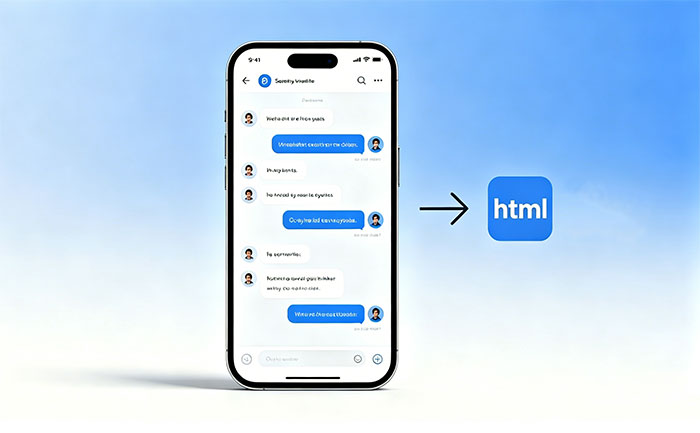
Am einfachsten exportieren Sie iPhone-Nachrichten als HTML-Datei mit dem speziellen iOS Datenverwaltungstool Coolmuster iOS Assistant . Anstatt komplizierte Backups oder Datenbankdateien zu verwalten, können Sie mit dieser Methode direkt auf Ihre Nachrichten am Computer zugreifen und sie im lesbaren HTML-Format speichern. Coolmuster iOS Assistant ist ideal für alle, die ihre iPhone-SMS-Konversationen schnell, übersichtlich und zuverlässig sichern möchten – ganz ohne technischen Aufwand.
Hauptmerkmale des Coolmuster iOS Assistenten :
Schritte zum Exportieren von iPhone-Nachrichten nach HTML:
01 Installieren und starten Sie Coolmuster iOS Assistant auf Ihrem Computer und verbinden Sie anschließend Ihr iPhone mit einem USB-Kabel. Warten Sie, bis das Gerät erkannt wurde.

02 Gehen Sie in der Software zum Bereich „Nachrichten“. Dort können Sie alle SMS- und iMessage-Konversationen durchsuchen und in der Vorschau ansehen.

03 Wählen Sie die gewünschten Konversationen aus, klicken Sie auf die Schaltfläche „Exportieren“ und wählen Sie HTML als Ausgabeformat. Die Software generiert eine saubere HTML-Datei, die Sie in jedem Webbrowser öffnen können.
Videoanleitung:
Wenn Sie Ihr iPhone bereits mit iTunes sichern, können Sie mit dieser Methode die Backups in lesbare HTML-Nachrichten umwandeln. iTunes exportiert iMessages zwar nicht direkt als HTML, speichert Ihre Chatdaten aber in den Backup-Dateien. Diese können später mit einem Drittanbieter-Tool extrahiert und in sauberes HTML-Format konvertiert werden. Dies ist eine praktische Option für Nutzer, die lieber mit vorhandenen Backups arbeiten, anstatt Nachrichten direkt vom Gerät zu exportieren.
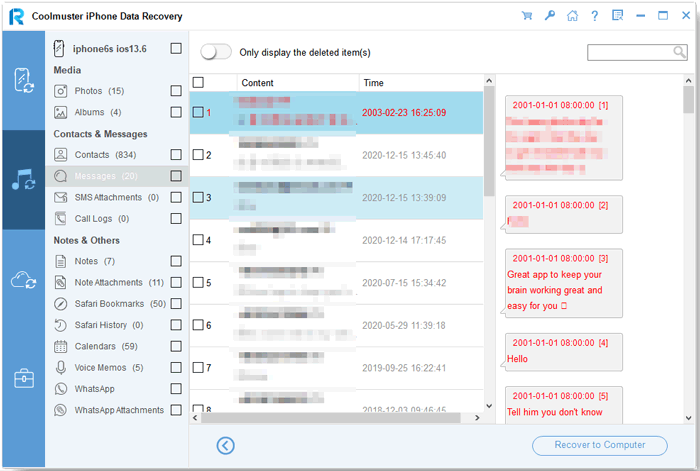
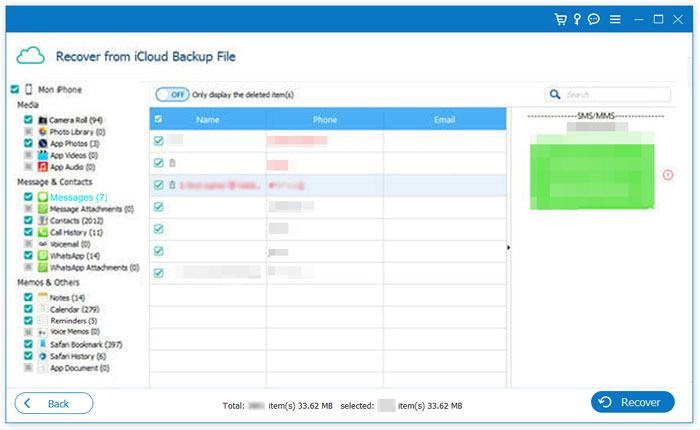
Wenn Sie regelmäßig iCloud für iPhone-Backups nutzen , können Sie diese Backups auch in lesbare HTML-Nachrichtendateien umwandeln. iCloud bietet jedoch, genau wie iTunes, keine direkte Option zum Exportieren nach HTML. Stattdessen müssen Sie die Backup-Daten zunächst wiederherstellen oder darauf zugreifen und anschließend ein Tool verwenden, um Ihre iMessages zu extrahieren und in das HTML-Format zu konvertieren. Diese Methode ist besonders nützlich für Nutzer, die auf Cloud-Backups angewiesen sind und ältere Konversationen in einem übersichtlichen, browserfreundlichen Format abrufen möchten.
Schritte zum Exportieren von iPhone-Nachrichten aus einem iCloud-Backup nach HTML:
F1. Kann ich iPhone-Nachrichten direkt als HTML-Dateien exportieren?
Nein. iOS bietet keine integrierte Funktion zum direkten Exportieren von Nachrichten als HTML. Sie benötigen entweder eine Backup-basierte Methode (iTunes oder iCloud) oder ein Drittanbieter-Tool wie Coolmuster iOS Assistant, um HTML-Dateien zu erstellen.
Frage 2: Wie kann man iPhone-Nachrichten am einfachsten als HTML speichern?
Die einfachste Methode ist die Verwendung eines professionellen Tools wie Coolmuster iOS Assistant. Damit lassen sich Konversationen in der Vorschau anzeigen und direkt in HTML exportieren, ohne dass man sich mit komplizierten Backups oder Datenbankdateien auseinandersetzen muss.
Frage 3: Bleiben beim Exportieren von Nachrichten in HTML Zeitstempel und Anhänge erhalten?
Ja, die meisten professionellen Tools speichern wichtige Details wie Absendername, Zeitstempel und Nachrichteninhalt. Je nach Exporteinstellungen können manche Tools auch Anhänge wie Bilder oder Videos mit einbeziehen.
Frage 4: Kann ich exportierte HTML-Nachrichten auf meinem Handy anzeigen?
Ja. Exportierte HTML-Dateien lassen sich in jedem modernen Browser auf Ihrem Smartphone oder Computer öffnen. Die Darstellung ist jedoch auf einem Desktop-Computer in der Regel flüssiger, da das Layout dort besser angezeigt wird.
Frage 5: Ist die Verwendung von Drittanbieter-Tools für den Nachrichtenexport sicher?
Grundsätzlich ja – vorausgesetzt, Sie wählen ein seriöses Tool. Laden Sie Software immer nur von offiziellen Quellen wie Coolmuster iOS Assistant herunter und vermeiden Sie nicht verifizierte Plattformen, um Ihre Daten zu schützen.
Zusammenfassend lässt sich sagen, dass der Export von iPhone-Nachrichten als HTML-Datei eine praktische Möglichkeit bietet, Ihre Konversationen übersichtlich, lesbar und sicher für die Langzeitarchivierung zu speichern. Zwar ermöglichen iTunes und iCloud den indirekten Zugriff auf Nachrichtendaten, doch sind dafür zusätzliche Schritte und Drittanbieter-Tools zur HTML-Erstellung erforderlich. Eine schnellere und benutzerfreundlichere Lösung bietet beispielsweise der Coolmuster iOS Assistant , der den Prozess vereinfacht und es Ihnen ermöglicht, Nachrichten mit allen Details zu exportieren und jederzeit im Browser zu öffnen.
Verwandte Artikel:
So durchsuchen Sie iPhone-SMS/iMessages auf 4 Arten
[Gelöst] So finden Sie versteckte oder gelöschte Nachrichten auf dem iPhone
[Gelöst] Wie man das Problem behebt, dass das iPhone keine iMessages/SMS sendet
3 Möglichkeiten, Kontakte/SMS vom iPhone ohne iCloud-Backup wiederherzustellen




 Kostenloser Download für PC
 Kostenloser Download für Mac


