Kurz gesagt: Sie müssen eine beschädigte SD-Karte reparieren ? Diese Anleitung zeigt Ihnen fünf einfache Methoden, wie Sie eine beschädigte SD-Karte unter Windows und Mac formatieren. Egal, ob Ihre SD-Karte unlesbar oder beschädigt ist oder formatiert werden muss – hier finden Sie die passende Lösung.
Eine beschädigte SD-Karte kann sehr ärgerlich sein, besonders wenn man plötzlich Fotos, Videos oder wichtige Dateien nicht mehr öffnen kann. Ob die SD-Karte Fehler anzeigt, nicht mehr lesbar ist oder ständig zur Formatierung auffordert – die gute Nachricht ist: Oft lässt sich das Problem durch Formatieren beheben.
Kann man eine beschädigte SD-Karte formatieren? Natürlich. In dieser Anleitung zeigen wir Ihnen, wie Sie eine beschädigte SD-Karte unter Windows und Mac formatieren. Schritt für Schritt bringen wir Ihre SD-Karte wieder zum Laufen.
Wenn Sie einen Windows PC verwenden, können Ihnen die folgenden Methoden dabei helfen, eine beschädigte SD-Karte zu formatieren und sie wieder in den Normalzustand zu versetzen.
Der Datei-Explorer ist die einfachste Methode, eine SD-Karte unter Windows zu formatieren. Er eignet sich für SD-Karten mit kleineren Beschädigungen oder solche, die vom System noch erkannt werden. Wenn die SD-Karte unter „Dieser PC“ angezeigt wird, können Sie sie direkt über das Kontextmenü (Rechtsklick) formatieren.
So formatieren Sie eine beschädigte SD-Karte auf einem Laptop mithilfe des Datei-Explorers:
Schritt 1. Stecken Sie die defekte SD-Karte mithilfe eines SD-Kartensteckplatzes oder Kartenlesers in Ihren Laptop und öffnen Sie dann den Datei-Explorer durch Drücken von " Windows " + " E “.
Schritt 2. Klicken Sie in der linken Seitenleiste auf „Dieser PC“ und suchen Sie Ihre SD-Karte unter dem Abschnitt „Geräte und Laufwerke“.
Schritt 3. Klicken Sie mit der rechten Maustaste auf die SD-Karte, wählen Sie „Formatieren“ und folgen Sie den Anweisungen auf dem Bildschirm, um den Formatierungsvorgang abzuschließen.

Schritt 4. Wählen Sie das gewünschte Dateisystem (FAT32, exFAT oder NTFS) und passen Sie gegebenenfalls die Zuordnungseinheitsgröße an.
Schritt 5. Deaktivieren Sie die Option „Schnellformatierung“, um eine gründlichere Formatierung durchzuführen.
Schritt 6. Klicken Sie auf „Start“, um mit der Formatierung der beschädigten SD-Karte zu beginnen.

Falls der Datei-Explorer die SD-Karte nicht formatieren kann, versuchen Sie es stattdessen mit der in Windows integrierten Datenträgerverwaltung. So formatieren Sie eine beschädigte SD-Karte mit der Datenträgerverwaltung:
Schritt 1. Drücken Sie " Windows " + "X" und wählen Sie dann "Datenträgerverwaltung".
Schritt 2. Suchen Sie die SD-Karte, die Sie formatieren möchten, klicken Sie mit der rechten Maustaste darauf und wählen Sie die Option „Formatieren“.
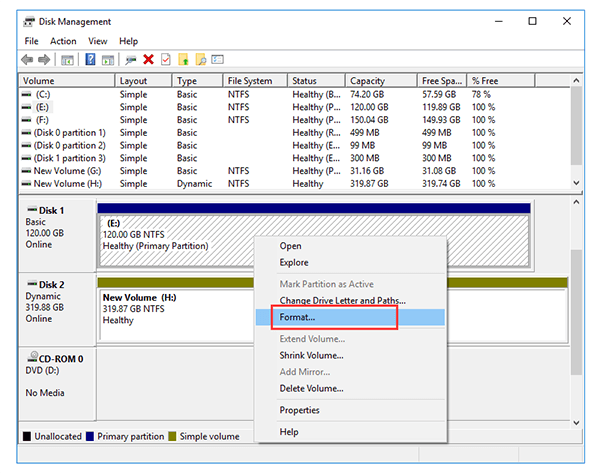
Schritt 3. Wählen Sie das gewünschte Dateisystem aus, aktivieren Sie die Option „Schnellformatierung durchführen“ und klicken Sie auf „OK“, um den Vorgang zu starten.
Lässt sich eine SD-Karte nicht mit herkömmlichen Methoden formatieren, kann man stattdessen das Tool DiskPart verwenden. Diese Methode erfordert jedoch Vorsicht. Die Auswahl der falschen Datenträgernummer kann zum Löschen von Daten auf anderen Laufwerken führen.
So formatieren Sie eine beschädigte SD-Karte in der Eingabeaufforderung:
Schritt 1. Drücken Sie " Windows " + "R", um das Dialogfeld "Ausführen" zu öffnen, geben Sie "cmd" ein und klicken Sie auf "OK", um die Eingabeaufforderung zu starten.
Schritt 2. Geben Sie „Diskpart“ ein und drücken Sie die Eingabetaste. Geben Sie anschließend „list disk“ ein, um alle verfügbaren Datenträger auf Ihrem Computer anzuzeigen.
Schritt 3. Identifizieren Sie Ihre beschädigte SD-Karte, geben Sie "select disk (X)" ein und drücken Sie "Enter", um die Zieldiskette auszuwählen.
Schritt 4. Geben Sie den Befehl "clean" ein und drücken Sie "Enter", um alle Daten und Partitionen von der SD-Karte zu entfernen.

Schritt 5. Geben Sie "create partition primary" ein, um eine neue Partition zu erstellen, und geben Sie dann "fs=fat32" ein, um die SD-Karte mit dem FAT32-Dateisystem zu formatieren.
Schritt 6. Geben Sie "Buchstabe zuweisen (X)" ein und drücken Sie "Enter", um einen Laufwerksbuchstaben zuzuweisen und Windows so den Zugriff auf die formatierte SD-Karte zu ermöglichen.
Wenn Ihre SD-Karte stark beschädigt ist oder Sie alle Daten vollständig löschen und die Karte wiederverwenden möchten, ist ein professionelles Datenlöschtool die sicherere und effizientere Wahl. Coolmuster Data Erasure hilft Ihnen , Daten dauerhaft von einer SD-Karte zu löschen und den Speicherplatz durch Tiefenlöschung freizugeben. Im Vergleich zur herkömmlichen Formatierung entfernt es alte Datenspuren gründlicher und eignet sich besonders für Fälle, in denen Sie die SD-Karte verkaufen, weitergeben oder wiederverwenden möchten.
Hauptmerkmale der Coolmuster -Datenlöschung:
Hier erfahren Sie, wie Sie eine beschädigte SD-Karte mit Coolmuster Data Eraser formatieren:
01 Laden Sie Coolmuster Data Erasure herunter und installieren Sie es auf Ihrem Windows PC. Starten Sie anschließend das Programm. Wählen Sie im linken Bereich „Laufwerkslöschung“ und anschließend Ihre SD-Karte aus.
02 Wählen Sie den Modus „Tiefenlöschung“, um vorhandene Daten vollständig zu entfernen und zu verhindern, dass gelöschte Dateien wiederhergestellt werden können.

03 Klicken Sie auf „Jetzt löschen“ und bestätigen Sie den Vorgang, indem Sie im Popup-Fenster „OK“ auswählen, um mit dem Löschen Ihrer SD-Karte zu beginnen.

Video-Tutorial:
Als Mac Nutzer können Sie das integrierte Festplattendienstprogramm verwenden, um eine SD-Karte zu formatieren, ohne zusätzliche Software installieren zu müssen. So formatieren Sie eine beschädigte SD-Karte auf Mac mit dem Festplattendienstprogramm:
Schritt 1. Stecken Sie die defekte SD-Karte mithilfe eines SD-Kartensteckplatzes oder Kartenlesers in Ihren Mac .
Schritt 2. Öffnen Sie das „Festplattendienstprogramm“ über „Programme“ > „Dienstprogramme“ > „Festplattendienstprogramm“.
Schritt 3. Wählen Sie Ihre SD-Karte in der linken Seitenleiste aus und klicken Sie dann oben im Fenster auf die Schaltfläche „Löschen“.
Schritt 4. Wählen Sie ein geeignetes Dateisystemformat, z. B. MS-DOS (FAT) für FAT32 oder ExFAT für größere Speichermedien, und geben Sie gegebenenfalls einen Namen für die SD-Karte ein.
Schritt 5. Klicken Sie auf „Löschen“, um die Formatierung der beschädigten SD-Karte zu starten. Warten Sie, bis der Vorgang abgeschlossen ist, und klicken Sie dann auf „Fertig“.

Das Formatieren einer beschädigten SD-Karte kann häufige Probleme wie Dateisystemfehler, Lesefehler und Schreibschutzprobleme beheben. Windows Nutzer können zunächst den Datei-Explorer, die Datenträgerverwaltung oder die Eingabeaufforderung (CMD) verwenden, während Mac Nutzer das Festplattendienstprogramm zum Formatieren nutzen können.
Wenn Sie Daten von Ihrer SD-Karte vollständig löschen müssen oder eine normale Formatierung das Problem nicht behebt, ist Coolmuster Data Erasure eine professionellere Lösung. Es löscht SD-Kartendaten sicher und reduziert Probleme durch verbleibende Datenspuren, sodass die SD-Karte bedenkenlos wiederverwendet werden kann.
Verwandte Artikel:
6 SD-Karten-Formatierungstools für Windows & Mac : Schritt-für-Schritt-Anleitung
Wie behebt man den Fehler „SD-Karte lässt sich nicht formatieren“? Schritt-für-Schritt-Anleitung
So stellen Sie Daten von einer Lexar SD-Karte wieder her: Vollständige Anleitung 2026







 Kostenloser Download für PC


