TL;DR:
Sie können den iPhone-Passcode ohne Computer entsperren, indem Sie die Option „Sperrbildschirm zurücksetzen“ unter iOS 15.2 oder neuer nutzen, „Wo ist?“ auf einem anderen Apple-Gerät verwenden oder Siri auf bestimmten älteren iOS Versionen verwenden. Diese Methoden erfordern jedoch in der Regel das Löschen Ihres iPhones, und Siri ist auf modernen Geräten nicht immer zuverlässig. Wenn Sie einen vergessenen Passcode auf andere Weise entfernen möchten, könnten ein computerbasiertes iPhone-Entsperrtool oder iTunes eine Option sein.
Ich besitze ein iPhone, habe aber leider mein Passwort vergessen. Normalerweise kann man das Problem lösen, indem man das Gerät an einen Computer anschließt und iTunes zum Entsperren verwendet. Da ich aber momentan keinen Computer zur Verfügung habe, weiß ich nicht, wie ich wieder Zugriff auf mein iPhone erlangen kann. Gibt es zuverlässige Methoden, ein iPhone-Passwort ohne Computer zu entsperren?
- Aus der Apple-Community
Haben Sie Ihren iPhone-Code vergessen und können nicht auf Ihr Gerät zugreifen? Besonders ärgerlich ist es, wenn kein Computer zur Hand ist, um den Zugriff wiederherzustellen. Glücklicherweise gibt es mehrere Möglichkeiten, den iPhone-Code ohne Computer zu entsperren. So können Sie Ihr gesperrtes Gerät mithilfe der integrierten Funktionen oder eines anderen Apple-Geräts zurücksetzen.
In diesem Artikel stellen wir Ihnen drei mögliche Methoden vor, erläutern deren Voraussetzungen und Einschränkungen und geben Ihnen computerbasierte Alternativen, falls Sie Ihr iPhone nicht ohne Computer entsperren können.

Ja, es ist möglich, einen iPhone-Passcode ohne Computer zu entsperren. Die verfügbaren Optionen sind jedoch begrenzt, und ob die Entsperrung Ihres Geräts erfolgreich ist, hängt von der iOS Version, den Einstellungen und den Kontoinformationen ab. Bei manchen Methoden müssen Sie Ihr iPhone möglicherweise löschen, was zu Datenverlust führt.
Daher ist das Entsperren eines iPhones ohne Computer nicht immer einfach. Sollten Sie mit den verfügbaren Optionen keinen Zugriff mehr erlangen, kann eine computerbasierte Entsperrlösung eine praktische Alternative sein.
Hier stellen wir Ihnen drei Möglichkeiten vor, Ihren iPhone-Passcode ohne Computer zu entsperren. Wählen Sie die Methode, die am besten zu Ihrem iPhone-Modell, iOS Version und Ihrem Apple-Account passt.
Wenn auf Ihrem iPhone iOS 15.2 oder neuer installiert ist, können Sie die integrierte Option „iPhone löschen“ oder „Code vergessen?“ auf dem Sperrbildschirm verwenden, um Ihr Gerät ohne Computer zurückzusetzen. Für diese Funktion benötigen Sie das mit Ihrem iPhone verknüpfte Apple-Account-Passwort und eine aktive WLAN- oder Mobilfunkverbindung.
Wenn Ihr iPhone die Anforderungen erfüllt, befolgen Sie diese Schritte:
Schritt 1. Geben Sie auf Ihrem iPhone mehrmals den falschen Passcode ein, bis der Bildschirm „iPhone nicht verfügbar“ oder „Sicherheitssperre“ erscheint.
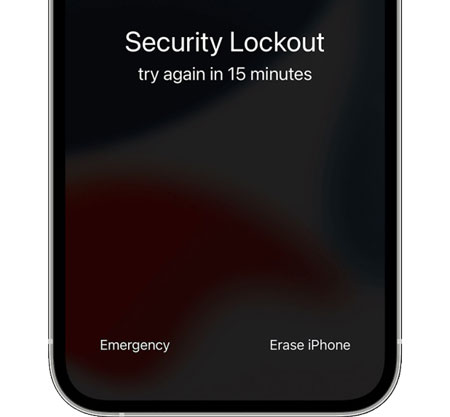
Schritt 2. Tippen Sie auf „Code vergessen?“ (unter iOS 17 oder neuer) oder auf „iPhone löschen“ (unter iOS 15.2 bis iOS 16), je nach Ihrer iOS Version.
Schritt 3. Folgen Sie den Anweisungen, um Ihr iPhone zurückzusetzen.
Schritt 4. Geben Sie Ihr Apple-Account-Passwort ein, wenn Sie dazu aufgefordert werden.
Schritt 5. Bestätigen Sie den Löschvorgang, um das Löschen Ihres iPhones zu starten.
Schritt 6. Richten Sie Ihr iPhone nach Abschluss der Einrichtung anhand der Anweisungen auf dem Bildschirm erneut ein. Sie können Ihre Daten aus einem verfügbaren Backup wiederherstellen.
Wenn Sie „Wo ist?“ zuvor auf Ihrem gesperrten iPhone aktiviert hatten, können Sie das Gerät mithilfe der „Wo ist?“-App auf einem anderen iPhone oder iPad aus der Ferne löschen. Alternativ können Sie „Wo ist?“ über iCloud.com mit einem Browser auf einem anderen Gerät aufrufen.
Wie kann man einen iPhone-Passcode ohne Computer über „Wo ist?“ umgehen?
Schritt 1. Öffnen Sie die „Wo ist?“-App auf einem anderen iPhone oder iPad oder besuchen Sie iCloud.com/find in einem Browser.
Schritt 2. Melden Sie sich mit demselben Apple-Account an, der mit Ihrem gesperrten iPhone verknüpft ist.
Schritt 3. Wählen Sie das gesperrte iPhone unter „Geräte“ oder „Alle Geräte“ aus.
Schritt 4. Wählen Sie je nach Benutzeroberfläche „Dieses Gerät löschen“ oder „iPhone löschen“.
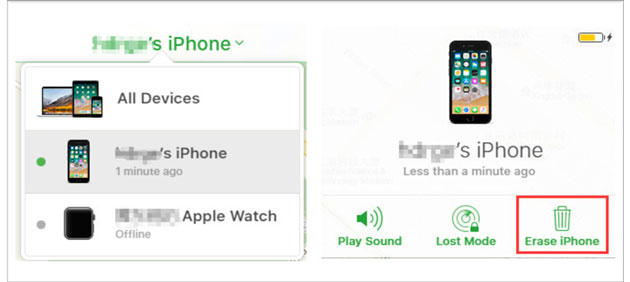
Schritt 5. Befolgen Sie die Anweisungen auf dem Bildschirm, um die Fernlöschanforderung zu bestätigen.
Schritt 6. Sobald die Löschung abgeschlossen ist, richten Sie Ihr iPhone erneut ein und erstellen Sie einen neuen Passcode.
Hinweis: Wenn Ihr iPhone offline ist, kann die Löschanfrage so lange ausstehen, bis das Gerät wieder mit dem Internet verbunden ist. Das Löschen Ihres iPhones entfernt außerdem nicht die Aktivierungssperre. Sie benötigen weiterhin die zugehörigen Anmeldedaten Ihres Apple-Kontos, um es zu aktivieren.
Wenn auf Ihrem iPhone eine ältere Version von iOS installiert ist, beispielsweise iOS 8.0 bis 10.1, kann es vorkommen, dass Sie auf einen Siri-basierten Trick stoßen, mit dem sich der Sperrbildschirm auf bestimmten Geräten umgehen lässt.
Diese Methode nutzt eine alte iOS Sicherheitslücke aus, anstatt eine offizielle Entsperrfunktion von Apple zu verwenden. Ihr Erfolg hängt vom jeweiligen Gerät und der Softwareversion ab, daher funktioniert sie möglicherweise selbst auf älteren iPhones nicht.
Wie kann ich den Siri-Workaround auf einem älteren iPhone ausprobieren?
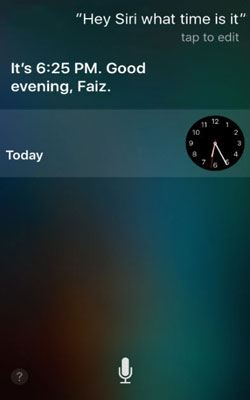
Schritt 1. Halten Sie die Home-Taste gedrückt, um Siri zu aktivieren, oder sagen Sie: „Hey Siri! Wie spät ist es jetzt?“
Schritt 2. Wenn die Weltzeituhr auf dem Bildschirm erscheint, tippen Sie auf das Symbol „Weltzeituhr“ und anschließend auf das Symbol „+“, um eine neue Uhr hinzuzufügen.
Schritt 3. Geben Sie einen beliebigen Text in die Suchleiste ein, halten Sie den Text gedrückt und wählen Sie im Menü „Alles auswählen“.
Schritt 4. Tippen Sie auf „Teilen“ > „Nachricht“, wählen Sie das Feld „An“ aus, geben Sie etwas ein und drücken Sie die „Return“-Taste auf der virtuellen Tastatur.
Schritt 5. Wenn der Text grün wird, tippen Sie auf das "+"-Symbol, wählen Sie "Neuen Kontakt erstellen" > "Foto hinzufügen" > "Foto auswählen".
Wenn die Umgehungslösung auf Ihrem Gerät funktioniert, ist die Fotos-Oberfläche möglicherweise zugänglich. Allerdings wird durch diese Schritte das iPhone dadurch nicht zuverlässig entsperrt oder der Passcode entfernt.
Falls die oben genannten Methoden ohne Computer nicht funktionieren, können Sie einen Computer verwenden, um den vergessenen iPhone-Passcode zu entfernen. Dafür stehen Ihnen zwei Möglichkeiten zur Verfügung: ein spezielles Entsperrprogramm oder Apples offizieller Wiederherstellungsprozess über iTunes/Finder.
Wenn Sie einen vergessenen iPhone-Passcode auf unkomplizierte Weise entfernen möchten, ist iPhone Unlock einen Versuch wert. Es handelt sich um ein Desktop-Entsperrtool, das entwickelt wurde, um iPhone-Bildschirmsperren ohne den ursprünglichen Passcode zu entfernen.
Im Gegensatz zu den Methoden „Sperrbildschirm“ und „Wo ist?“, die von bestimmten Apple-Account- und Geräteeinstellungen abhängen, bietet dieses Tool einen separaten Entsperrvorgang über einen Computer.
Nachfolgend die wichtigsten Funktionen von iPhone Unlock:
Beim Entsperrvorgang werden alle Daten auf Ihrem iPhone gelöscht. Sichern Sie daher gegebenenfalls Ihr gesperrtes iPhone, bevor Sie fortfahren.
Wie kann ich mit wenigen Klicks in ein gesperrtes iPhone gelangen?
01 Installieren und öffnen Sie iPhone Unlock auf Ihrem Computer. Wählen Sie im Hauptfenster „Bildschirmsperre entsperren“ und klicken Sie auf „Entsperren starten“. Verbinden Sie anschließend Ihr gesperrtes iPhone mit einem USB-Kabel mit dem Computer und folgen Sie den Anweisungen des Programms.

02 Versetzen Sie Ihr iPhone wie beschrieben in den Wiederherstellungsmodus oder DFU-Modus. Sobald das Programm Ihr Gerät erkannt hat, wählen Sie einen geeigneten Speicherort für das Firmware-Paket und klicken Sie auf „Herunterladen“, um die benötigten Firmware-Dateien herunterzuladen.
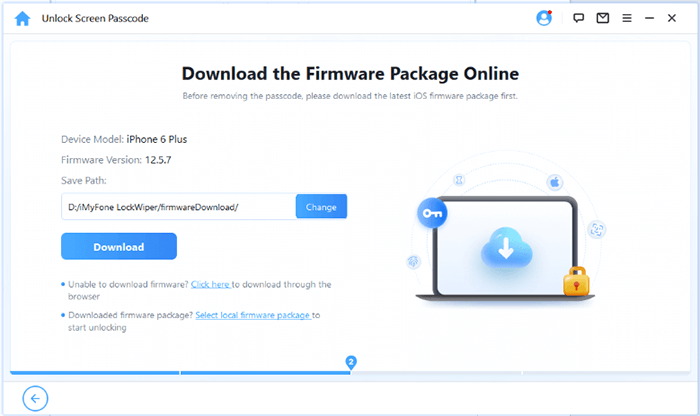
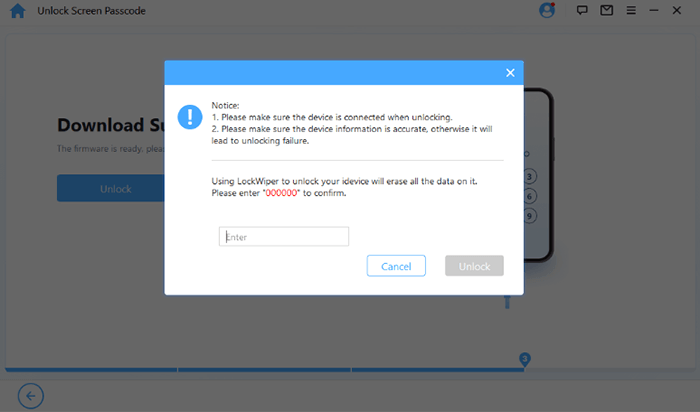
03 Sobald das Firmware-Paket bereit ist, klicken Sie auf „Entsperren“, um fortzufahren. Lesen Sie die angezeigte Warnung sorgfältig durch, geben Sie „000000“ ein, um zu bestätigen, dass Sie den Vorgang verstanden haben, und klicken Sie erneut auf „Entsperren“, um die Passcode-Entfernung zu starten.
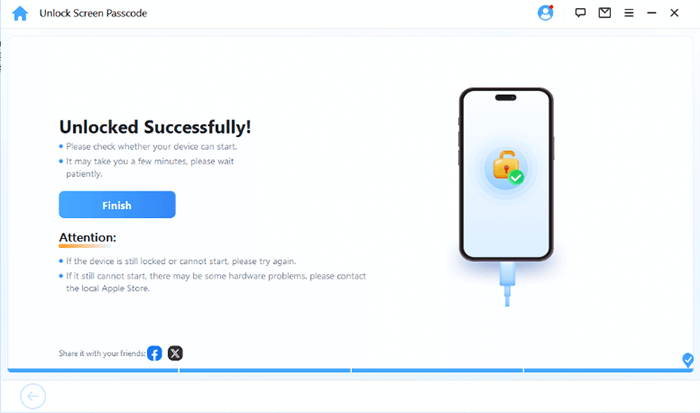
04 Lassen Sie Ihr iPhone angeschlossen und warten Sie, bis der Entsperrvorgang abgeschlossen ist. Nach erfolgreicher Entfernung wird der bestehende Bildschirmcode gelöscht und Ihr iPhone auf die Werkseinstellungen zurückgesetzt. Anschließend können Sie es neu einrichten und einen neuen Code erstellen.
Sie können Ihr gesperrtes iPhone auch mit iTunes wiederherstellen und den vergessenen Passcode entfernen. Dies ist Apples herkömmliche Wiederherstellungsmethode. Neuere Mac Computer verwenden den Finder, während moderne Windows PCs in der Regel die App „Apple-Geräte“ nutzen.
Bevor Sie fortfahren, benötigen Sie einen Computer, ein USB-Kabel und eine Internetverbindung. Beachten Sie, dass beim Wiederherstellen Ihres iPhones alle vorhandenen Daten und Einstellungen gelöscht werden.
Schritte zum Entsperren eines iPhone-Passcodes mit iTunes:
Schritt 1. Schalten Sie Ihr iPhone aus.
Schritt 2. Versetzen Sie Ihr iPhone in den Wiederherstellungsmodus. Die Tastenkombination hängt von Ihrem Modell ab:
Schritt 3. Öffnen Sie iTunes auf Ihrem Windows PC oder einem älteren Mac . Wenn Sie einen neueren Mac verwenden, öffnen Sie stattdessen den Finder. Auf einem modernen Windows PC können Sie auch „Apple-Geräte“ verwenden.
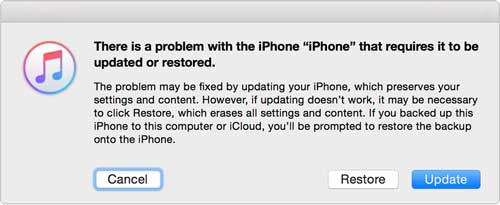
Schritt 4. Wählen Sie Ihr iPhone aus, sobald es in der Software angezeigt wird. Wenn Sie aufgefordert werden, zwischen „Aktualisieren“ und „Wiederherstellen“ zu wählen, wählen Sie „Wiederherstellen“.
Schritt 5. Warten Sie, bis die Wiederherstellung abgeschlossen ist. Falls der Firmware-Download länger als 15 Minuten dauert und Ihr iPhone den Wiederherstellungsmodus verlässt, lassen Sie den Download abschließen und wiederholen Sie den Vorgang im Wiederherstellungsmodus.
Schritt 6. Sobald die Wiederherstellung abgeschlossen ist, trennen Sie Ihr iPhone und folgen Sie den Anweisungen zur Einrichtung, um einen neuen Passcode zu erstellen. Alternativ können Sie Ihre iPhone-Daten auch aus einem verfügbaren Backup wiederherstellen .
Haben Sie eine geeignete Methode gefunden, Ihren iPhone-Passcode ohne Computer zu entsperren? Wenn Ihr Gerät die Voraussetzungen erfüllt, können Sie eine der drei oben genannten Methoden ausprobieren. Sollte keine davon funktionieren, ist iPhone Unlock eine weitere Option, die Sie in Betracht ziehen sollten. Damit können Sie einen vergessenen iPhone-Bildschirmpasscode unkompliziert über Ihren Computer entfernen, ohne technische Vorkenntnisse zu benötigen.
Neben der Entfernung des Bildschirmpasscodes unterstützt iPhone Unlock auch andere Sperren wie Apple-ID, iCloud-Aktivierungssperre und MDM (sofern die jeweiligen Anforderungen erfüllt sind). Probieren Sie es aus, wenn Sie eine alternative Entsperrlösung benötigen, und hinterlassen Sie gerne einen Kommentar, falls Sie Fragen haben oder während der Nutzung auf Probleme stoßen!
Verwandte Artikel:
Wie kann man ein iPhone ohne Passcode und Computer zurücksetzen? 2 einfache Wege
Wie entsperre ich ein iPhone mit nicht reagierendem Bildschirm? [Vollständige Anleitung]
So setzen Sie den Einschränkungscode auf dem iPhone zurück: 5 effektive Methoden
Wie entsperre ich mein iPhone, ohne nach oben zu wischen? [Ausführliche Anleitung]




 Kostenloser Download für PC
 Kostenloser Download für Mac


