TL;DR:
iPhone-Beschränkungscode vergessen? Diese Anleitung bietet einfache Möglichkeiten, ihn zurückzusetzen oder zu entfernen:
Das Vergessen des Einschränkungscodes auf dem iPhone kann ärgerlich sein, insbesondere wenn Sie Einstellungen ändern, die Bildschirmzeit verwalten oder auf eingeschränkte Funktionen zugreifen möchten. Da Apple die traditionelle Einschränkungsfunktion in iOS 12 durch die Bildschirmzeit ersetzt hat, finden viele Nutzer das Zurücksetzen oder Entfernen dieses Codes möglicherweise verwirrend. Glücklicherweise gibt es mehrere Möglichkeiten, dieses Problem zu lösen, je nachdem, ob Sie sich noch an Ihre Apple-ID erinnern, Zugriff auf einen Computer haben oder eine einfachere Lösung bevorzugen. In dieser Anleitung zeigen wir Ihnen Schritt für Schritt, wie Sie den Einschränkungscode auf Ihrem iPhone zurücksetzen oder entfernen.
Ein Einschränkungscode auf dem iPhone ist ein Sicherheitscode, mit dem der Zugriff auf bestimmte Apps, Funktionen und Einstellungen beschränkt werden kann. Er hilft Nutzern, unbefugte Änderungen zu verhindern, unangemessene Inhalte zu blockieren und bestimmte Aktivitäten auf dem Gerät zu kontrollieren.
Eltern können damit beispielsweise die Bildschirmzeit ihrer Kinder verwalten, App-Downloads einschränken oder In-App-Käufe verhindern. Ab iOS 12 ersetzte Apple die Funktion „Einschränkungen“ durch „Bildschirmzeit“, daher ist der Einschränkungscode nun allgemein als Bildschirmzeitcode bekannt.
Wenn Sie Ihren Einschränkungscode (in neueren iOS Versionen auch Bildschirmzeitcode genannt) vergessen haben, können Sie ihn mithilfe Ihrer Apple-ID zurücksetzen ( iPhone ohne Apple-ID zurücksetzen ). Diese Methode ist einfach und erfordert weder das Löschen Ihres iPhones noch den Verlust von Daten. Sie funktioniert jedoch nur, wenn Sie bereits eine Apple-ID-Wiederherstellungsoption für Ihren Bildschirmzeitcode eingerichtet haben.
Führen Sie die folgenden Schritte aus, um Ihren Einschränkungspasscode zurückzusetzen:
Schritt 1. Öffnen Sie die App „Einstellungen“ und scrollen Sie nach unten, um auf „Bildschirmzeit“ zu tippen.
Schritt 2. Tippen Sie auf „Bildschirmzeit-Passcode ändern“ und wählen Sie dann im Popup-Menü erneut „Bildschirmzeit-Passcode ändern“ aus.

Schritt 3. Tippen Sie auf dem Bildschirm zur Eingabe des Passcodes auf „Passcode vergessen?“ und geben Sie die Apple-ID und das Passwort ein, die Sie bei der Einrichtung der Bildschirmzeit verwendet haben ( Keine Option für „Passcode für Bildschirmzeit vergessen ?“).
Schritt 4. Nachdem Ihre Apple-ID-Informationen verifiziert wurden, können Sie einen neuen Bildschirmzeit-Code erstellen. Geben Sie den neuen Code zur Bestätigung erneut ein.
Nach der Einrichtung können Sie den neuen Passcode verwenden, um die Einschränkungen auf Ihrem iPhone zu verwalten. Um ihn nicht wieder zu vergessen, empfiehlt es sich, ihn in einem sicheren Passwort-Manager oder an einem anderen sicheren Ort zu speichern.
Wenn Sie den Einschränkungscode auf Ihrem iPhone nicht mehr benötigen, können Sie ihn direkt in den Bildschirmzeit-Einstellungen deaktivieren ( Wie deaktiviere ich die Bildschirmzeit ohne Code ?). Diese Methode eignet sich für Nutzer, die ihren aktuellen Code noch kennen und die Einschränkungen entfernen möchten, ohne das Gerät zurückzusetzen.
Befolgen Sie diese Schritte, um den Einschränkungscode auf Ihrem iPhone zu deaktivieren:
Schritt 1. Öffnen Sie die App „Einstellungen“ auf Ihrem iPhone, scrollen Sie nach unten und tippen Sie auf „Bildschirmzeit“.
Schritt 2. Scrollen Sie nach unten und wählen Sie „Bildschirmzeit-Passcode ändern“, tippen Sie dann auf „Bildschirmzeit-Passcode deaktivieren“.
Schritt 3. Geben Sie bei Aufforderung Ihren bestehenden Einschränkungscode (oder Bildschirmzeitcode) ein. Nach der Überprüfung wird der Code deaktiviert.
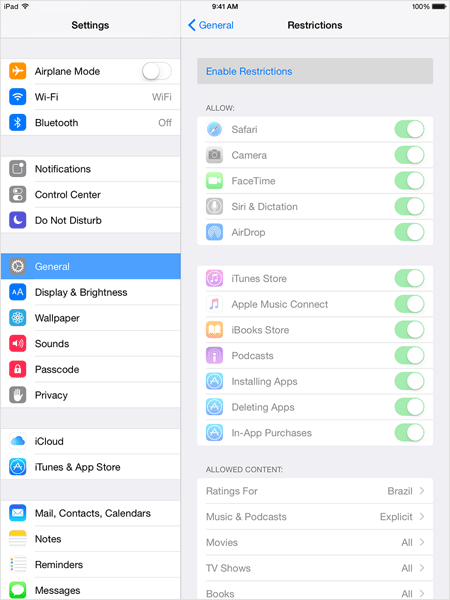
Nach dem Deaktivieren des Passcodes sind die zuvor festgelegten Einschränkungen nicht mehr durch einen Code geschützt. Falls Sie die App-Nutzung, Inhaltsbeschränkungen oder Datenschutzeinstellungen später erneut verwalten möchten, können Sie jederzeit einen neuen Bildschirmzeit-Passcode festlegen.
Wenn Sie Ihren Einschränkungscode vergessen haben und ihn nicht mit Ihrer Apple-ID zurücksetzen können, ist die Wiederherstellung Ihres iPhones über iTunes oder den Finder eine weitere Option. Bei dieser Methode werden alle Inhalte und Einstellungen auf Ihrem Gerät gelöscht. Sichern Sie daher unbedingt Ihre wichtigen Daten, bevor Sie beginnen.
Windows Nutzer und Nutzer älterer Mac Versionen können iTunes verwenden. Unter macOS Catalina oder neueren Versionen lässt sich der Vorgang mit dem Finder abschließen.
Führen Sie die folgenden Schritte aus, um den Einschränkungspasscode zu entfernen:
Schritt 1. Verbinden Sie Ihr iPhone mithilfe eines USB-Kabels mit Ihrem Computer. Öffnen Sie iTunes oder den Finder und vergewissern Sie sich, dass Ihr iPhone erkannt wird.
Schritt 2. Klicken Sie in iTunes auf das Symbol Ihres Geräts und wechseln Sie zum Tab „Übersicht“. Wählen Sie im Finder auf Mac Ihr iPhone in der Seitenleiste aus. Klicken Sie anschließend auf „iPhone wiederherstellen“.
Schritt 3. Klicken Sie bei Aufforderung erneut auf „Wiederherstellen“. Ihr Computer lädt die neueste iOS Version herunter und löscht die Daten auf Ihrem iPhone.
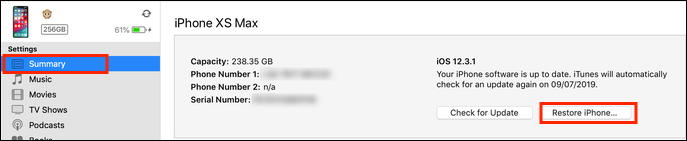
Schritt 4. Warten Sie, bis der Wiederherstellungsvorgang abgeschlossen ist. Ihr iPhone wird neu gestartet und der Einrichtungsbildschirm angezeigt. Folgen Sie den Anweisungen, um es als neues Gerät einzurichten oder aus einem Backup wiederherzustellen.
Nach Abschluss der Wiederherstellung wird der vergessene Einschränkungscode entfernt. Sie können bei Bedarf später einen neuen Bildschirmzeitcode erstellen, sollten diesen aber unbedingt sicher aufbewahren.
Wenn Sie Ihren Einschränkungscode vergessen haben und ihn einfach von Ihrem iPhone löschen möchten, kann Coolmuster iOS Eraser helfen. Dieses professionelle iOS Datenlöschtool entfernt dauerhaft alle Inhalte und Einstellungen von Ihrem Gerät, einschließlich der bestehenden Bildschirmzeitbeschränkungen und Passcode-Einstellungen. ( Wie umgeht man den Bildschirmzeit-Passcode auf dem iPhone ?)
Im Gegensatz zur manuellen Wiederherstellung eines iPhones über iTunes bietet diese Methode einen einfacheren Prozess und ermöglicht die Auswahl verschiedener Sicherheitsstufen vor dem Löschen des Geräts. Sie ist auch eine nützliche Option, wenn Sie Ihr iPhone verkaufen, spenden oder verschenken möchten.
Hauptmerkmale von Coolmuster iOS Eraser :
Klicken Sie auf die Schaltfläche unten, um Coolmuster iOS Eraser herunterzuladen, und folgen Sie den Schritten, um den Einschränkungscode von Ihrem iPhone zu entfernen.
Schauen wir uns die Schritte zum Entfernen des Sperrcodes auf dem iPhone an:
01 Laden Sie Coolmuster iOS Eraser herunter und installieren Sie es auf Ihrem Computer. Öffnen Sie das Programm, und Sie sehen die Hauptoberfläche.
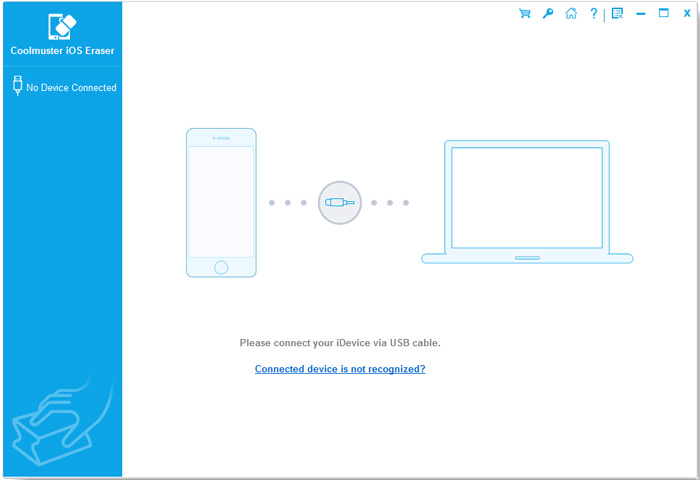
02 Verbinden Sie Ihr iPhone mit einem USB-Kabel. Entsperren Sie Ihr Gerät und tippen Sie auf „Vertrauen“, wenn Sie dazu aufgefordert werden. Sobald das Programm Ihr iPhone erkennt, klicken Sie auf „Weiter“, um fortzufahren.
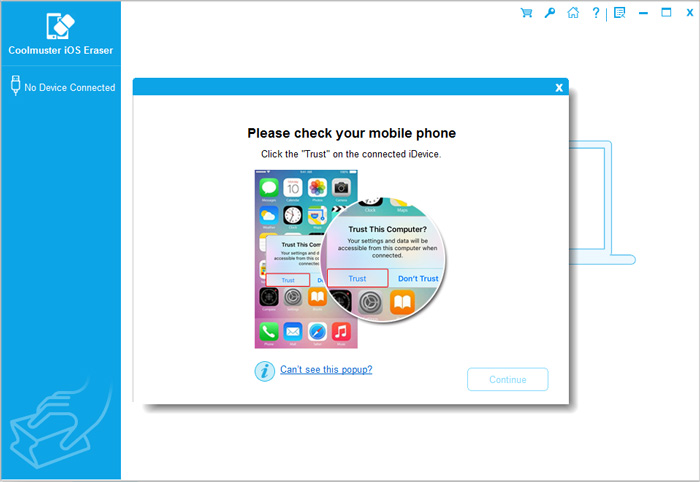
Hinweis: Sichern Sie vor dem Fortfahren unbedingt Ihr iPhone, da alle Dateien gelöscht werden.
03 Klicken Sie auf der Hauptoberfläche auf die Schaltfläche „Löschen“. Wählen Sie eine Löschstufe (Niedrig, Mittel oder Hoch) und klicken Sie anschließend auf „OK“. Geben Sie „Löschen“ in das leere Feld ein, um den Vorgang zu bestätigen, und klicken Sie erneut auf „Löschen“, um zu starten.

Videoanleitung:
Wenn Sie Ihren Einschränkungscode vergessen haben und keinen Computer verwenden möchten, können Sie Ihr iPhone auf die Werkseinstellungen zurücksetzen, um ihn zu entfernen. Dies ist eine offizielle Methode von Apple, die jedoch alle Inhalte, Einstellungen und persönlichen Daten auf Ihrem Gerät löscht. Sichern Sie daher unbedingt wichtige Dateien, bevor Sie fortfahren.
Merken Sie sich außerdem Ihre Apple-ID und Ihr Passwort, da Sie diese möglicherweise benötigen, um Ihr iPhone nach dem Zurücksetzen zu aktivieren.
Führen Sie diese Schritte aus, um den Einschränkungscode durch Zurücksetzen Ihres iPhones auf die Werkseinstellungen zu entfernen:
Schritt 1. Gehen Sie zu „Einstellungen“ > „Allgemein“ > „iPhone übertragen oder zurücksetzen“ und tippen Sie dann auf „Alle Inhalte und Einstellungen löschen“.

Schritt 2. Tippen Sie auf „Weiter“ und folgen Sie den Anweisungen auf dem Bildschirm, um das Zurücksetzen zu bestätigen. Geben Sie gegebenenfalls Ihren iPhone-Code ein und warten Sie, bis der Vorgang abgeschlossen ist.
Schritt 3. Nachdem die Daten gelöscht wurden, startet Ihr iPhone neu und zeigt das Apple-Logo an. Anschließend wird der Einrichtungsbildschirm angezeigt.
Schritt 4. Wählen Sie Ihre Sprache und Ihr Land, verbinden Sie sich mit einem WLAN-Netzwerk und folgen Sie den Anweisungen zur Einrichtung. Sie können „Als neues iPhone einrichten“ wählen oder Ihre Daten aus einem Backup wiederherstellen.
Sobald das Gerät auf Werkseinstellungen zurückgesetzt wurde, wird der vorherige Einschränkungscode entfernt. Sie können bei Bedarf später einen neuen Bildschirmzeitcode festlegen.
Ein vergessener Einschränkungscode kann verhindern, dass Sie Einstellungen ändern oder auf bestimmte Funktionen Ihres iPhones zugreifen können. Wenn Sie den Einschränkungscode zurücksetzen oder entfernen möchten, bietet Ihnen dieser Leitfaden praktische Lösungen, die Ihnen Schritt für Schritt helfen. Wir stellen Ihnen außerdem Coolmuster iOS Eraser vor, ein zuverlässiges Tool, mit dem Sie Ihr iPhone vollständig löschen und bestehende Einschränkungen entfernen können.
Verwandte Artikel:
App vom iPhone-Startbildschirm verschwunden: 11 schnelle Lösungen
Wie behebt man ein nicht verfügbares iPhone, ohne Daten zu verlieren? [4 Wege]
So entsperren Sie Ihr iPhone ohne Passcode (Aktualisiert 2026)







 Kostenloser Download für PC
 Kostenloser Download für Mac


