Kurz gesagt: Sie haben Ihren iPhone-Code vergessen und keinen Computer? Diese Anleitung zeigt Ihnen, wie Sie Ihr iPhone ohne Code und Computer mit zwei kostenlosen, offiziellen Methoden zurücksetzen können: der Option zum Zurücksetzen des Sperrbildschirms und „Mein iPhone suchen“. Egal, ob Ihr Gerät gesperrt, deaktiviert oder bei „iPhone nicht verfügbar“ hängen geblieben ist – mit dieser Schritt-für-Schritt-Anleitung können Sie Ihr iPhone ohne iTunes löschen und wiederherstellen .
Falls Sie nicht auf Ihre Apple-ID zugreifen können oder die integrierten Methoden nicht funktionieren, bietet ein professionelles iPhone-Entsperrtool eine einfachere Möglichkeit, den Passcode zu entfernen und wieder Zugriff auf Ihr Gerät zu erhalten.
Das Vergessen des iPhone-Codes kann sehr ärgerlich sein. Nach zu vielen Fehleingaben kann das iPhone die Meldung „iPhone nicht verfügbar “ erhalten oder in den Sicherheitsmodus wechseln. Herkömmliche Methoden erfordern in der Regel das Verbinden des Geräts mit einem Computer und die Verwendung von iTunes oder dem Finder zur Wiederherstellung. Wie lässt sich das iPhone also ohne Code und Computer zurücksetzen?
Glücklicherweise bietet Apple mehrere Methoden, mit denen Sie Ihr iPhone ohne Computer zurücksetzen können. In diesem Artikel stellen wir Ihnen verschiedene Möglichkeiten vor, wie Sie ein iPhone ohne Passcode und Computer zurücksetzen können, und helfen Ihnen, die für Ihre Situation passende Lösung zu finden.
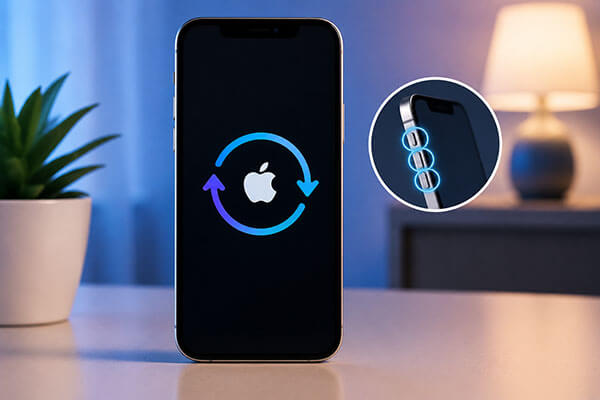
Wenn auf Ihrem iPhone iOS 15.2 oder neuer installiert ist und es sich im „Sicherheitsmodus“ oder „iPhone nicht verfügbar“ befindet, können Sie es direkt vom Sperrbildschirm aus zurücksetzen. Dies ist eine offizielle Methode von Apple, für die kein Computer benötigt wird. Sie benötigen lediglich Ihre Apple-ID und Ihr Passwort, um den Zurücksetzungsvorgang abzuschließen.
Bei iPhones mit iOS 15.2 bis iOS 16 bietet Apple die Option „iPhone löschen“ auf dem Sperrbildschirm an. Diese Option erscheint nach mehreren fehlgeschlagenen Passcode-Eingaben und ermöglicht es Ihnen, den bestehenden Passcode durch Löschen des Geräts zu entfernen.
So setzen Sie ein iPhone kostenlos und ohne Passcode und Computer zurück:
Schritt 1. Geben Sie auf dem iPhone-Sperrbildschirm wiederholt einen falschen Passcode ein, bis das Gerät in den Modus „iPhone nicht verfügbar“ oder „Sicherheitssperre“ wechselt.
Schritt 2. Tippen Sie auf die Option „iPhone löschen“, sobald diese unten auf dem Bildschirm erscheint. Ihr iPhone zeigt eine Warnung an, dass alle Inhalte und Einstellungen auf dem Gerät gelöscht werden.
Schritt 3. Tippen Sie erneut auf „iPhone löschen“, um den Vorgang zu bestätigen. Beachten Sie, dass dadurch alle Daten auf Ihrem iPhone, einschließlich Fotos, Apps, Dateien und persönliche Einstellungen, endgültig gelöscht werden.
Schritt 4. Geben Sie das Passwort für die mit dem iPhone verknüpfte Apple-ID ein, um Ihre Identität zu bestätigen und die Aktivierungssperre zu deaktivieren.
Schritt 5. Nach der Verifizierung werden alle Daten auf Ihrem iPhone gelöscht und der bestehende Passcode automatisch entfernt. Sobald der Vorgang abgeschlossen ist, können Sie Ihr iPhone neu einrichten und entweder Daten aus einem iCloud-Backup wiederherstellen oder es als neues Gerät konfigurieren.

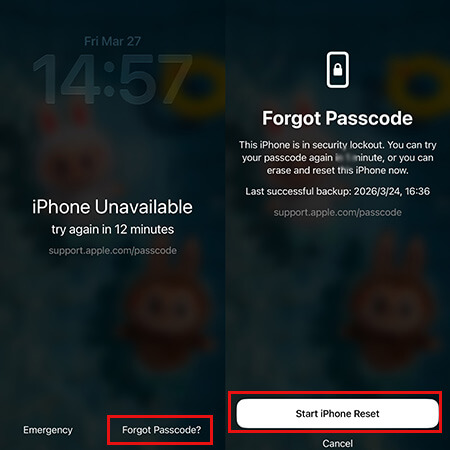
Bei iPhones mit iOS 17 oder neuer können Sie, falls Sie Ihren Gerätecode vergessen haben, die integrierte Funktion „Code vergessen?“ nutzen, um Ihr iPhone zurückzusetzen und den Zugriff wiederzuerlangen, ohne einen Computer zu verwenden.
So setzen Sie ein iPhone ohne Passcode und ohne Computer oder iTunes zurück:
Schritt 1. Geben Sie so lange den falschen Passcode auf dem Sperrbildschirm ein, bis die Meldung „iPhone nicht verfügbar“ erscheint.
Schritt 2. Tippen Sie unten auf dem Bildschirm auf die Option „Passcode vergessen?“.
Schritt 3. Wählen Sie „iPhone zurücksetzen“.
Schritt 4. Geben Sie Ihr Apple-ID-Passwort ein, um Ihre Identität zu bestätigen.
Schritt 5. Warten Sie, bis das System die Daten gelöscht und den Passcode von Ihrem iPhone entfernt hat.
Schritt 6. Nachdem Ihr iPhone neu gestartet wurde, folgen Sie den Anweisungen auf dem Bildschirm, um den Einrichtungsprozess abzuschließen.
Eine weitere offizielle Methode, ein iPhone ohne Passcode oder Computer zurückzusetzen, ist die Verwendung von Apples Funktion „Mein iPhone suchen“. Mit dieser Methode können Sie Ihr iPhone aus der Ferne von einem anderen Gerät aus löschen , beispielsweise von einem anderen Smartphone, Tablet oder einem Webbrowser. Dafür sind jedoch folgende Bedingungen erforderlich:
So setzen Sie ein deaktiviertes iPhone ohne Passcode und Computer zurück:
Schritt 1. Öffnen Sie icloud.com in einem Webbrowser auf einem beliebigen verfügbaren Gerät, z. B. einem Smartphone oder Tablet.
Schritt 2. Melden Sie sich bei iCloud mit der Apple-ID und dem Passwort an, die mit dem iPhone verknüpft sind, das Sie zurücksetzen möchten.
Schritt 3. Sobald Sie angemeldet sind, wählen Sie die Option „iPhone suchen“, um auf die Seite „iCloud Mein iPhone suchen“ zuzugreifen.
Schritt 4. Klicken Sie oben auf der Seite auf „Alle Geräte“ und wählen Sie dann das gewünschte iPhone aus der Geräteliste aus.
Schritt 5. Nachdem Sie das iPhone ausgewählt haben, klicken Sie auf „iPhone löschen“ und folgen Sie den Anweisungen auf dem Bildschirm. iCloud löscht dann alle Daten und setzt das iPhone zurück.

Obwohl Apple verschiedene kostenlose Methoden anbietet, funktionieren diese nicht in allen Fällen. Beispielsweise kann es vorkommen, dass Sie Ihr Apple-ID-Passwort vergessen haben, die Option „iPhone löschen“ nicht angezeigt wird oder „Mein iPhone suchen“ vor der Sperrung des Geräts nicht aktiviert war. In solchen Fällen kann ein professionelles iPhone-Entsperrtool eine alternative Lösung bieten.
iPhone Unlocker wurde entwickelt, um iPhone-Bildschirmsperren zu entfernen und Nutzern den Zugriff auf gesperrte oder deaktivierte Geräte wieder zu ermöglichen. Im Gegensatz zu Apples offiziellen Methoden benötigt iPhone Unlocker die ursprüngliche Bildschirmsperre nicht. Es kann bei Problemen wie einem deaktivierten iPhone , einer vergessenen Bildschirmsperre oder einem aufgrund einer Bildschirmsperre nicht zugänglichen Gerät helfen.
Hauptmerkmale von iPhone Unlocker:
So setzen Sie Ihr iPhone ohne Passcode und Apple-ID über iPhone Unlocker zurück:
01 Starten Sie iPhone Unlocker und wählen Sie in der Hauptoberfläche „Bildschirmsperre entsperren“. Klicken Sie auf „Entsperren starten“ und verbinden Sie Ihr iPhone anschließend über ein USB-Kabel mit dem Computer.

02 Folgen Sie den Anweisungen auf dem Bildschirm, um in den Wiederherstellungsmodus oder DFU-Modus zu gelangen. Sobald Ihr iPhone erkannt wurde, wählen Sie einen Speicherort für das Firmware-Paket und klicken Sie auf „Herunterladen“.

03 Nachdem das Firmware-Paket heruntergeladen wurde, klicken Sie auf „Entsperren“. Lesen Sie die Warnmeldung sorgfältig durch, geben Sie zur Bestätigung „000000“ ein und klicken Sie erneut auf „Entsperren“, um fortzufahren.

04 Warten Sie, bis der Entsperrvorgang abgeschlossen ist. Nach Abschluss des Vorgangs werden alle Daten auf Ihrem iPhone gelöscht, der Passcode entfernt und das Gerät auf die Werkseinstellungen zurückgesetzt.

Wenn Sie ein iPhone ohne Code und Computer zurücksetzen müssen, sind die einfachsten Methoden die Nutzung der integrierten Option „Code vergessen?“ oder das Fernlöschen des Geräts über iCloud. Diese offiziellen Methoden benötigen keinen Computer, jedoch Ihre Apple-ID-Informationen und löschen alle auf dem Gerät gespeicherten Daten.
Lässt sich Ihr iPhone nicht mit den offiziellen Methoden zurücksetzen, bietet iPhone Unlocker eine umfassendere Lösung, mit der Sie Ihr iPhone ohne Passcode zurücksetzen können. Unabhängig von der gewählten Methode empfiehlt es sich, Ihre Apple-ID-Informationen zu überprüfen und vorab ein Backup zu erstellen, um den Verlust wichtiger Dateien zu vermeiden.
Verwandte Artikel:
4 der besten Methoden, um das iPhone ohne Passwort/Passcode auf Werkseinstellungen zurückzusetzen.
So setzen Sie Ihr iPhone ohne Apple-ID oder Passwort zurück: 3 einfache Wege
[Ausführliche Anleitung] Wie kann man ein gesperrtes iPhone auf Werkseinstellungen zurücksetzen?
[Gelöst] Wie kann man ein iPhone ohne iCloud-Passwort sicher und schnell löschen?







 Kostenloser Download für PC
 Kostenloser Download für Mac


