Kurz gesagt: Funktioniert der Bildschirmzeit-Code auf Ihrem iPhone nicht? Dieser Leitfaden erklärt die häufigsten Ursachen und bietet neun effektive Lösungen, darunter das Neustarten Ihres Geräts, das Aktualisieren von iOS , das Zurücksetzen des Codes mit Ihrer Apple-ID und die Verwendung eines professionellen Entsperrtools, um schnell wieder Zugriff auf die Bildschirmzeit-Einstellungen zu erhalten.
Die Funktion „Bildschirmzeit“ hilft iPhone-Nutzern, die Gerätenutzung zu verwalten, den App-Zugriff einzuschränken und Inhalts- sowie Datenschutzeinstellungen zu kontrollieren. Bei manchen Nutzern kann es jedoch vorkommen, dass der Bildschirmzeit-Code auf ihrem Gerät nicht funktioniert. Dieser Artikel erklärt die Ursachen für dieses Problem und bietet neun effektive Lösungen, um die Funktionalität des Bildschirmzeit-Codes schnell wiederherzustellen.
Wenn Sie feststellen, dass Ihr iPhone-Bildschirmzeit-Passcode nicht funktioniert, kann dies verschiedene häufige Ursachen haben:
Falls Ihr Bildschirmzeit-Passcode nicht ordnungsgemäß funktioniert, können Sie die folgenden Methoden nacheinander ausprobieren, um das Problem zu beheben.
Sollte der Bildschirmzeit-Code auf Ihrem iPhone nicht funktionieren, kann das Deaktivieren und anschließende Reaktivieren der Bildschirmzeit-Funktion das Problem möglicherweise beheben. Diese Methode funktioniert zwar nicht in allen Fällen, ist aber ein einfacher Lösungsansatz, den Sie ausprobieren sollten, bevor Sie zu komplexeren Lösungen greifen. Gehen Sie dazu wie folgt vor:
Schritt 1. Öffnen Sie die „Einstellungen“ auf Ihrem iPhone und tippen Sie auf „Bildschirmzeit“.
Schritt 2. Scrollen Sie auf der Seite „Bildschirmzeit“ ganz nach unten und wählen Sie „Bildschirmzeit deaktivieren“.
Schritt 3. Geben Sie bei Aufforderung Ihren Bildschirmzeit-Passcode ein und tippen Sie anschließend zur Bestätigung auf „Bildschirmzeit deaktivieren“.
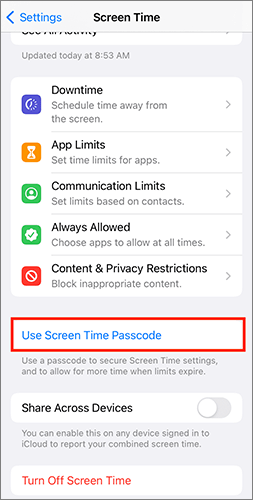
Schritt 4. Kehren Sie zum Menü „Einstellungen“ zurück und öffnen Sie erneut „Bildschirmzeit“.
Schritt 5. Tippen Sie auf „Bildschirmzeit einschalten“ und wählen Sie dann „Weiter“, um die Funktion wieder zu aktivieren.
Ein Neustart kann manchmal vorübergehende Systemfehler auf Ihrem iPhone oder iPad beheben und das Gerät wieder in den Normalzustand versetzen. Wenn der Bildschirmzeit-Code aufgrund eines Softwareproblems nicht funktioniert, kann ein Neustart des Geräts das System aktualisieren und das Problem beheben. Führen Sie die folgenden Schritte entsprechend Ihrem iPhone-Modell aus:
Für iPhone 8 Plus, iPhone 8, iPhone X oder neuer:
Für iPhone 7 Plus oder iPhone 7:
Für iPhone 6 oder ältere Modelle:

Wenn Ihr Bildschirmzeit-Code nicht funktioniert, kann es helfen, sich von Ihrer Apple-ID abzumelden und anschließend wieder anzumelden. Einige Nutzer berichten, dass diese Methode das Problem erfolgreich behoben hat. Führen Sie die folgenden Schritte aus, um diese Lösung zu versuchen:
Schritt 1. Öffnen Sie die App „Einstellungen“ auf Ihrem iPhone oder iPad.
Schritt 2. Tippe oben auf dem Bildschirm auf [deinen Namen], um die Seite mit den Apple-ID-Einstellungen zu öffnen.
Schritt 3. Scrollen Sie nach unten und tippen Sie auf „Abmelden“. ( Sie können sich nicht von Ihrer Apple-ID abmelden ?)

Schritt 4. Geben Sie bei Aufforderung Ihr Apple-ID-Passwort ein und tippen Sie anschließend auf „Ausschalten“, um „Mein iPhone suchen“ zu deaktivieren und sich von Ihrem Account abzumelden.
Schritt 5. Nach dem Abmelden gehen Sie zurück zu „Einstellungen“ und tippen Sie auf „Auf Ihrem iPhone anmelden“. Geben Sie Ihre Apple-ID und Ihr Passwort ein, um sich wieder in Ihrem Account anzumelden.

Einige iPhone-Nutzer haben festgestellt, dass das Anpassen der Datums- und Uhrzeiteinstellungen das Problem mit dem nicht funktionierenden Bildschirmzeit-Code beheben kann. Diese Methode ist einfach und einen Versuch wert, falls Ihr Bildschirmzeit-Code nicht akzeptiert wird. Gehen Sie wie folgt vor:
Schritt 1. Öffnen Sie die „Einstellungen“ auf Ihrem iPhone und tippen Sie auf „Allgemein“.
Schritt 2. Wählen Sie „Datum & Uhrzeit“ und aktivieren Sie die Option „Automatisch einstellen“.
Schritt 3. Sobald Datum und Uhrzeit automatisch aktualisiert wurden, versuchen Sie erneut, Ihren Bildschirmzeit-Passcode einzugeben, um zu überprüfen, ob das Problem behoben wurde.

Der Stromsparmodus kann gelegentlich bestimmte iPhone-Funktionen beeinträchtigen, darunter die Bildschirmzeit-Funktion. Durch Deaktivieren dieser Option lässt sich das Problem beheben, dass der Bildschirmzeit-Code nicht funktioniert. Gehen Sie zum Deaktivieren wie folgt vor:
Schritt 1. Öffnen Sie die „Einstellungen“ auf Ihrem iPhone oder iPad.
Schritt 2. Scrollen Sie nach unten, tippen Sie auf „Akku“ und deaktivieren Sie den „Energiesparmodus“.

Manchmal kann das Problem, dass der Bildschirmzeit-Passcode nicht funktioniert, durch eine vorübergehende Störung oder ein Serverproblem bei Apple verursacht werden. Auf der Systemstatusseite von Apple können Sie überprüfen, ob der Bildschirmzeit-Dienst ordnungsgemäß ausgeführt wird.

Eine veraltete iOS Version kann mitunter Softwarefehler und Systemkompatibilitätsprobleme verursachen, beispielsweise dass der Bildschirmzeit-Code nicht funktioniert. Durch die Aktualisierung Ihres iPhones auf die neueste iOS Version lassen sich bekannte Fehler beheben und die Systemstabilität verbessern.
Folgen Sie diesen Schritten, um Ihr iOS zu aktualisieren:
Schritt 1. Öffnen Sie die App „Einstellungen“ auf Ihrem iPhone.
Schritt 2. Tippen Sie auf „Allgemein“ und wählen Sie „Softwareupdate“.
Schritt 3. Prüfen Sie, ob Updates verfügbar sind, und tippen Sie dann auf „Herunterladen und installieren“.
Schritt 4. Folgen Sie den Anweisungen auf dem Bildschirm, um den Aktualisierungsvorgang abzuschließen.

Wenn Sie vermuten, dass jemand anderes Ihren Bildschirmzeit-Code geändert hat oder Sie sich einfach nicht mehr an den richtigen Code erinnern, können Sie ihn mithilfe Ihrer Apple-ID zurücksetzen. Dadurch lässt sich das Problem mit dem ungültigen Bildschirmzeit-Code beheben und der Zugriff auf Ihre Bildschirmzeit-Einstellungen wiederherstellen.
So geht's:
Schritt 1. Öffnen Sie die App „Einstellungen“ auf Ihrem iPhone und tippen Sie in der Liste der Optionen auf „Bildschirmzeit“.
Schritt 2. Wählen Sie „Bildschirmzeit-Passcode ändern“ und tippen Sie dann erneut auf „Bildschirmzeit-Passcode ändern“.

Schritt 3. Tippen Sie auf „Passcode vergessen?“ und geben Sie die mit Ihrem iPhone verknüpften Apple-ID-Anmeldedaten ein.
Schritt 4. Nachdem Ihre Apple-ID erfolgreich verifiziert wurde, erstellen Sie einen neuen Bildschirmzeit-Code und bestätigen Sie ihn.
Wenn Sie Ihren Bildschirmzeit-Code vergessen haben und die Apple-ID nicht zurückgesetzt werden kann, können Sie ein professionelles iPhone-Entsperrtool wie iPhone Unlocker verwenden. Damit lässt sich der Bildschirmzeit-Code umgehen, ohne dass Daten verloren gehen. Außerdem kann es die Apple-ID, die MDM-Konfiguration, die Bildschirmsperre und weitere Einschränkungen von Ihrem iPhone entfernen.
Hauptmerkmale von iPhone Unlocker:
So entfernen Sie den Bildschirmzeit-Passcode mit iPhone Unlocker:
01 Starten Sie iPhone Unlocker auf Ihrem Computer und wählen Sie den Modus "Bildschirmzeit-Passcode entsperren".

02 Verbinden Sie Ihr iPhone mithilfe eines USB-Kabels mit dem Computer. Tippen Sie gegebenenfalls auf Ihrem Gerät auf „Vertrauen“, um die Verbindung zu erlauben. Klicken Sie anschließend auf „Starten“, um den Bildschirmzeit-Code zu entfernen.

03 Wenn „Mein iPhone suchen“ deaktiviert ist, entfernt die Software automatisch den Bildschirmzeit-Code. Wenn „Mein iPhone suchen“ aktiviert ist, folgen Sie den Anweisungen auf dem Bildschirm, um die Funktion zu deaktivieren, und klicken Sie anschließend auf „Weiter“.

04. Nachdem der Bildschirmzeit-Code erfolgreich entfernt wurde, müssen Sie Ihr iPhone neu einrichten. Folgen Sie den Anweisungen auf dem Bildschirm, um die Einrichtung abzuschließen und wieder Zugriff auf die Bildschirmzeit-Einstellungen zu erhalten.

Alle oben genannten Methoden können Ihnen helfen, das Problem mit dem nicht funktionierenden Bildschirmzeit-Passcode auf Ihrem iPhone zu beheben. Wenn Sie jedoch eine schnellere und bequemere Lösung bevorzugen, sollten Sie ein professionelles Entsperrtool wie iPhone Unlocker ausprobieren. Es kann den Bildschirmzeit-Passcode entfernen, ohne Ihre Daten zu löschen, sodass Sie schnell und einfach wieder auf die Bildschirmzeit-Einstellungen zugreifen können. Testen Sie es einfach und überzeugen Sie sich selbst.
Verwandte Artikel:
[Gelöst] Wie behebt man das Problem „Bildschirmzeit-Passcode vergessen“?
So entfernen Sie Face ID auf dem iPhone auf 2 Arten: Schritt-für-Schritt-Anleitung
5 Lösungen: So deaktivieren Sie die Bildschirmzeit ohne Passwort

 Telefon entsperren
Wie behebt man ein Problem mit dem Bildschirmzeit-Passcode auf dem iPhone? 9 einfache Lösungen
Telefon entsperren
Wie behebt man ein Problem mit dem Bildschirmzeit-Passcode auf dem iPhone? 9 einfache Lösungen




 Kostenloser Download für PC
 Kostenloser Download für Mac
