Kurz gesagt: Sie können Ihr Apple-ID-Passwort nicht zurücksetzen? Dieser Leitfaden erklärt die häufigsten Ursachen und bietet 6 effektive Lösungen, darunter die Überprüfung der Kontodetails, die Behebung von Netzwerkproblemen, die Verwendung vertrauenswürdiger Geräte, die Apple-Kontowiederherstellung, die Apple Support App und iPhone Unlocker, um wieder Zugriff auf Ihr Apple-Konto zu erhalten.
Die Apple-ID ist ein wichtiges Konto für den Zugriff auf Apple-Geräte und -Dienste. Wenn Sie Ihr Apple-ID-Passwort vergessen haben, können Sie in der Regel über die offiziellen Optionen von Apple zum Zurücksetzen des Passworts wieder Zugriff erhalten. Einige Nutzer stoßen jedoch möglicherweise auf das Problem „Apple-ID-Passwort kann nicht zurückgesetzt werden“ und können den Zurücksetzungsprozess nicht abschließen.
Warum kann ich mein Apple-ID-Passwort nicht zurücksetzen, und was kann ich tun, wenn das nicht funktioniert? In diesem Leitfaden erklären wir die häufigsten Gründe für dieses Problem und bieten Ihnen Schritt-für-Schritt-Lösungen, mit denen Sie wieder Zugriff auf Ihr Apple-Konto erhalten.
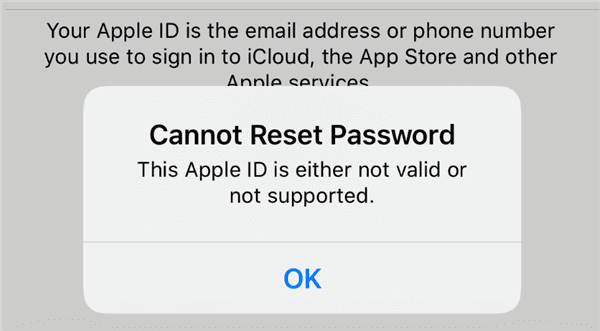
Wenn Sie Ihr Apple-ID-Passwort nicht zurücksetzen können, kann dies folgende Ursachen haben:
Falls Sie das Problem haben, dass Sie Ihr Apple-ID-Passwort nicht zurücksetzen können, können Sie die folgenden Methoden ausprobieren, um es zu beheben.
Bevor Sie Ihr Apple-ID-Passwort zurücksetzen, vergewissern Sie sich, dass Ihre Kontoinformationen korrekt sind. Besuchen Sie die Apple-ID-Wiederherstellungsseite, geben Sie Ihre Apple-ID-E-Mail-Adresse ein und schließen Sie die Verifizierung ab. Sollten Meldungen wie „Passwort kann nicht zurückgesetzt werden“ angezeigt werden, überprüfen Sie, ob Sie die richtige Apple-ID-E-Mail-Adresse, eine gültige und vertrauenswürdige Telefonnummer und das richtige Konto verwenden.
Manchmal wird der Serverfehler „Apple-ID-Passwort kann nicht zurückgesetzt werden“ durch Netzwerk- oder Serverprobleme und nicht durch Ihr Konto verursacht. Versuchen Sie, das Netzwerk zu wechseln, Ihren Router neu zu starten, VPN- oder Proxy-Einstellungen zu deaktivieren und einen anderen Browser zu verwenden. Sie können auch die Systemstatusseite von Apple überprüfen, um sicherzustellen, dass die Apple-ID-Dienste ordnungsgemäß funktionieren. Bei einer Serverstörung warten Sie bitte, bis Apple das Problem behoben hat.
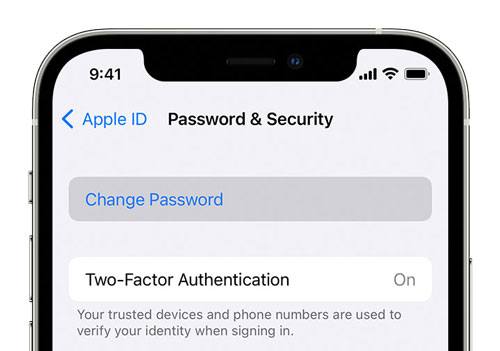
Wenn Ihr iPhone, iPad oder Mac bereits mit Ihrer Apple-ID angemeldet ist und das Gerät weiterhin einwandfrei funktioniert, können Sie Ihr Passwort direkt über das vertrauenswürdige Gerät ändern. Dies ist eine der schnellsten Möglichkeiten, das Problem mit dem Zurücksetzen des Apple-ID-Passworts zu beheben. Hier erfahren Sie, wie Sie Ihr Apple-ID-Passwort zurücksetzen, falls Sie es vergessen haben.
Auf dem iPhone:
Schritt 1. Öffnen Sie die App „Einstellungen“ und tippen Sie oben auf Ihren Namen.
Schritt 2. Wählen Sie „Anmeldung & Sicherheit“.
Schritt 3. Tippe auf „Passwort ändern“, um dein Apple-ID-Passwort zurückzusetzen.
Schritt 4. Geben Sie Ihren Gerätepasscode ein und folgen Sie den Anweisungen auf dem Bildschirm, um ein neues Apple-ID-Passwort zu erstellen.
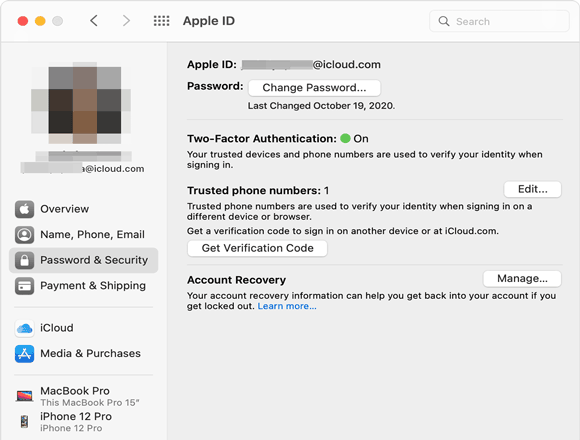
Auf Mac :
Schritt 1. Klicken Sie auf das „Apple“-Menü und wählen Sie „Systemeinstellungen“.
Schritt 2. Wählen Sie Ihren Namen und klicken Sie dann auf „Anmeldung & Sicherheit“.
Schritt 3. Wählen Sie „Passwort ändern“. Geben Sie das Passwort ein, mit dem Sie Ihren Mac entsperren, und folgen Sie dann den Anweisungen auf dem Bildschirm, um Ihr Apple-Account-Passwort zu aktualisieren.
Wenn Sie nicht über genügend Informationen verfügen, um Ihre Identität zu bestätigen und Ihr Passwort zurückzusetzen, bietet Apple eine Option zur Kontowiederherstellung an, mit der Sie wieder Zugriff auf Ihre Apple-ID erhalten. Die Wiederherstellung kann jedoch je nach Kontosituation mehrere Tage oder länger dauern. Nach der Genehmigung führt Apple Sie durch die Schritte zum Zurücksetzen Ihres Passworts und zur Wiederherstellung des Zugriffs.
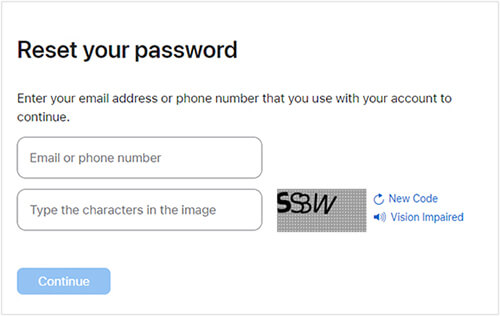
Hier erfahren Sie, wie Sie Ihr Apple-ID-Passwort online zurücksetzen können :
Schritt 1. Besuchen Sie iforgot.apple.com .
Schritt 2. Geben Sie die mit Ihrer Apple-ID verknüpfte E-Mail-Adresse oder Telefonnummer ein und folgen Sie den Anweisungen auf dem Bildschirm, um den Kontowiederherstellungsprozess zu starten.
Apple sendet Ihnen innerhalb von 72 Stunden eine Bestätigungs-E-Mail mit Details zu Ihrer Wiederherstellungsanfrage und dem voraussichtlichen Zeitpunkt, an dem Sie wieder auf Ihr Konto zugreifen können. Nach Ablauf der Wartezeit folgen Sie bitte den Anweisungen von Apple, um Ihr Passwort zurückzusetzen und sich bei Ihrer Apple-ID anzumelden.
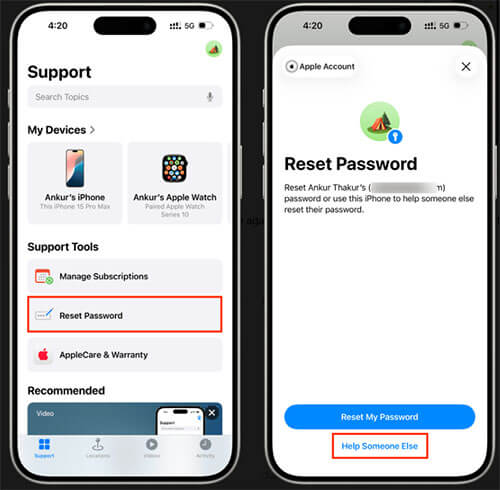
Falls Sie Ihr Apple-ID-Passwort nicht online zurücksetzen können, versuchen Sie es stattdessen mit der Apple Support App. So geht's:
Schritt 1. Öffnen Sie die Apple Support App auf einem anderen Apple-Gerät. Falls die App nicht installiert ist, laden Sie sie aus dem App Store herunter.
Schritt 2. Scrollen Sie nach unten zu „Support-Tools“ und tippen Sie auf „Passwort zurücksetzen“.
Schritt 3. Wählen Sie „Jemandem helfen“.
Schritt 4. Geben Sie Ihre Apple-Account-E-Mail-Adresse oder Telefonnummer ein.
Schritt 5. Tippen Sie auf „Weiter“ und folgen Sie den Anweisungen auf dem Bildschirm, um Ihr Passwort zurückzusetzen.
Manche Nutzer können ihr Apple-ID-Passwort nicht zurücksetzen, weil sie ihre Apple-ID vergessen haben und daher nicht mehr auf ihre Geräte zugreifen oder sie nutzen können. Häufige Gründe dafür sind ein gebrauchtes iPhone, das noch mit der Apple-ID des Vorbesitzers verknüpft ist, oder das Vergessen der Anmeldedaten. In diesem Fall kann ein professionelles Entsperrtool wie iPhone Unlocker hilfreich sein.
Wenn Sie Ihr Apple-ID-Passwort nicht zurücksetzen können, kann Ihnen diese Methode helfen, die Apple-ID von Ihrem iOS Gerät zu entfernen, ohne das Passwort einzugeben . Nach dem Entfernen der aktuellen Apple-ID können Sie eine neue Apple-ID erstellen und Ihr Apple-Gerät weiterhin nutzen.
Hauptmerkmale von iPhone Unlocker:
So entfernen Sie die Apple-ID ohne Passwort von Ihrem iPhone:
01 Laden Sie iPhone Unlocker herunter und installieren Sie es auf Ihrem Computer. Öffnen Sie das Programm und wählen Sie in der Hauptoberfläche „Apple-ID entsperren“.

02 Verbinden Sie Ihr iPhone mithilfe eines USB-Kabels mit dem Computer. Die Software erkennt Ihr Gerät automatisch. Sobald es erkannt wurde, klicken Sie auf „Start“, um fortzufahren.
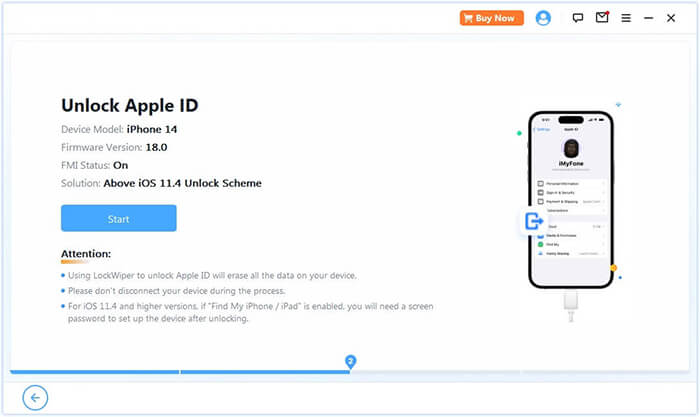
03 Wenn „Mein iPhone suchen“ deaktiviert ist, startet der Entsperrvorgang automatisch. Ist die Funktion aktiviert, deaktivieren Sie sie bitte zuerst unter „Einstellungen“ > „Allgemein“ > „iPhone übertragen oder zurücksetzen“ > „Zurücksetzen“ > „Alle Einstellungen zurücksetzen“. Wenn die Zwei-Faktor-Authentifizierung aktiviert ist, überprüfen Sie den Gerätestatus und tippen Sie auf „Weiter“. Geben Sie im Bestätigungsfenster „000000“ ein und tippen Sie auf „Entsperren“, um fortzufahren.
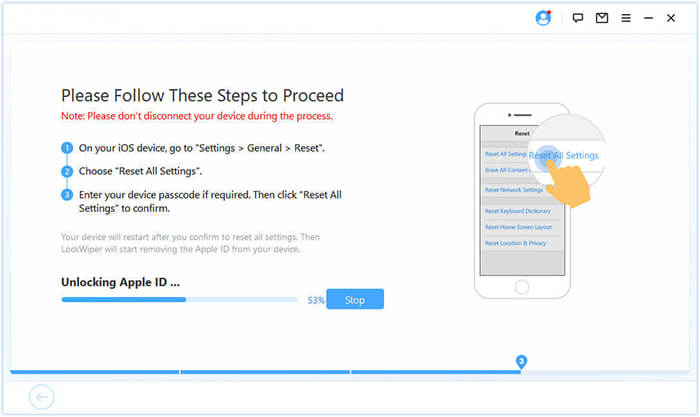
04 Warten Sie einen Moment, während iPhone Unlocker die Apple-ID schnell und sicher von Ihrem Gerät entfernt.
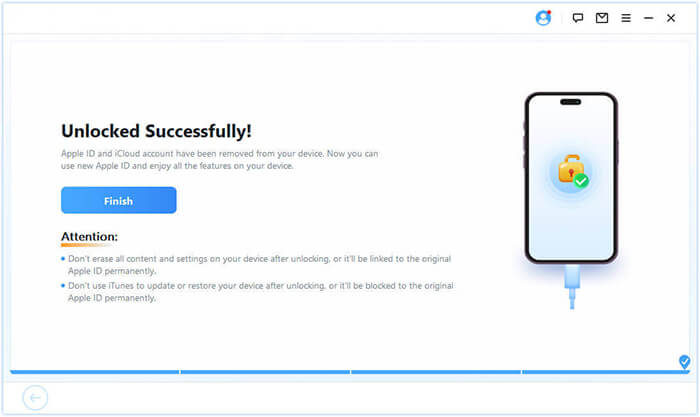
Das Problem „Apple-ID-Passwort kann nicht zurückgesetzt werden“ kann verschiedene Ursachen haben. Glücklicherweise können Sie mithilfe der Kontowiederherstellung, einer vertrauenswürdigen Telefonnummer oder eines vertrauenswürdigen Geräts oder eines professionellen Entsperrtools wie iPhone Unlocker wieder Zugriff auf Ihr Konto erhalten. Befolgen Sie die oben genannten Schritte, um wieder auf Ihre Apple-ID zuzugreifen.
Verwandte Artikel:
[Gelöst] Was tun, wenn man die Apple-ID-Sicherheitsfragen vergessen hat?

 Telefon entsperren
Wie behebt man das Problem, dass man das Apple-ID-Passwort nicht zurücksetzen kann? In 6 schnellen Lösungen
Telefon entsperren
Wie behebt man das Problem, dass man das Apple-ID-Passwort nicht zurücksetzen kann? In 6 schnellen Lösungen




 Kostenloser Download für PC
 Kostenloser Download für Mac
