Kurz gesagt: Sie möchten wissen, wie Sie Face ID auf Ihrem iPhone deaktivieren? Wenn Sie Ihren Code kennen, können Sie Face ID direkt unter „Einstellungen“ > „Face ID & Code“ zurücksetzen oder deaktivieren. Falls Sie Ihren Code vergessen haben, kann Ihnen ein professionelles iPhone-Entsperrtool helfen, Face ID zu entfernen und wieder Zugriff auf Ihr Gerät zu erhalten.
„Wie kann ich Face ID löschen? Mein Sohn hat seins hinzugefügt, damit er die Bildschirmzeiteinstellungen ändern kann, indem er sich auf meinem Handy anmeldet.“
- aus der Apple Community
Haben Sie sich jemals gefragt: „Wie lösche ich eine Face ID?“ – insbesondere nachdem Sie festgestellt haben, dass jemand anderes, beispielsweise Ihr Kind, eine eigene Face ID hinzugefügt und sogar die Bildschirmzeiteinstellungen geändert hat, indem er sich in Ihr iPhone eingeloggt hat? Dies kann ernsthafte Bedenken hinsichtlich Datenschutz, Sicherheit und Gerätekontrolle aufwerfen.
Wenn Sie nach einer einfachen Möglichkeit suchen, Face ID auf dem iPhone zu entfernen und die volle Kontrolle über Ihre iPhone-Einstellungen zurückzuerlangen, führt Sie diese Anleitung Schritt für Schritt durch alles.
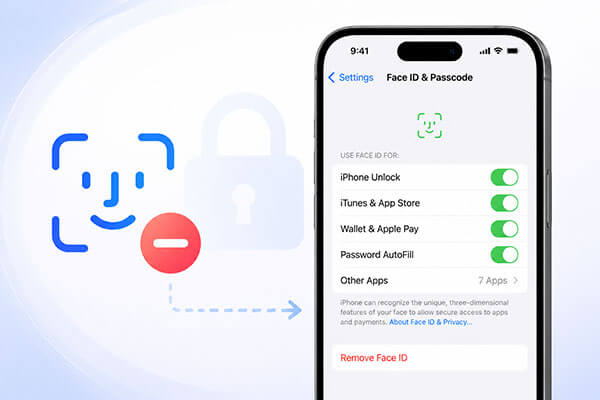
Face ID ist eine biometrische Authentifizierungsfunktion, die von Apple entwickelt und erstmals mit dem iPhone X eingeführt wurde. Sie ermöglicht es Benutzern, ihr Gerät mühelos zu entsperren, indem sie bei Bedarf erkannt werden.
Durch das Scannen und Analysieren einzigartiger Gesichtsmerkmale – wie der Form von Augen, Nase, Mund und der gesamten Gesichtsstruktur – kann Face ID die Identität des Nutzers präzise verifizieren und den Zugriff auf das Gerät gewähren. Im Vergleich zu Touch ID bietet Face ID ein optimiertes Verhältnis von Sicherheit und Benutzerfreundlichkeit.
Die meisten wissen, dass man mit Face ID ein iPhone per Gesichtserkennung statt per Fingerabdruck oder Code entsperren kann. Face ID kann aber noch viel mehr als nur das Gerät entsperren. Schauen wir uns einige der weiteren nützlichen und interessanten Funktionen von Face ID an:
Wenn Sie wissen möchten, wie Sie Face ID auf dem iPhone entfernen, werden in diesem Abschnitt zwei Methoden erklärt – eine für Situationen, in denen Sie den Passcode haben, und eine für Situationen, in denen Sie ihn nicht haben.
Wenn Sie den Passcode kennen, ist das Deaktivieren von Face ID auf Ihrem iPhone ganz einfach. Sie können Face ID ganz einfach deaktivieren, indem Sie diese Schritte befolgen:
Schritt 1. Öffnen Sie die „Einstellungen“ Ihres iPhones und gehen Sie zu „Face ID & Code“.
Schritt 2. Tippen Sie auf „Face ID & Passcode“ und geben Sie anschließend Ihren Passcode ein, wenn Sie dazu aufgefordert werden.
Schritt 3. Wählen Sie „Face ID zurücksetzen“, um Face ID von Ihrem iPhone zu entfernen.
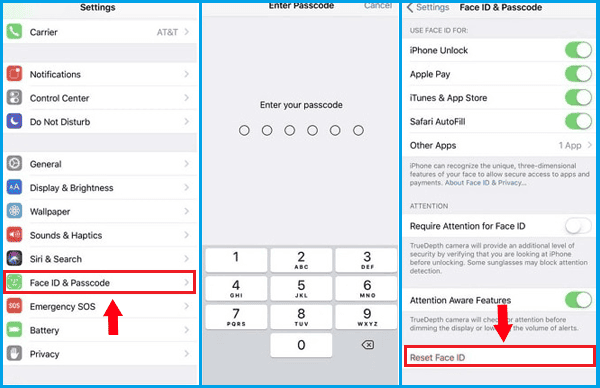
Wenn Sie Face ID auf dem iPhone für Apps deaktivieren möchten, befolgen Sie die folgenden Schritte:
Schritt 1. Öffnen Sie die „Einstellungen“ auf Ihrem Gerät.
Schritt 2. Suchen und tippen Sie auf „Face ID & Passcode“ und geben Sie anschließend Ihren Passcode ein, wenn Sie dazu aufgefordert werden.
Schritt 3. Scrollen Sie zum Abschnitt "Face ID verwenden für" und deaktivieren Sie die Schalter neben den einzelnen Optionen.
Wenn Sie Ihren iPhone-Code vergessen haben, können Sie nicht auf die Einstellungen zugreifen, um Face ID zu deaktivieren. In diesem Fall benötigen Sie ein professionelles Entsperrtool, um Face ID zu entfernen und wieder Zugriff auf Ihr Gerät zu erhalten. iPhone Unloker ist ein weit verbreitetes iOS Entsperrtool , mit dem Benutzer Bildschirmsperren, Apple-ID-Beschränkungen und Face ID ohne Code entfernen können.
Hauptmerkmale von iPhone Unloker:
So entfernen Sie Face ID auf dem iPhone ohne Face ID oder Passwort:
01 Laden Sie iPhone Unloker auf Ihren Computer herunter und verbinden Sie Ihr iPhone. Öffnen Sie den Modus „Bildschirm-Sperrcode entsperren“ und klicken Sie auf „Entsperren starten“, um Face ID zu entfernen.

02 Versetzen Sie Ihr Gerät in den DFU-Modus. Die Software erkennt Ihr iPhone automatisch und lädt das passende Firmware-Paket herunter.

03 Nach Abschluss der Verifizierung klicken Sie auf „Entsperren starten“, um den Entsperrvorgang zu beginnen. Geben Sie „000000“ als Bestätigungscode ein und klicken Sie auf „Entsperren“, um Face ID zu entfernen.

04 Warten Sie einige Minuten, bis der Vorgang abgeschlossen ist. Sie werden benachrichtigt, sobald Face ID erfolgreich ohne Passcode umgangen wurde.

Frage 1: Kann ich Face ID vorübergehend deaktivieren, ohne meine Gesichtsdaten zu löschen?
Ja. Sie können Face ID für bestimmte Funktionen – wie das Entsperren des iPhones, Apple Pay oder App-Store-Käufe – vorübergehend deaktivieren, indem Sie unter „Einstellungen“ > „Face ID & Code“ die Option „Face ID verwenden für“ deaktivieren. Dadurch wird Face ID für diese Funktionen deaktiviert, ohne dass Ihre gespeicherten Gesichtsdaten gelöscht werden.
Frage 2: Wie viele Face IDs kann ich einrichten?
Sie können auf Ihrem iPhone ein primäres Face ID-Profil und ein alternatives Erscheinungsbild speichern. Wenn Sie eines davon ersetzen möchten, müssen Sie Face ID zurücksetzen und neu einrichten.
Frage 3: Wenn ich Face ID zurücksetze, hat das Auswirkungen auf andere Daten auf meinem iPhone?
Nein. Durch das Zurücksetzen von Face ID werden lediglich Ihre gespeicherten Gesichtserkennungsdaten gelöscht. Ihre Fotos, Apps, Nachrichten und alle anderen auf Ihrem iPhone gespeicherten persönlichen Daten bleiben erhalten. Sie können Face ID nach dem Zurücksetzen jederzeit wieder einrichten.
Frage 4: Wird Face ID durch „Alle Inhalte und Einstellungen löschen“ automatisch entfernt?
Ja. Wenn Sie „Einstellungen“ > „Allgemein“ > „iPhone übertragen oder zurücksetzen“ > „Alle Inhalte und Einstellungen löschen“ auswählen, werden alle Ihre persönlichen Daten auf Ihrem iPhone gelöscht, einschließlich Ihrer Face ID-Informationen. Nach dem Zurücksetzen müssen Sie Face ID erneut einrichten, falls Sie es wieder verwenden möchten.
Das war alles zum Thema Face ID auf dem iPhone entfernen. Die integrierte Methode über die Einstellungen ist die sicherste und einfachste Option, wenn Sie Ihren Passcode kennen. Falls Ihr Gerät jedoch gesperrt ist oder Sie Ihr Passwort vergessen haben, können Ihnen Tools wie iPhone Unlocker helfen, Face ID zu entfernen und wieder Zugriff auf Ihr iPhone zu erhalten.
Denken Sie immer daran, Ihre Daten zu sichern, bevor Sie einen Reset- oder Entsperrvorgang durchführen, um einen dauerhaften Datenverlust zu vermeiden.
Verwandte Artikel:
Wie entsperre ich mein iPhone, ohne nach oben zu wischen? [Ausführliche Anleitung]
6 bewährte Lösungen für das Problem, dass Ihr Passcode zur Aktivierung von Face ID erforderlich ist.
iPhone-Sperrbildschirm nicht verfügbar? Hier sind 4 Lösungen, um das Problem zu beheben!
Der ultimative Leitfaden zur Behebung eines sich automatisch ändernden iPhone-Passcodes

 Telefon entsperren
So entfernen Sie Face ID auf dem iPhone auf 2 Arten: Schritt-für-Schritt-Anleitung
Telefon entsperren
So entfernen Sie Face ID auf dem iPhone auf 2 Arten: Schritt-für-Schritt-Anleitung




 Kostenloser Download für PC
 Kostenloser Download für Mac
