Kurz gesagt: Sie finden die Option „Bildschirmzeit-Code vergessen“ auf Ihrem iPhone oder iPad nicht? Dieser Leitfaden erklärt, warum diese Option fehlt und zeigt Ihnen bewährte Lösungen, darunter iOS Updates, die Überprüfung Ihrer Apple-ID und das Entfernen des Bildschirmzeit-Codes, falls die Zurücksetzungsoption nicht verfügbar ist.
„Ich versuche, die Bildschirmzeit meiner Kinder zurückzusetzen, und habe natürlich den Code vergessen, mit dem ich sie festgelegt habe. Wenn ich die oben genannten Schritte befolge, gibt es in Schritt 3 nach dem zweiten Tippen auf „Bildschirmzeit-Code ändern“ auf dem nächsten Bildschirm (Schritt 4) keine Option „Code vergessen?“. Wie kann ich den Code sonst zurücksetzen?“
- aus der Apple Community
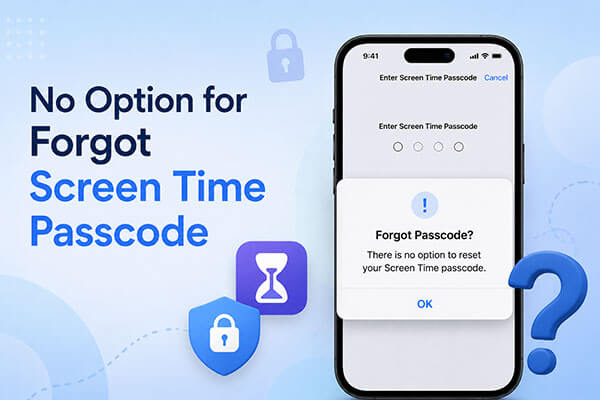
Wenn Sie Ihren Bildschirmzeit-Code auf einem iPhone oder iPad vergessen haben, können Sie ihn normalerweise mit Ihrer Apple-ID zurücksetzen, indem Sie auf „Code vergessen?“ tippen. Manche Nutzer stoßen jedoch auf ein frustrierendes Problem: Die Option zum Zurücksetzen des Bildschirmzeit-Codes fehlt. In diesem Fall können Sie Ihre Bildschirmzeit-Einstellungen möglicherweise nicht ändern oder die Einschränkungen deaktivieren.
Was tun, wenn die Option „Passwort vergessen?“ für die Bildschirmzeit fehlt? Dieser Artikel erklärt, warum diese Option fehlen könnte und bietet effektive Lösungen zur Behebung des Problems.
Falls auf Ihrem iPhone keine Option zum Zurücksetzen des Bildschirmzeit-Passcodes vorhanden ist, sind folgende Gründe möglich:
Nachdem die möglichen Ursachen identifiziert wurden, besteht der nächste Schritt darin, das Problem zu beheben. Falls keine Option zum Zurücksetzen des Bildschirmzeit-Passworts vorhanden ist, können Sie die folgenden Methoden ausprobieren.
Wie bereits erwähnt, unterstützen nur Geräte mit iOS 13.4 oder neuer die Funktion „Code vergessen?“ auf iPhone oder iPad. Bitte stellen Sie sicher, dass Ihr iPhone oder iPad auf die neueste Version von iOS oder iPadOS aktualisiert ist. So geht's:
Schritt 1. Öffnen Sie auf Ihrem iPhone/iPad „Einstellungen“ > „Allgemein“ > „Softwareupdate“.
Schritt 2. Tippen Sie auf „Herunterladen und installieren“, um das neueste Update herunterzuladen. ( Ihr iPhone lässt sich nicht aktualisieren ?)
Schritt 3. Geben Sie bei Aufforderung Ihren Bildschirmpasscode oder Ihr Apple-ID-Passwort ein und tippen Sie anschließend auf „Jetzt installieren“, um das Update abzuschließen.

Wenn die auf Ihrem Gerät aktuell angemeldete Apple-ID nicht mit derjenigen übereinstimmt, die Sie für die Einrichtung des Bildschirmzeit-Codes verwendet haben, wird die Option „Code vergessen?“ möglicherweise nicht angezeigt. Versuchen Sie, sich abzumelden und mit der korrekten Apple-ID wieder anzumelden. Gehen Sie dazu wie folgt vor:
Schritt 1. Öffnen Sie die „Einstellungen“ auf Ihrem iPhone/iPad und tippen Sie oben auf Ihren „Apple-ID“-Namen.
Schritt 2. Scrollen Sie nach unten und tippen Sie auf „Abmelden“. ( Sie können sich nicht von Ihrer Apple-ID abmelden ?)
Schritt 3. Melden Sie sich nach dem Abmelden erneut mit der Apple-ID an, die ursprünglich zum Festlegen des Bildschirmzeit-Passcodes verwendet wurde.

Wenn das Gerät eines Kindes zur Familienfreigabe hinzugefügt wird, gibt es keine Option zum Zurücksetzen des Bildschirmzeit-Codes. Um den Bildschirmzeit-Code Ihres Kindes zu ändern oder zurückzusetzen, kann der Familienorganisator sein eigenes iPhone oder iPad verwenden und die folgenden Schritte ausführen:
Schritt 1. Öffnen Sie die „Einstellungen“ auf dem iPhone oder iPad des Familienorganisators und tippen Sie dann auf „Bildschirmzeit“.
Schritt 2. Scrollen Sie nach unten zum Abschnitt „Familie“, wählen Sie den Namen Ihres Kindes aus und tippen Sie auf „Bildschirmzeit verwalten“.
Schritt 3. Wählen Sie „Bildschirmzeit-Passcode ändern“ und tippen Sie anschließend erneut auf „Bildschirmzeit-Passcode ändern“. Geben Sie Ihren Gerätepasscode ein, um Ihre Identität zu bestätigen.
Schritt 4. Erstellen Sie einen neuen Bildschirmzeit-Passcode für das Gerät Ihres Kindes und schließen Sie den Bestätigungsprozess ab.

Wenn Sie alle oben genannten Methoden ausprobiert haben, die Option „Bildschirmzeit-Passcode vergessen“ aber immer noch nicht verfügbar ist, können Sie die folgenden Methoden ausprobieren, um den Bildschirmzeit-Passcode zu entfernen und wieder Zugriff auf die Einstellungen zu erhalten.
Falls Sie die Option „Bildschirmzeit-Code vergessen“ nicht finden, ist die schnellste und einfachste Lösung die Verwendung eines professionellen iOS Entsperrtools . Wir empfehlen iPhone Unlocker , da dieses Tool den Bildschirmzeit-Code effizient und ohne Datenverlust entfernen kann. Zusätzlich lassen sich mit der Software auch Bildschirmsperren, Apple-ID- und MDM-Beschränkungen aufheben.
Hauptmerkmale von iPhone Unlocker:
So entfernen Sie den Bildschirmzeit-Passcode mit iPhone Unlocker:
01 Starten Sie Phone Unlocker auf Ihrem Computer und wählen Sie den Modus "Bildschirmzeit-Passcode entsperren".

02 Verbinden Sie Ihr iPhone mithilfe eines USB-Kabels mit dem Computer und tippen Sie auf Ihrem Gerät auf „Vertrauen“, falls Sie dazu aufgefordert werden. Klicken Sie anschließend auf „Start“, um den Vorgang zu beginnen.

03 Wenn „Mein iPhone suchen“ bereits deaktiviert ist, entfernt die Software den Bildschirmzeit-Code automatisch. Wenn „Mein iPhone suchen“ aktiviert ist, folgen Sie den Anweisungen auf dem Bildschirm, um die Funktion zu deaktivieren, und klicken Sie anschließend auf „Weiter“.

04 Nachdem der Bildschirmzeit-Code entfernt wurde, müssen Sie Ihr Gerät erneut einrichten. Folgen Sie den Anweisungen auf dem Bildschirm, um den Vorgang abzuschließen und sicherzustellen, dass der Bildschirmzeit-Code erfolgreich entfernt wurde.

Sie können iTunes auf Ihrem Computer verwenden, um Ihr iPhone oder iPad auf die Werkseinstellungen zurückzusetzen . Dabei wird auch der Bildschirmzeit-Code entfernt. Nach dem Zurücksetzen können Sie Ihr Gerät neu einrichten und einen neuen Bildschirmzeit-Code erstellen.
Bitte beachten Sie, dass beim Zurücksetzen auf Werkseinstellungen alle Daten und Einstellungen auf Ihrem Gerät gelöscht werden. Sichern Sie daher unbedingt vorher Ihre wichtigen Daten, um Datenverlust zu vermeiden.
Gehen Sie dazu wie folgt vor:
Schritt 1. Öffnen Sie iTunes oder den Finder auf Ihrem Computer und verbinden Sie dann Ihr iPhone oder iPad mit einem USB-Kabel.
Schritt 2. Versetzen Sie Ihr iPhone in den Wiederherstellungsmodus .
Schritt 3. Sobald Ihr Computer das Gerät erkennt, erscheint eine entsprechende Meldung. Wählen Sie „Wiederherstellen“, um fortzufahren.

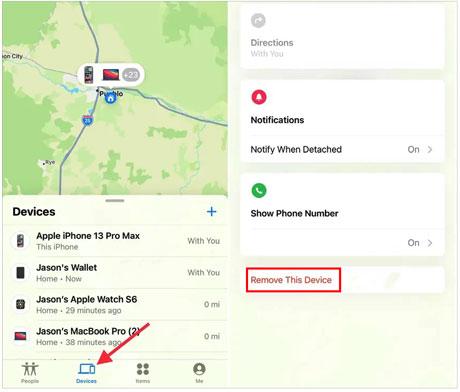
Wenn Sie „Wo ist?“ aktiviert haben und Ihr Apple-Account-Passwort noch kennen, können Sie Ihr iPhone löschen, um den Bildschirmzeit-Code zu entfernen. Dies ist entweder über die Funktion „Wo ist?“ auf der iCloud-Website oder über die „Wo ist?“-App auf einem anderen Apple-Gerät möglich.
Schritt 1. Öffnen Sie einen Browser auf einem Gerät mit Internetverbindung und besuchen Sie die iCloud-Website „Wo ist?“.
Schritt 2. Melden Sie sich mit Ihrer Apple-ID und Ihrem Passwort bei Ihrem iCloud-Konto an.
Schritt 3. Suchen und wählen Sie unter „Alle Geräte“ das Gerät aus, auf dem die Option „Bildschirmzeit-Passcode vergessen“ nicht verfügbar ist.
Schritt 4. Klicken Sie auf „Dieses Gerät löschen“, um das Gerät auf die Werkseinstellungen zurückzusetzen. Dadurch werden alle Daten und Einstellungen, einschließlich des Bildschirmzeit-Passcodes, gelöscht.

Schritt 1. Öffnen Sie die „Wo ist?“-App auf einem anderen Apple-Gerät und tippen Sie unten auf dem Bildschirm auf die Registerkarte „Geräte“.
Schritt 2. Wählen Sie Ihr iPhone aus der Geräteliste aus und wählen Sie dann „Dieses Gerät löschen“.
Schritt 3. Tippen Sie auf „Weiter“ und geben Sie die vertrauenswürdige Telefonnummer ein, die mit Ihrem Apple-Account verknüpft ist.
Schritt 4. Bestätigen Sie die Aktion durch Tippen auf „Löschen“. Dadurch werden alle Inhalte und Einstellungen von Ihrem Gerät entfernt, einschließlich der Bildschirmzeitsperre.
Falls die Option „Bildschirmzeit-Code vergessen“ nicht angezeigt wird, können Sie die in diesem Artikel beschriebenen Methoden ausprobieren. Mit iPhone Unlocker können Sie den Bildschirmzeit-Code von Ihrem iPhone entfernen, ohne den Code selbst eingeben zu müssen, und Ihre übrigen Daten bleiben dabei erhalten.
Probieren Sie es aus und erleben Sie selbst, wie effektiv es sein kann.
Verwandte Artikel:
5 Lösungen: So deaktivieren Sie die Bildschirmzeit ohne Passwort
iPhone-Passwort vergessen? 4 einfache Wege, es zu entsperren, ohne Daten zu verlieren.
Daten nach 10 fehlgeschlagenen Versuchen auf dem iPhone löschen: Alles, was Sie wissen müssen




 Kostenloser Download für PC
 Kostenloser Download für Mac


