TL;DR:
Wenn Sie von Ihrem Motorola-Telefon ausgesperrt sind und den Zugriff wiedererlangen möchten, ohne Ihre Daten durch einen Werksreset zu verlieren, können Sie Fernverwaltung, Kontowiederherstellung oder spezielle Tools von Drittanbietern verwenden.
Wie kann man die Mustersperre eines Motorola-Handys ohne Werksreset umgehen?
- von Quora
Wir alle wissen, wie wichtig ein Passwort für Motorola-Handys ist, um unsere Daten und unsere Privatsphäre zu schützen. Doch manchmal vergisst man etwas, und plötzlich hat man keinen Zugriff mehr auf sein Handy, nur weil man sein Passwort vergessen hat. Das ist ärgerlich, besonders wenn man sein Motorola-Handy nicht auf Werkseinstellungen zurücksetzen und alle Daten verlieren möchte. Sollten Sie von Ihrem Motorola-Handy ausgesperrt sein und wieder Zugriff erhalten wollen, ist das dennoch möglich. Dieser Artikel erklärt Ihnen, wie Sie Ihr Motorola-Handy-Passwort entsperren können, ohne es auf Werkseinstellungen zurückzusetzen.
Das Einrichten eines Sperrbildschirms auf Ihrem Smartphone bietet mehrere Vorteile. Dazu gehören:
Einer der Hauptgründe, warum die meisten Menschen eine Handysperre einrichten, ist der Schutz ihrer Daten. Angesichts der immer häufiger auftretenden Datenlecks und Identitätsdiebstähle ist es äußerst wichtig, seine Daten zu sichern. Durch die Einrichtung einer Handysperre mit PIN kann keine unbefugte Person auf Ihre sensiblen Daten auf Ihrem Handy zugreifen.
Wenn Ihre Zahlungsinformationen, wie z. B. Kreditkartennummern, auf Ihrem Motorola-Gerät gespeichert sind, können Sie durch die Einrichtung eines Fingerabdrucks oder Passworts illegale Käufe über Ihr Telefon verhindern. Dies ist besonders wichtig, wenn Sie Kinder oder Freunde haben, die möglicherweise absichtlich oder versehentlich ohne Ihre Zustimmung einkaufen.
Wenn Sie Ihr Android Telefon entsperren möchten, ohne es zurückzusetzen , können Sie folgende Methoden anwenden:
Für eine schnelle und effiziente Lösung empfiehlt sich ein Drittanbieter-Tool wie Android Unlock . Diese schnelle und zuverlässige App ermöglicht es Nutzern, das Passwort ihres Android Geräts ohne Zurücksetzen auf Werkseinstellungen zu entsperren. Mit dieser App lassen sich PINs, Passwörter, Fingerabdrücke, Muster und andere Sperrmethoden von Ihrem Android Gerät entfernen .
Diese App entsperrt die meisten Android Marken, darunter Motorola, Nokia, OnePlus, Huawei, Samsung usw. Sie hilft Ihnen also, Ihr Smartphone problemlos zu entsperren, falls Sie Ihre PIN vergessen haben, Ihr Google-Konto verloren gegangen ist oder Sie ein gebrauchtes Gerät gekauft haben. Die App ist ideal für alle, die ihr Passwort oder Entsperrmuster vergessen haben und wieder Zugriff auf ihr Smartphone erhalten möchten, ohne Daten zu verlieren.
Hauptmerkmale:
Hier sind die Schritte, wie Sie ein Motorola-Telefon ohne Passwort mit Android Unlock entsperren können:
01 Laden Sie diese Anwendung herunter und installieren Sie sie auf Ihrem PC. Starten Sie das Programm und klicken Sie auf „Bildschirmsperre entfernen“. Klicken Sie anschließend auf „Starten“ und verbinden Sie Ihr Motorola-Gerät über ein USB-Kabel mit dem Computer.

02 Wählen Sie Ihre Telefonmarke und weitere Informationen aus und klicken Sie auf „Entsperren starten“.

03 Das Programm beginnt nun mit dem Herunterladen des Datenpakets entsprechend Ihrem Gerätemodell.

04 Warten Sie, bis der Entsperrvorgang abgeschlossen ist. Sobald der Vorgang abgeschlossen ist, können Sie Ihr Smartphone ohne Passwort nutzen und uneingeschränkt auf alle Ihre Daten zugreifen.

Android Geräte-Manager ist ein Google-Dienst, mit dem Sie Ihr Smartphone mithilfe der Funktion „Mein Gerät suchen“ fernsteuern können. Mit ADM können Sie Ihr Motorola-Smartphone orten, sperren und Daten löschen. Außerdem können Sie die Bildschirmsperre umgehen, indem Sie sich in Ihrem Google-Konto anmelden. Dafür müssen Sie sich zuvor auf Ihrem Motorola-Smartphone in Ihrem Gmail-Konto angemeldet haben.
Hier sind die Schritte zum Umgehen des Motorola-Passworts mit Android Geräte-Manager:
Schritt 1. Besuchen Sie auf Ihrem Computer oder einem beliebigen Android Gerät die Webseite " Mein Gerät finden" von Google.
Schritt 2. Melden Sie sich mit Ihren Zugangsdaten (Benutzername und Passwort) in Ihrem Google-Konto an.
Schritt 3. Nach der Anmeldung werden Ihnen alle mit Ihrem Konto verbundenen Geräte angezeigt. Wählen Sie dann das Motorola-Telefon mit Bildschirmsperre aus.
Schritt 4. Drücken Sie auf die Option „SETUP SECURE & LASE“, um den Bildschirm zu entsperren.
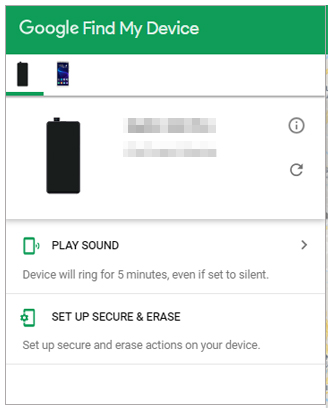
Schritt 5. Es erscheint ein Pop-up-Fenster, in dem Sie aufgefordert werden, Ihr Gerätepasswort zu ändern. Geben Sie anschließend ein neues Passwort ein.
Nun müssen Sie ein neues Passwort festlegen, mit dem Sie Ihr Telefon entsperren können.
Diese Methode ist ideal für Sie, wenn Sie Android 4.4 oder eine ältere Version verwenden. Sie ermöglicht es Ihnen, Ihren Bildschirm zu entsperren und Ihr Smartphone weiter zu nutzen, ohne Ihre Inhalte zu verlieren. Dies ist eine großartige und nützliche Funktion auf Android Geräten, insbesondere wenn Sie Ihr Entsperrmuster oder Passwort vergessen haben.
Hier sind die Schritte zum Entsperren der PIN-Sperre auf einem Motorola-Gerät ohne Datenreset:
Schritt 1. Nach mehreren erfolglosen Versuchen, Ihr Entsperrmuster einzugeben, erscheint auf dem Bildschirm die Frage „Entsperrmuster vergessen?“. Tippen Sie darauf.
Schritt 2. Sie haben zwei Möglichkeiten, Ihr Telefon zu entsperren. Wählen Sie „Google-Kontodaten eingeben“.

Schritt 3. Geben Sie Ihre Google-Kontodaten ein – E-Mail-Adresse und Passwort. Ihr Gerät wird entsperrt.
Um zu vermeiden, dass Sie diesen Vorgang jedes Mal wiederholen müssen, wenn Sie Ihr Gerät entsperren müssen, legen Sie ein neues Passwort fest, das Sie sich leicht merken können.

Frage 1: Werden durch das Zurücksetzen auf Werkseinstellungen alle Daten auf meinem Motorola-Telefon gelöscht?
Ja. Wenn Sie Ihr Telefon auf die Werkseinstellungen zurücksetzen , werden alle auf Ihrem Telefon gespeicherten Daten, einschließlich Anwendungen und Dateien, gelöscht.
Frage 2: Wie kann ich mein Motorola-Telefon auf Werkseinstellungen zurücksetzen, wenn es gesperrt ist?
Hier sind die Schritte, die Sie befolgen müssen, um Ihr Motorola-Telefon auf die Werkseinstellungen zurückzusetzen:
Schritt 1. Schalten Sie Ihr Motorola-Gerät ein.
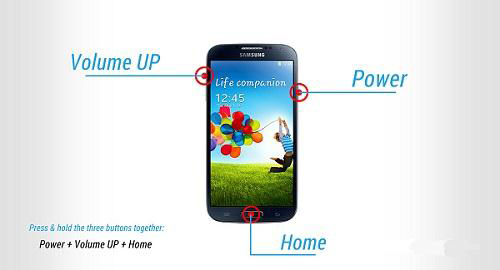
Schritt 2. Drücken Sie gleichzeitig die Tasten „Lauter“, „Ein/Aus“ und „Home“. Das Telefon startet im Wiederherstellungsmodus.
Schritt 3. Klicken Sie auf „Daten löschen/Auf Werkseinstellungen zurücksetzen“.
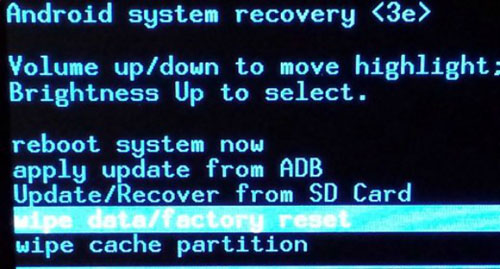
Schritt 4. Bestätigen Sie anschließend das Zurücksetzen auf Werkseinstellungen. Ihr Telefon wird nun zurückgesetzt.
Frage 3: Wie lautet der Standard-PIN-Code von Motorola?
Für Motorola Android gibt es keine universelle Entsperr-PIN. Das heißt, Motorola verwendet keinen standardmäßigen PIN-Code. Nutzer legen ihre PIN entweder bei der Einrichtung fest oder erhalten sie von ihrem Mobilfunkanbieter. Standard-PINs zum Entsperren von Motorola-Geräten sind üblicherweise „0000“ oder „1234“, werden aber häufig von Nutzern geändert. Wenn Sie Hilfe beim Entsperren Ihres Geräts benötigen, wenden Sie sich bitte an Motorola oder Ihren Mobilfunkanbieter.
Wir haben Ihnen bereits effiziente Methoden vorgestellt, um Ihr Motorola-Handy ohne Zurücksetzen auf Werkseinstellungen zu entsperren. Sie können die Motorola-PIN-Sperre mühelos umgehen und wieder auf Ihr Gerät zugreifen. Wir empfehlen Ihnen die App Android Unlock“ . Diese benutzerfreundliche App hilft Ihnen, den gesperrten Bildschirm problemlos zu entsperren. Sie entfernt schnell alle Arten von Bildschirmsperren von Android Geräten.
Verwandte Artikel:
Wie kann ich ein gesperrtes Motorola-Handy selbst zurücksetzen?
[Behoben] So entsperren Sie ein gesperrtes Android Telefon, ohne Daten zu verlieren
Super Android Unlock Apps: Android Geräte einfach entsperren [Neu]
Android Entsperrprogramme: Die 8 besten Entsperrprogramme Android Smartphones im Jahr 2026

 Telefon entsperren
So entsperren Sie das Motorola-Telefonpasswort ohne Zurücksetzen auf die Werkseinstellungen einfach
Telefon entsperren
So entsperren Sie das Motorola-Telefonpasswort ohne Zurücksetzen auf die Werkseinstellungen einfach




 Kostenloser Download für PC
