TL;DR:
Das Vergessen des Passcodes Ihres Motorola-Telefons kann stressig sein, aber Sie können den Zugriff wiederherstellen, indem Sie das Gerät zurücksetzen. Hierfür gibt es drei Hauptmethoden:
Wir sperren unsere Smartphones oft mit PINs oder Biometrie, um sie vor neugierigen Blicken zu schützen. Das ist ein effektiver Weg, die Sicherheit des Telefons zu gewährleisten. Manchmal vergisst man jedoch das Passwort für den Sperrbildschirm oder die Fingerabdruck- bzw. Gesichtserkennung funktioniert nicht. Wie lässt sich also ein gesperrtes Motorola-Handy zurücksetzen? Keine Panik! Wir erklären Ihnen vier einfache Lösungen, mit denen Sie Ihr gesperrtes Motorola-Handy erfolgreich zurücksetzen können.
Android Unlock ist eine hervorragende Entsperrsoftware für Android Smartphones , mit der Sie Ihr Moto-Gerät ohne Passwort entsperren können. Wenn Sie sich mit Computertechniken nicht auskennen, ist dieses benutzerfreundliche Tool zweifellos die beste Wahl. Aufgrund seiner einfachen Bedienung ist es daher sehr empfehlenswert.
Die Nutzung dieser Anwendung bietet zahlreiche Vorteile, wie zum Beispiel:
Wie kann ich ein Android Telefon auf Werkseinstellungen zurücksetzen, wenn es von Motorola gesperrt ist?
01 Installieren und öffnen Sie die Software auf Ihrem Computer und klicken Sie in der Toolbox auf „Bildschirmsperre entfernen“. Verbinden Sie anschließend Ihr Motorola-Telefon mit einem USB-Kabel mit dem Computer.

02 Die Software erkennt automatisch die Informationen Ihres Geräts. Überprüfen Sie die Richtigkeit der Angaben und klicken Sie anschließend auf „Entsperren starten“, um fortzufahren. Sollten Fehler auftreten, können Sie diese manuell korrigieren.

03 Folgen Sie den Anweisungen auf dem Bildschirm, um Ihr Telefon in den Download-Modus zu versetzen. Sobald Sie sich im richtigen Modus befinden, lassen Sie die Software Ihr Gerät zurücksetzen und die Bildschirmsperre entfernen.

Wenn Sie keine Software-Tools verwenden möchten, können Sie Ihr Motorola-Telefon auch manuell per Hard-Reset zurücksetzen. Diese Methode funktioniert zwar, ist aber etwas aufwendiger und birgt das Risiko eines Datenverlusts. Sichern Sie daher Ihre Daten (wenn möglich) unbedingt, bevor Sie fortfahren.
Wie kann ich ein gesperrtes Motorola-Handy zurücksetzen?
Schritt 1. Stellen Sie sicher, dass Ihr Motorola-Telefon mindestens 30 % Akku hat, bevor Sie fortfahren. Schalten Sie es dann aus.
Schritt 2. Halten Sie die Tasten „Lautstärke leiser“ und „Ein/Aus“ gleichzeitig gedrückt, bis das Gerätelogo auf dem Bildschirm erscheint.
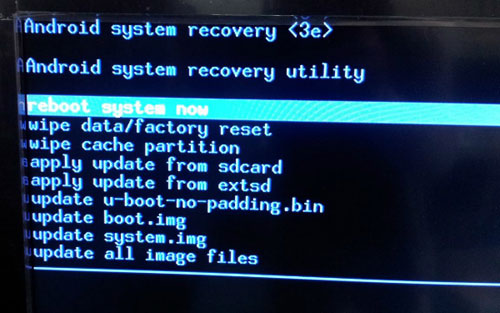
Schritt 3. Drücken Sie die Taste „Lautstärke leiser“, um zum Wiederherstellungsmodus zu scrollen, und tippen Sie auf die Taste „Ein/Aus“, um den Vorgang zu bestätigen.
Schritt 4. Drücken Sie die Leiser-Taste, um die Option „Daten löschen/Werkseinstellungen“ auszuwählen, und berühren Sie anschließend die Ein-/Aus-Taste zur Bestätigung. Warten Sie dann einen Moment, bis das Zurücksetzen auf Werkseinstellungen abgeschlossen ist.
Schritt 5. Wählen Sie mit den Lautstärketasten die Option „System jetzt neu starten“. Anschließend ist Ihr Motorola-Telefon entsperrt.
Wenn Ihr Motorola-Smartphone mit einem Google-Konto verbunden ist, können Sie es auch mit „Mein Gerät finden“ von Google aus der Ferne entsperren und zurücksetzen. Diese Methode ist ideal, wenn Ihr Gerät online und mit Ihrem Google-Konto verknüpft ist.
Wie kann ich ein gesperrtes Android Telefon auf Werkseinstellungen zurücksetzen?
Schritt 1. Besuchen Sie „Mein Gerät finden“ auf einem Computer oder einem anderen Telefon unter https://www.google.com/android/find.
Schritt 2. Melden Sie sich mit dem Google-Konto an, das mit Ihrem Motorola-Telefon verknüpft ist.
Schritt 3. Sobald Ihr Gerät erkannt wurde, klicken Sie auf „Gerät löschen“. Dadurch wird Ihr Motorola-Telefon aus der Ferne auf die Werkseinstellungen zurückgesetzt und die Bildschirmsperre entfernt.

Die letzte Möglichkeit, ein Motorola-Telefon zurückzusetzen, besteht in der Verwendung einer Gmail-ID und eines Passworts, insbesondere bei älteren Motorola-Geräten mit Android 4.4 oder älteren Versionen.
Befolgen Sie die nachstehenden Anweisungen, um Ihr Moto auf die Werkseinstellungen zurückzusetzen:
Schritt 1. Geben Sie fünfmal hintereinander den falschen Passcode ein, bis die Option „Passwort/Muster vergessen“ aktiviert wird.
Schritt 2. Tippen Sie auf die Schaltfläche „Passwort/Muster vergessen“ und melden Sie sich mit dem Gmail-Konto und dem Passwort an, die mit Ihrem Motorola-Telefon verknüpft sind.

Schritt 3. Bei Erfolg wird die Bildschirmsperre Ihres Telefons umgangen. Beachten Sie, dass eine stabile Netzwerkverbindung für einen reibungslosen Ablauf sorgt.
1. Wie lange dauert es, ein gesperrtes Motorola-Telefon zurückzusetzen?
Die Dauer des Zurücksetzens eines Motorola-Telefons kann je nach Methode variieren. Ein Zurücksetzen auf Werkseinstellungen dauert etwa 10–15 Minuten, während die Verwendung Android Unlock oder Google Find My Device je nach Gerät und Internetgeschwindigkeit einige Minuten länger dauern kann.
2. Was ist, wenn ich mich nicht mehr an das mit meinem Motorola-Telefon verknüpfte Google-Konto erinnern kann?
Wenn Sie sich nicht mehr an das mit Ihrem Motorola-Telefon verknüpfte Google-Konto erinnern, versuchen Sie, Ihr Konto über die Google-Kontowiederherstellungsseite unter https://accounts.google.com/signin/recovery wiederherzustellen. Sie müssen einige Sicherheitsfragen beantworten oder Wiederherstellungsdetails angeben, um wieder Zugriff auf Ihr Google-Konto zu erhalten.
3. Werden durch das Zurücksetzen auf Werkseinstellungen meine SIM-Karteninformationen gelöscht?
Nein, ein Zurücksetzen auf Werkseinstellungen hat keine Auswirkungen auf die auf Ihrer SIM-Karte gespeicherten Daten wie Kontakte oder Nachrichten. Allerdings werden dabei alle Daten im internen Speicher des Telefons gelöscht , einschließlich Apps und Dateien.
Welche Methode bevorzugen Sie, nachdem Sie gelernt haben, wie man ein gesperrtes Motorola-Handy zurücksetzt? Wir empfehlen Android Unlock, da es einfach, schnell und benutzerfreundlich ist. Selbstverständlich können Sie bei Interesse auch andere Methoden ausprobieren.
Wenn Sie uns etwas mitteilen möchten, können Sie dies gerne in den Kommentaren tun.
Verwandte Artikel:
Wie setze ich ein gesperrtes Android Smartphone zurück? Die 6 zuverlässigsten Methoden (Stand 2026)
Wie kann man Android Bildschirmsperre ohne Google-Konto umgehen? (6 bewährte Methoden)
Wie kann man ein gesperrtes Telefon mit oder ohne Passwort entsperren? (Vollständige Anleitung)
So entsperren Sie Ihr Motorola-Handy-Passwort ganz einfach ohne Zurücksetzen auf Werkseinstellungen

 Telefon entsperren
So setzen Sie Ihr Motorola-Telefon zurück, wenn es gesperrt ist [Aktualisierte Anleitung]
Telefon entsperren
So setzen Sie Ihr Motorola-Telefon zurück, wenn es gesperrt ist [Aktualisierte Anleitung]




 Kostenloser Download für PC
