TL;DR:
Galaxy-PIN-Code vergessen? Hier sind die wichtigsten Möglichkeiten, wieder Zugriff zu erhalten:
Wenn Sie Ihren PIN-Code auf Ihrem Samsung Galaxy-Smartphone vergessen, können Sie von Ihrem Gerät ausgesperrt werden und keinen Zugriff mehr auf Ihre Fotos, Nachrichten, Apps und andere wichtige Dateien haben. Samsung bietet zwar einige integrierte Optionen, um den Zugriff wiederherzustellen, die verfügbaren Lösungen können jedoch je nach Ihrer One UI-Version, Ihren Kontoeinstellungen und zuvor aktivierten Funktionen variieren.
In diesem Leitfaden zeigen wir Ihnen verschiedene Möglichkeiten, den PIN-Code Ihres Galaxy-Geräts zu entsperren, darunter Methoden, die Ihre Daten möglichst erhalten, sowie Lösungen für Situationen, in denen die Standard-Wiederherstellungsoptionen nicht verfügbar sind.

Wenn Sie ein Galaxy-Gerät mit One UI 6.1 oder neuer verwenden und kürzlich Ihre Bildschirmsperre geändert haben, können Sie Ihre vorherige PIN als Wiederherstellungsoption nutzen. Diese Methode ist hilfreich, wenn Sie sich an die alte PIN erinnern, aber die aktuelle vergessen haben. So erhalten Sie wieder Zugriff, ohne Ihre Daten zu löschen.
Hinweis: Die vorherige PIN-Wiederherstellungsoption ist nach der Änderung Ihrer Bildschirmsperre nur für einen begrenzten Zeitraum verfügbar. Wenn Sie nach der Verwendung der Funktion „PIN vergessen?“ die vorherige Entsperrmethode dreimal falsch eingeben, werden weitere Versuche über diese Option gesperrt.
Schritte zum Entsperren der Galaxy PIN mithilfe einer vorherigen PIN:
Schritt 1. Geben Sie mehrmals eine falsche PIN ein, bis die Option „PIN vergessen?“ erscheint.
Schritt 2. Tippen Sie auf dem Sperrbildschirm auf „PIN vergessen?“.
Schritt 3. Geben Sie Ihre vorherige PIN ein und tippen Sie auf „OK“.

Schritt 4. Wählen Sie einen neuen Bildschirmsperrtyp.
Schritt 5. Geben Sie Ihre neue PIN, Ihr neues Passwort oder Ihr neues Entsperrmuster ein und tippen Sie dann auf „Weiter“.
Schritt 6. Geben Sie Ihre neue Bildschirmsperre erneut ein und tippen Sie auf „OK“.
Samsung Smart Lock (bei einigen neueren Galaxy-Geräten „Entsperren erweitern“ genannt) kann Ihr Smartphone automatisch entsperrt halten, sobald eine vertrauenswürdige Situation erkannt wird, z. B. ein bekannter Ort oder ein verbundenes Gerät. Diese Funktion funktioniert nur, wenn Sie sie aktiviert haben, bevor Sie Ihre PIN vergessen haben. Sie kann nicht mehr aktiviert werden, nachdem Ihr Gerät bereits gesperrt wurde.
Schritte zum Aktivieren und Verwenden von Smart Lock/Extend Unlock:
Schritt 1. Öffnen Sie die „Einstellungen“ auf Ihrem Galaxy-Smartphone.
Schritt 2. Tippen Sie auf „Sperrbildschirm“.
Schritt 3. Wählen Sie „Smart Lock“ oder „Extend Unlock“.
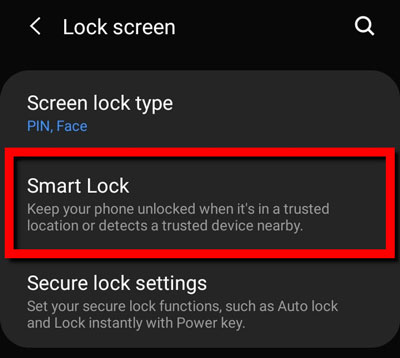
Schritt 4. Geben Sie Ihre aktuelle Entsperrmethode ein und tippen Sie auf „Verstanden“.
Schritt 5. Wählen Sie eine verfügbare Entsperroption.
Je nach Ihren Einstellungen können Sie Funktionen wie die folgenden nutzen:
Wenn Sie Ihre Galaxy-PIN vergessen haben und die vorherige PIN-Wiederherstellungsoption nicht verfügbar ist, bietet Samsung SmartThings Find eine weitere Möglichkeit, Ihr Gerät fernzusteuern. Diese Option erfordert jedoch möglicherweise das Löschen Ihres Geräts, wodurch gespeicherte Daten unwiderruflich entfernt werden.
Bevor Sie diese Methode anwenden, stellen Sie sicher, dass Ihr Galaxy-Smartphone mit einem Samsung-Konto verbunden ist. Wenn das Gerät offline ist, wird der Löschvorgang ausgeführt, sobald das Smartphone wieder mit dem Internet verbunden ist.
So entsperren Sie Ihr Samsung-Gerät:
Schritt 1. Öffnen Sie SmartThings Find in Ihrem Browser.
Schritt 2. Klicken Sie auf „Anmelden“.
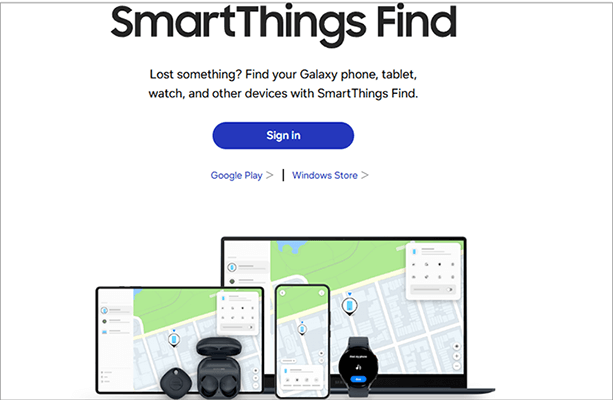
Schritt 3. Geben Sie Ihre E-Mail-Adresse und Ihr Passwort für Ihr Samsung-Konto ein und melden Sie sich dann an.
Schritt 4. Wählen Sie Ihr Galaxy-Gerät aus der Liste der registrierten Geräte aus.
Schritt 5. Wählen Sie „Daten löschen“.
Schritt 6. Bestätigen Sie die Aktion, um den Zurücksetzungsprozess zu starten.
Nach Abschluss des Löschvorgangs kehrt Ihr Galaxy-Smartphone zum Einrichtungsbildschirm zurück. Die lokal auf dem Gerät gespeicherten Daten werden gelöscht. Daher wird empfohlen , Ihr Samsung-Smartphone regelmäßig zu sichern, um unerwarteten Datenverlust zu vermeiden.
Wenn Sie Ihre Galaxy-PIN vergessen haben und den Zugriff über die integrierten Samsung-Methoden nicht wiederherstellen können, kann ein Android Entsperrtool eine Alternative sein. Im Gegensatz zum wiederholten Ausprobieren verschiedener PIN-Kombinationen können diese Tools die Bildschirmsperre über einen Computer entfernen.
Android Unlock wurde entwickelt, um Android Bildschirmsperren zu entsperren, einschließlich vergessener PINs, Muster und Passwörter. Es unterstützt Samsung Galaxy-Geräte und bietet in bestimmten Fällen eine Datenerhaltungsoption, sodass Sie die Bildschirmsperre entfernen können, ohne wichtige Daten zu verlieren.
Hauptmerkmale von Android Unlock:
Wie kann ich den PIN-Code meines Galaxy-Smartphones entsperren, ohne Daten zu verlieren?
01 Installieren und starten Sie Android Unlock auf Ihrem Computer.
02 Klicken Sie auf „Bildschirmsperre entfernen“ und wählen Sie dann den Modus „Entfernen ohne Datenverlust“.

03 Verbinden Sie Ihr Samsung Galaxy-Smartphone mithilfe eines USB-Kabels mit dem Computer. Wählen Sie anschließend Ihre Geräteinformationen aus und laden Sie das benötigte Datenpaket herunter.

04 Starten Sie den Entsperrvorgang und warten Sie, bis er abgeschlossen ist. Nach Abschluss des Vorgangs wird Ihr Gerät neu gestartet und die vergessene PIN-Sperre entfernt.

Wenn keine der vorherigen Methoden funktioniert, kann das Zurücksetzen auf Werkseinstellungen die vergessene PIN entfernen und den Zugriff auf Ihr Samsung Galaxy-Smartphone wiederherstellen. Diese Methode sollte jedoch nur als letzte Option in Betracht gezogen werden, da dabei alle persönlichen Daten, einschließlich Fotos, Apps, Nachrichten und Dateien, auf dem Gerät gelöscht werden.
Wie kann man die Bildschirmsperre eines Galaxy-Geräts durch Zurücksetzen auf die Werkseinstellungen entsperren?
Schritt 1. Schalten Sie Ihr Samsung Galaxy-Telefon aus.
Schritt 2. Halten Sie die für Ihr Galaxy-Modell erforderliche Tastenkombination gedrückt, bis das Gerät in den Wiederherstellungsmodus wechselt.
Schritt 3. Navigieren Sie mit den Lautstärketasten durch das Menü des Wiederherstellungsmodus, wählen Sie dann „Daten löschen/Werkseinstellungen zurücksetzen“ und drücken Sie die „Ein/Aus“-Taste zur Bestätigung.

Schritt 4. Bestätigen Sie den Werksreset und warten Sie, bis der Vorgang abgeschlossen ist.
Schritt 5. Kehren Sie zum Hauptmenü des Wiederherstellungsmodus zurück und wählen Sie „System jetzt neu starten“, um Ihr Gerät neu zu starten.
1. Was ist die Standard-PIN von Samsung?
Samsung Galaxy-Smartphones verfügen nicht über eine standardmäßige Bildschirmsperre mit PIN wie „0000“ oder „1234“. Die PIN wird vom Besitzer bei der Einrichtung des Geräts festgelegt. Sollten Sie diese vergessen, können Sie Ihr Smartphone mit den verfügbaren Entsperrmethoden wieder entsperren.
2. Wie viele Versuche habe ich, die PIN meines Galaxy-Telefons zu entsperren?
Die Anzahl der verfügbaren Versuche hängt von Ihrem Gerätemodell, Android Version und Ihren Sicherheitseinstellungen ab. Nach mehreren fehlgeschlagenen Versuchen zeigen einige Galaxy-Smartphones Wiederherstellungsoptionen wie „PIN vergessen?“ an.
3. Werden meine Daten gelöscht, wenn ich meine Galaxy-PIN entsperre?
Das hängt von der gewählten Methode ab. Manche Wiederherstellungsoptionen ermöglichen den Zugriff ohne Datenverlust, während Methoden wie „SmartThings Find“ oder das Zurücksetzen auf Werkseinstellungen alle auf dem Gerät gespeicherten Daten löschen.
Das Entsperren eines vergessenen Galaxy-PIN-Codes ist einfacher als gedacht. Wie Sie sehen, kann Android Unlock die Bildschirmsperre Ihres Galaxy-Geräts entfernen, ohne dass der ursprüngliche PIN-Code benötigt wird. In bestimmten Fällen ist dabei keine Datenverlust-Option verfügbar. Alternativ können Sie den Galaxy-PIN-Code auch mit anderen Methoden entfernen, beispielsweise mit der vorherigen PIN, SmartThings Find oder durch Zurücksetzen auf Werkseinstellungen. Beachten Sie jedoch, dass bei einigen dieser Optionen die auf Ihrem Gerät gespeicherten Daten gelöscht werden können.
Sie können also die Methode wählen, die am besten zu Ihrer Situation passt. Sollten Sie beim Entsperrvorgang auf Probleme stoßen, zögern Sie nicht, uns dies in den Kommentaren mitzuteilen.
Verwandte Artikel:
Wie entsperrt man ein Samsung-Tablet, ohne Daten zu verlieren? [5 bewährte Methoden]
Alles, was Sie über den Netzwerk-Entsperrcode für Samsung wissen müssen
Alles über den Samsung-Entsperrcode | Ein umfassender Leitfaden




 Kostenloser Download für PC


