TL;DR:
Sie möchten den Sperrbildschirm Android entfernen, wissen aber nicht, welches Tool Sie wählen sollen? Dieser Leitfaden stellt fünf Tools zum Entfernen Android -Sperrbildschirms vor und behandelt folgende Punkte:
Um persönliche Daten, Fotos, Nachrichten und andere private Informationen vor unbefugtem Zugriff zu schützen, aktivieren die meisten Nutzer eine Bildschirmsperre auf ihren Android Smartphones. Diese kann jedoch problematisch werden, wenn man eine komplizierte PIN, ein Passwort oder ein Entsperrmuster vergisst oder ein gebrauchtes Android Smartphone erwirbt, das noch vom Vorbesitzer gesperrt ist.
Glücklicherweise gibt es Tools zum Entfernen Android -Bildschirmsperre, die Ihnen helfen können, wieder Zugriff auf Ihr Gerät zu erhalten, wenn Sie es nicht auf normalem Wege entsperren können. In diesem Leitfaden stellen wir fünf beliebte Tools anhand ihrer Funktionen, Benutzerfreundlichkeit, Einschränkungen und Entsperrvorgänge vor. Sie können außerdem die Schritt-für-Schritt-Anleitungen befolgen, um die Funktionsweise jedes Tools kennenzulernen, bevor Sie sich für eines für Ihr Gerät entscheiden.
Haben Sie Ihre Android PIN, Ihr Passwort oder Ihr Entsperrmuster vergessen ? Android Unlock bietet eine einfache Möglichkeit, verschiedene Arten von Bildschirmsperren zu entfernen, ohne komplizierte manuelle Befehle eingeben zu müssen. Es ist für Nutzer konzipiert, die eine dedizierte Desktop-Lösung bevorzugen, anstatt Zeit mit der Suche nach gerätespezifischen Wiederherstellungsmethoden zu verschwenden.
Besonders interessant ist, dass es verschiedene Entsperrmodi für unterschiedliche Situationen bietet. Bei ausgewählten Samsung-Geräten können Nutzer eine datenerhaltende Methode wählen, während der Standard-Entsperrmodus für eine größere Auswahl unterstützter Geräte verfügbar ist. Es unterstützt außerdem neuere Android Versionen, einschließlich Android 17, und bietet Nutzern mit kürzlich aktualisierten Smartphones somit eine weitere Option.
Hauptmerkmale
Nachteile
Wie entferne ich Android Sperrbildschirm mit Android Unlock?
01 Installieren und starten Sie Android Unlock auf Ihrem Computer. Wählen Sie in der Hauptoberfläche „Bildschirmsperre entfernen“. Wenn Sie ein kompatibles Samsung-Gerät besitzen und Ihre Daten behalten möchten, wählen Sie stattdessen „Entfernen ohne Datenverlust“.

02 Verbinden Sie Ihr gesperrtes Android Telefon mit einem USB-Kabel mit dem Computer und wählen Sie die richtige Marke und das richtige Modell aus, wie angezeigt. Überprüfen Sie die Informationen sorgfältig, bevor Sie fortfahren, um sicherzustellen, dass sie mit Ihrem Telefon übereinstimmen.

03 Android Unlock lädt das für den Entsperrvorgang benötigte Paket herunter. Warten Sie, bis der Download abgeschlossen ist, bevor Sie fortfahren.

04 Folgen Sie den Anweisungen auf dem Bildschirm, um Ihr Android Telefon in den Download-Modus zu versetzen. Sobald das Gerät bereit ist, klicken Sie auf „Entsperren starten“.
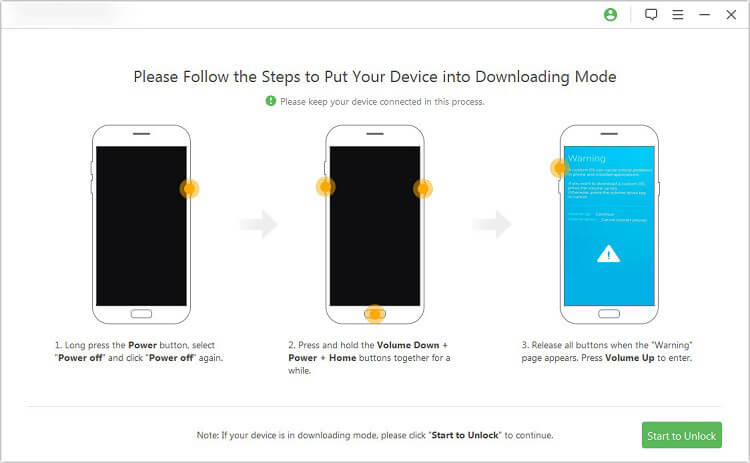
05 Lassen Sie das Telefon angeschlossen, während Android Unlock die Bildschirmsperre entfernt. Starten Sie das Gerät nach Abschluss des Vorgangs neu und konfigurieren Sie eine neue Bildschirmsperre.

Wenn eine vergessene Bildschirmsperre den Zugriff auf ein Android Smartphone verhindert, ist ein geführter Entsperrvorgang oft bequemer als die manuelle Navigation durch die Wiederherstellungsmenüs. Dr.Fone – Bildschirmentsperrung ( Android ) verfolgt diesen Ansatz und bietet eine spezielle Benutzeroberfläche zum Entfernen gängiger Android Bildschirmsperren.
Das Tool unterstützt Android 5.0 bis Android 16 und ist mit verschiedenen gängigen Android Geräten kompatibel. Neben der Entfernung der Bildschirmsperre bietet es auch eine FRP-Entsperrfunktion für unterstützte Geräte. Dank seiner Benutzeroberfläche eignet es sich besonders für Anwender, die einen strukturierten Entsperrvorgang am Desktop bevorzugen.
Hauptmerkmale
Nachteile
Wie entfernt man Android Sperrbildschirm mit Dr.Fone?
Schritt 1. Installieren und starten Sie Dr.Fone auf Ihrem Computer und verbinden Sie anschließend Ihr gesperrtes Telefon über ein USB-Kabel. Hier zeigen wir Ihnen beispielhaft, wie Sie ein Samsung-Telefon entsperren.
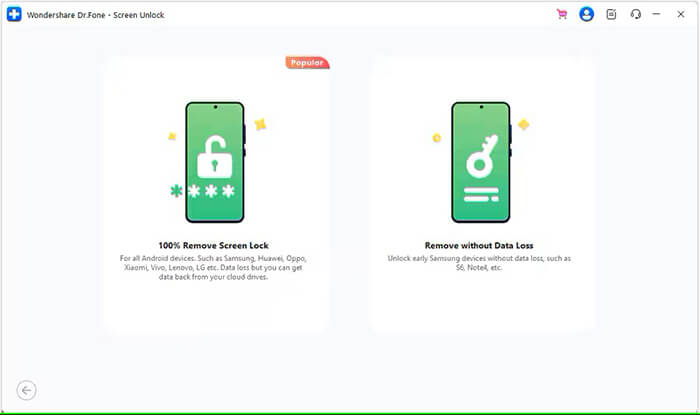
Schritt 2. Öffnen Sie die Bildschirmentsperrung über die Hauptschnittstelle und wählen Sie dann „ Android “ > „ Android Bildschirm entsperren“.
Schritt 3. Wählen Sie „Samsung“ als Gerätemarke aus und anschließend „Entfernen ohne Datenverlust“, falls Ihr Gerät diese Option unterstützt.
Schritt 4. Wählen Sie den richtigen Gerätenamen und das richtige Modell aus, setzen Sie ein Häkchen bei „Ich stimme der Warnung zu und bin bereit fortzufahren“ und klicken Sie auf „Weiter“.
Schritt 5. Geben Sie bei Aufforderung „000000“ ein und klicken Sie auf „Bestätigen“, um fortzufahren.
Schritt 6. Folgen Sie den Anweisungen auf dem Bildschirm, um Ihr Samsung-Telefon in den Download-Modus zu versetzen. Dr.Fone startet dann automatisch den Entsperrvorgang.
Schritt 7. Warten Sie, bis der Vorgang abgeschlossen ist. Sobald die Bildschirmsperre entfernt wurde, starten Sie das Gerät neu und schließen Sie die Einrichtung gegebenenfalls ab.
Bei älteren Android Smartphones ist Kompatibilität oft wichtiger als die Unterstützung des neuesten Betriebssystems. EaseUS MobiUnlock für Android sticht in diesem Vergleich hervor, da seine Funktion zum Entfernen der Bildschirmsperre Android 2.0 bis Android 13.0 abdeckt und sich daher besonders für Nutzer älterer Geräte eignet.
Durch die Fokussierung auf ältere Android Versionen ist es eine praktische Option für Nutzer, deren Smartphones möglicherweise nicht mit neueren Tools zum Entfernen der Bildschirmsperre kompatibel sind. Nutzer Android 14 oder höher sollten jedoch andere Optionen in diesem Vergleich in Betracht ziehen.
Hauptmerkmale
Nachteile
Wie verwende ich EaseUS MobiUnlock für Android ?
Schritt 1. Starten Sie EaseUS MobiUnlock für Android und verbinden Sie das gesperrte Telefon mit einem USB-Kabel mit Ihrem Computer.
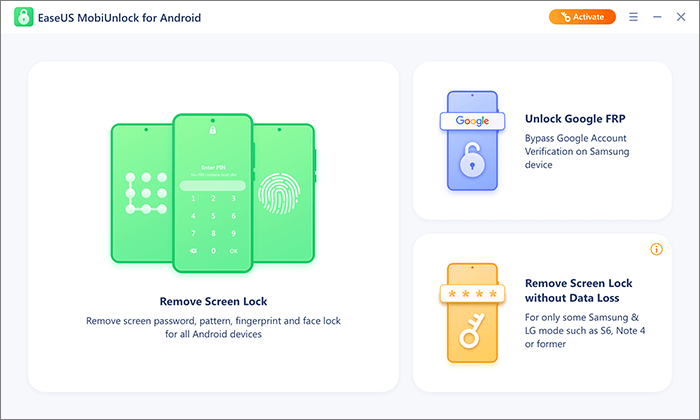
Schritt 2. Wählen Sie die Funktion zum Entfernen der Bildschirmsperre und fahren Sie mit dem Entsperrvorgang fort.
Schritt 3. Wählen Sie bei Aufforderung die korrekte Marke und das korrekte Modell aus. Überprüfen Sie die Angaben, bevor Sie fortfahren.
Schritt 4. Folgen Sie den Anweisungen auf dem Bildschirm, um Ihr Android Telefon in den erforderlichen Modus zu versetzen. Die Anweisungen können je nach Gerät variieren.
Schritt 5. Nachdem das Gerät vorbereitet wurde, klicken Sie auf „Entsperren“. Falls die Software einen Bestätigungscode oder eine Bestätigungsaufforderung anzeigt, geben Sie die angeforderten Informationen ein oder bestätigen Sie diese.
Schritt 6. EaseUS MobiUnlock beginnt nun mit dem Entfernen der Bildschirmsperre. Lassen Sie das Telefon angeschlossen, bis der Vorgang abgeschlossen ist.
Das Entfernen einer Android -Bildschirmsperre kann je nach Hersteller und Gerätegeneration unterschiedliche Vorgehensweisen erfordern. Tenorshare 4uKey für Android vereinfacht diesen Prozess durch einen geführten Desktop-Workflow.
Besonders für Nutzer neuerer Samsung-Geräte oder solche, die ein Tool suchen, das die Bildschirmsperre entfernt und zusätzliche FRP-bezogene Funktionen bietet, ist es eine Überlegung wert. Dank der Unterstützung für Android 16 eignet es sich auch für viele aktuelle Android Smartphones.
Hauptmerkmale
Nachteile
Wie verwende ich Tenorshare 4uKey für Android ?
Schritt 1. Installieren und starten Sie Tenorshare 4uKey für Android auf Ihrem Computer und wählen Sie dann „Bildschirmsperre entfernen“.
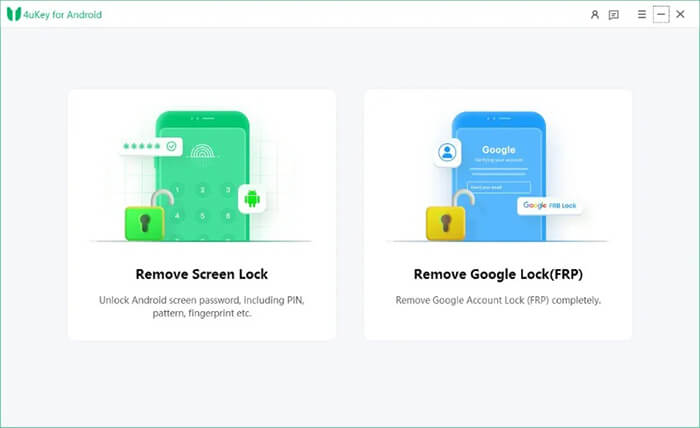
Schritt 2. Verbinden Sie das gesperrte Android Telefon mit einem USB-Kabel mit dem Computer. Die Software erkennt die Gerätemarke automatisch.
Schritt 3. Überprüfen Sie, ob die erkannte Marke korrekt ist. Falls nicht, klicken Sie auf „Ist Ihr Telefon nicht von dieser Marke?“, um die richtige Marke auszuwählen, und klicken Sie anschließend auf „Start“.
Schritt 4. Die nächsten Schritte variieren je nach Gerätemarke geringfügig.
Bei Geräten anderer Hersteller als Samsung folgen Sie bitte den Anweisungen von 4uKey, um das Telefon auf die Werkseinstellungen zurückzusetzen. Nach Abschluss der erforderlichen Schritte entfernt 4uKey automatisch die Bildschirmsperre.
Bei Samsung-Geräten kann der Entfernungsprozess direkt abgeschlossen werden, ohne die oben genannten Schritte zum Zurücksetzen auf Werkseinstellungen befolgen zu müssen.
Schritt 5. Warten Sie, bis der Entfernungsvorgang abgeschlossen ist, starten Sie dann das Gerät neu und schließen Sie gegebenenfalls die Ersteinrichtung ab.
Nutzer neuerer Android Versionen sollten bei der Auswahl eines Tools zum Entfernen der Bildschirmsperre genauer auf die Softwareunterstützung achten. iToolab UnlockGo ( Android ) sticht in diesem Vergleich hervor, da es Android 17, 16, 15, 14, 13 und ältere Versionen unterstützt.
Dank seiner breiten Gerätekompatibilität und vielfältigen Entsperroptionen eignet es sich für unterschiedliche Android Sperrbildschirm- und Gerätezugriffsszenarien. Dadurch ist es eine vielseitige Wahl für Nutzer, deren Smartphones neuere Android Versionen verwenden oder die zusätzliche Entsperrfunktionen benötigen.
Hauptmerkmale
Nachteile
Wie benutzt man iToolab UnlockGo ( Android )?
Schritt 1. Installieren und starten Sie UnlockGo ( Android ) auf Ihrem Computer und wählen Sie dann „Bildschirmsperren entfernen“.
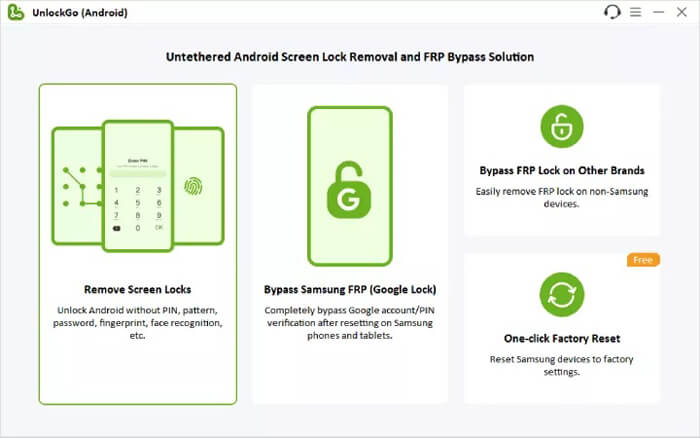
Schritt 2. Verbinden Sie das gesperrte Android Telefon mithilfe eines USB-Kabels mit dem Computer.
Schritt 3. Wählen Sie Ihre Telefonmarke aus und bestätigen Sie die angezeigten Geräteinformationen. Klicken Sie anschließend auf „Entsperren“, um fortzufahren.
Schritt 4. Folgen Sie den Anweisungen auf dem Bildschirm oder der Videoanleitung, um Ihr Android Telefon in den Wiederherstellungsmodus zu versetzen.
Schritt 5. Sobald sich das Gerät im Wiederherstellungsmodus befindet, folgen Sie den Anweisungen in UnlockGo, um mit dem Entfernen der Bildschirmsperre zu beginnen.
Schritt 6. Warten Sie, bis der Vorgang abgeschlossen ist, und starten Sie Ihr Telefon anschließend neu. Falls das Gerät automatisch die Meldung „System jetzt neu starten“ anzeigt, ist keine weitere Aktion erforderlich.
Die Wahl des richtigen Tools zum Entfernen Android Bildschirmsperre hängt von Ihrem Gerätemodell, Android Version, der unterstützten Entsperrmethode und davon ab, ob Sie Ihre Daten behalten möchten. Alle fünf Tools können zwar gängige Bildschirmsperren entfernen, unterscheiden sich jedoch in ihrer Kompatibilität und ihren Funktionen. Prüfen Sie daher unbedingt die Systemvoraussetzungen, bevor Sie beginnen.
Unter diesen Optionen sticht Android Unlock als besonders umfassende Lösung hervor. Es bietet verschiedene Methoden zum Entfernen der Bildschirmsperre, Funktionen zum Schutz vor FRP, Unterstützung für neuere Android Versionen und eine Option zum Erhalt der Daten für ausgewählte Samsung-Geräte. Wenn Sie eine komfortable Desktop-Lösung suchen, um wieder Zugriff auf ein gesperrtes Android Smartphone zu erhalten, sollten Sie Android Unlock in Betracht ziehen.
Verwandte Artikel:
Was tun, wenn man Android PIN vergessen hat? [6 effektive Lösungsansätze]
So umgehen Sie Android Sperrbildschirmfunktion mithilfe der Kamera [Ausführliche Anleitung]
Die 6 besten Entsperrprogramme Android Handys im Jahr 2026 [Aktualisiert]
Die 6 besten Android Entsperr-Apps und -Tools im Jahr 2026: Ein ausführlicher Vergleich




 Kostenloser Download für PC


