TL;DR:
iToolab UnlockGo ( Android ) ist ein Bildschirmentsperrungstool, das dabei hilft, Android PINs, Passwörter, Muster, Fingerabdrücke, Gesichtssperren und unterstützte FRP-Sperren zu entfernen, ohne dass fortgeschrittene technische Kenntnisse erforderlich sind.
Haben Sie Ihr Android Entsperrmuster , Ihr Passwort oder Ihre PIN vergessen? iToolab UnlockGo ( Android ) verspricht eine zuverlässige Lösung, um Android Bildschirmsperren ohne technische Vorkenntnisse zu umgehen. Egal, ob Sie Ihr Passwort vergessen haben oder ein gebrauchtes Handy besitzen – UnlockGo bietet einen unkomplizierten Entsperrvorgang. Doch hält die App, was sie verspricht? In diesem Testbericht zu iToolab UnlockGo ( Android ) gehen wir detailliert auf Funktionen, Preis, Anwendung, Vor- und Nachteile, Nutzerbewertungen und die beste verfügbare Alternative Android .
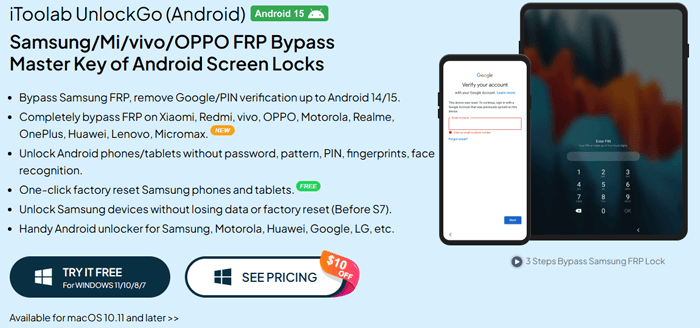
Nachdem Sie nun einen allgemeinen Überblick über das Angebot von iToolab UnlockGo ( Android ) erhalten haben, werfen wir einen genaueren Blick auf die Funktionen, die Preisgestaltung, die Nutzung und die Erfahrungen echter Nutzer.
iToolab UnlockGo ( Android ) dient dazu, verschiedene Arten von Android -Sperren ohne Passwort zu entfernen. Zu den wichtigsten Funktionen gehören:
iToolab UnlockGo ( Android ) bietet flexible Preispläne für den privaten und geschäftlichen Gebrauch:
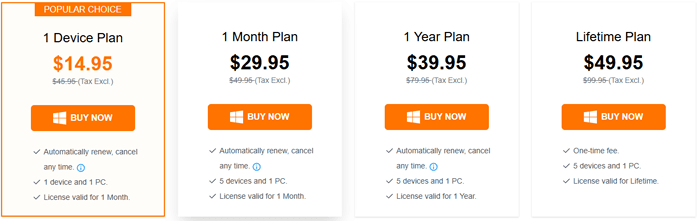
Die Mac Version ist beim 1-Monats-Abo etwas teurer als die Windows Version, während die Preise für die anderen Abos gleich bleiben.
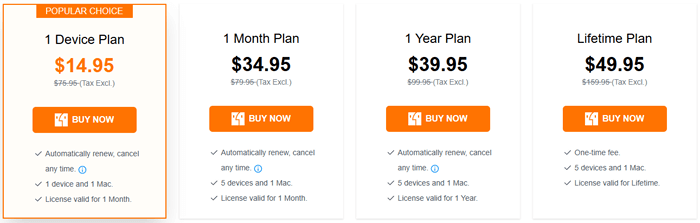
Alle Pakete beinhalten kostenlose Updates und Kundensupport sowie eine 30-Tage-Geld-zurück-Garantie, falls das Tool auf Ihrem Gerät nicht funktioniert.
Die Verwendung von UnlockGo zum Entfernen Android -Sperrbildschirmen ist recht einfach. Anstatt hier ein bestimmtes Telefonmodell zu verwenden, nehmen wir das Entsperren eines allgemeinen Android Telefons als Beispiel:
Schritt 1. Gehen Sie zunächst auf die offizielle Website des Produkts, laden Sie UnlockGo ( Android ) auf Ihren Computer herunter und folgen Sie den Anweisungen auf dem Bildschirm, um es zu installieren.
Schritt 2. Starten Sie UnlockGo ( Android ) auf Ihrem Computer und wählen Sie „Bildschirmsperren entfernen“. Starten Sie dann den Vorgang und verbinden Sie Ihr Telefon mit dem Computer.
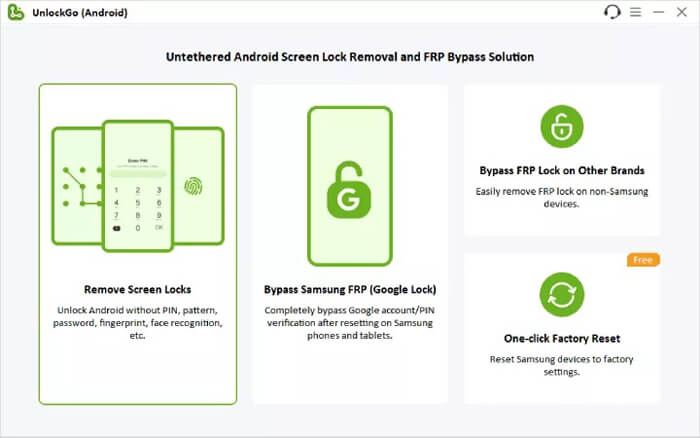
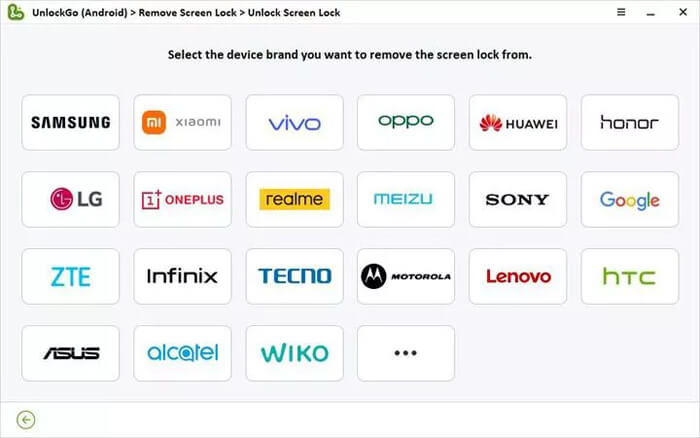
Schritt 3. Bevor Sie fortfahren, überprüfen Sie bitte Ihre Geräteinformationen. Nachdem Sie Ihre Telefonmarke (z. B. Samsung, Xiaomi usw.) ausgewählt haben, klicken Sie auf „Entsperren“, um fortzufahren.
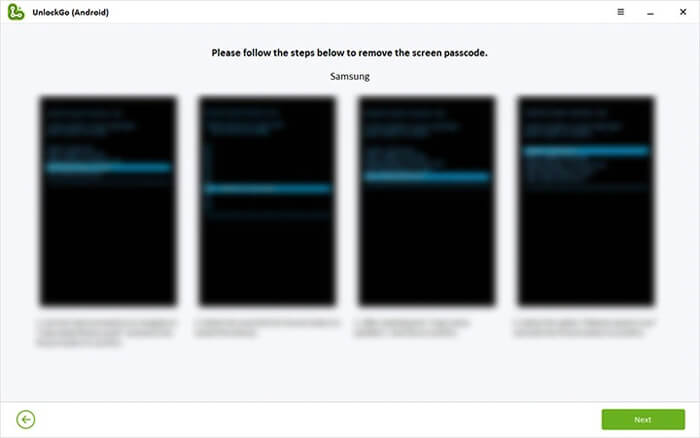
Schritt 4. Folgen Sie den Anweisungen auf dem Bildschirm oder der Videoanleitung, um in den Wiederherstellungsmodus zu gelangen. Die Schritte können je nach Telefonmodell leicht variieren, folgen Sie aber einfach den Anweisungen.
Schritt 5. Sobald sich Ihr Telefon im Wiederherstellungsmodus befindet, folgen Sie den auf dem Bildschirm angezeigten Schritten, um die Bildschirmsperre zu entfernen.
Schritt 6. Starten Sie Ihr Telefon neu, um ein neues Passwort festzulegen. Bei manchen Geräten erscheint automatisch der Bildschirm „System jetzt neu starten“, sodass in diesem Fall kein manueller Eingriff erforderlich ist.
Hier einige Erfahrungsberichte von Nutzern aus der Praxis:
„Einfaches und effektives Tool. Ich konnte mein Samsung-Handy entsperren, ohne Daten zu verlieren. Das hat mir den Gang zum Servicecenter erspart!“
„Auf meinem Xiaomi-Handy hat es gut funktioniert, obwohl der Vorgang länger gedauert hat als erwartet.“
„Gutes Support-Team, aber die FRP-Sperroption funktionierte nicht für mein TECNO-Gerät.“
Wie jede Android Entsperrsoftware hat auch iToolab UnlockGo ( Android ) seine Stärken und Schwächen. Im Folgenden finden Sie eine kurze Übersicht der wichtigsten Vor- und Nachteile basierend auf unseren praktischen Tests und dem Feedback unserer Nutzer.
Vorteile:
Nachteile:
Falls iToolab UnlockGo Ihre Bedürfnisse nicht erfüllt oder Ihr Gerät nicht unterstützt, ist Android Unlock eine gute Alternative.
Warum Android Unlock wählen?
Schritte zur Verwendung der Alternative zu iToolab UnlockGo ( Android ) zum Entsperren eines Samsung-Geräts :
01 Laden Sie Android Unlock herunter und installieren Sie es auf Ihrem Computer, indem Sie auf die Schaltfläche unten klicken. Nach der Installation starten Sie das Programm, um loszulegen. (Eine kostenlose Testversion ist verfügbar.)
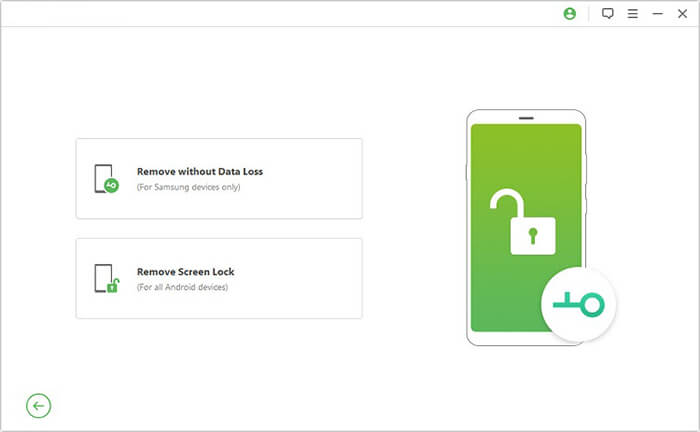
02 Klicken Sie auf „Bildschirmsperre entfernen“ und wählen Sie die Option „Entfernen ohne Datenverlust“.
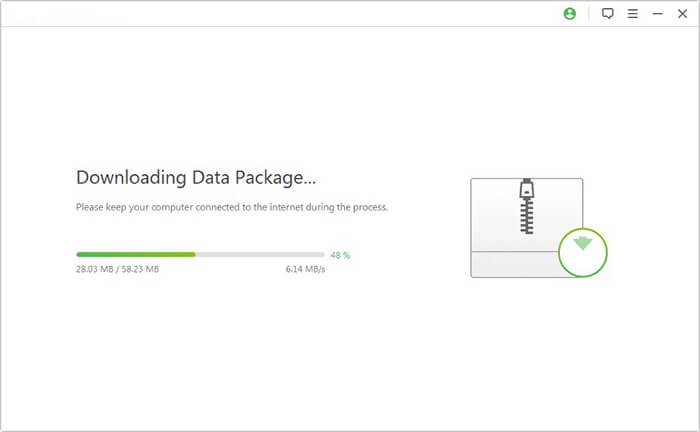
03 Verbinden Sie Ihr Samsung-Smartphone über ein USB-Kabel mit dem Computer. Nach der Verbindung erkennt die Software Ihr Gerät automatisch. Wählen Sie das richtige Gerätemodell aus und lassen Sie das Programm das benötigte Datenpaket herunterladen.
04 Der Entsperrvorgang startet automatisch. Warten Sie einfach einige Minuten, während die Software die Bildschirmsperre entfernt. Nach Abschluss des Vorgangs startet Ihr Samsung-Smartphone neu. Die Bildschirmsperre ist erfolgreich entfernt, und es gehen keine Daten verloren.
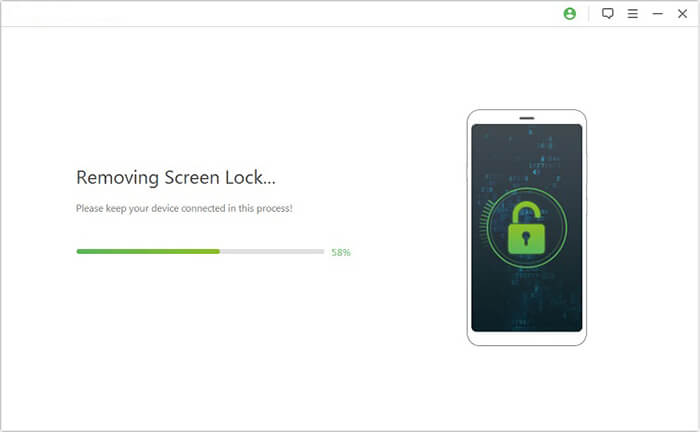
iToolab UnlockGo ( Android ) ist ein praktisches und benutzerfreundliches Tool zum Entfernen Android Bildschirmsperren und FRP-Sperren. Es unterstützt eine Vielzahl von Geräten, ist preisgünstig und erfordert keine technischen Vorkenntnisse. Der volle Funktionsumfang ist jedoch kostenpflichtig.
Wenn Sie eine umfassendere Lösung suchen, insbesondere eine mit besserem FRP-Schutz und breiterer Kompatibilität, ist Android Unlock die beste Alternative. Testen Sie beide Optionen und wählen Sie diejenige, die Ihren Entsperrungsanforderungen am besten entspricht.
Verwandte Artikel:
So entsperren Sie ein gesperrtes Android Telefon, ohne Daten zu verlieren [5 Wege]
So entsperren Sie das Passwort Android Telefons ohne Zurücksetzen auf Werkseinstellungen [5 Wege]
So entsperren Sie Android Handy ohne Passwort – 5 Methoden
Alles, was Sie über den Mastercode zum Entsperren jedes Handys wissen müssen

 Telefon entsperren
iToolab UnlockGo ( Android ) Test 2026 | Funktionen, Preise und beste Alternative




 Kostenloser Download für PC

