TL;DR:
Dr.Fone - Screen Unlock ( Android ) ist ein Tool, das beim Entfernen Android Bildschirmsperren hilft, einschließlich PINs, Passwörtern, Mustern und einigen biometrischen Sperren, mit zusätzlicher Unterstützung für die Entfernung von Google FRP auf kompatiblen Geräten.
„Das Handy meines Freundes wurde gestohlen, und jemand meinte, man könne den Bildschirm entsperren, ohne dass Daten verloren gehen, und mithilfe einer kostenpflichtigen Software auf die Daten zugreifen. Ich habe ihn nach der Software gefragt, und er hat mir den Link zu Wondershare Dr. Fone gegeben. Funktioniert die Bildschirmentsperrung mit Wondershare Dr. Fone tatsächlich?“
- Von Reddit
Wenn Sie schon einmal wegen eines vergessenen Passworts oder eines defekten Bildschirms von Ihrem Android Smartphone ausgesperrt waren, kennen Sie den damit verbundenen Frust. Hier kommt Dr.Fone – Screen Unlock ( Android ) ins Spiel, ein Tool, mit dem Sie Ihr Android Gerät schnell und einfach entsperren können. Dieser Testbericht zu Dr.Fone – Screen Unlock ( Android ) beleuchtet detailliert die Funktionen, den Preis und die Effektivität und hilft Ihnen bei der Entscheidung, ob es das richtige Tool für Ihre Bedürfnisse ist.
Dr.Fone – Bildschirmentsperrung ( Android ) wurde von Wondershare entwickelt, einem renommierten Softwareunternehmen. Wondershare ist auf benutzerfreundliche Lösungen für diverse Probleme mit Mobilgeräten spezialisiert, darunter Datenwiederherstellung, Bildschirmentsperrung und Dateiübertragung. Die Dr.Fone-Serie wurde entwickelt, um gängige Smartphone-Probleme zu lösen, wobei die Bildschirmentsperrung ein herausragendes Produkt in ihrer Kategorie darstellt.
Dr.Fone - Screen Unlock ( Android ) ist besonders nützlich für Personen, die ihre Bildschirmsperre vergessen haben oder deren Touchscreen defekt ist oder nicht reagiert.
Dr.Fone – Bildschirmentsperrung ( Android ) bietet zahlreiche beeindruckende Funktionen für eine breite Zielgruppe von Android Nutzern:
Egal ob PIN, Passwort, Entsperrmuster oder Fingerabdrucksperre – Dr.Fone kann die meisten Arten von Android Bildschirmsperren entsperren.
Das Tool unterstützt viele Android -Geräte, darunter Marken wie Samsung, LG, Huawei und andere.
Während bei bestimmten Samsung-Modellen kein Datenverlust gewährleistet ist, kann es bei anderen Android Geräten während des Entsperrvorgangs zu Datenverlusten kommen.
Dr.Fone kann Nutzern auch dabei helfen , die Google FRP-Sperre zu entfernen , was es zu einem hervorragenden Werkzeug für diejenigen macht, die nach dem Zurücksetzen auf Werkseinstellungen mit einem gesperrten Google-Konto zu tun haben.
Der Prozess ist benutzerfreundlich gestaltet und somit auch für Personen ohne technische Vorkenntnisse zugänglich.
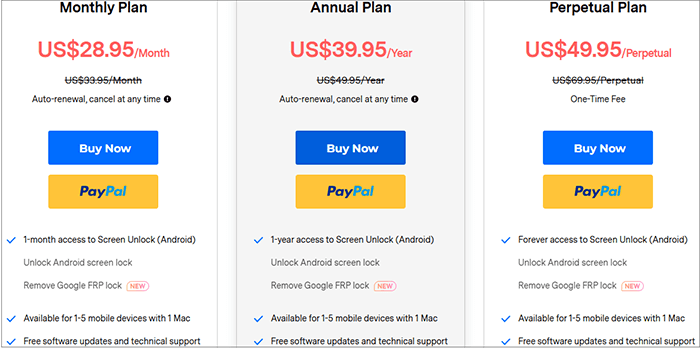
Leider ist Dr.Fone – Bildschirmentsperrung ( Android ) nicht kostenlos. Zwar bietet es eine kostenlose Testversion mit eingeschränktem Funktionsumfang, doch um Ihr Gerät vollständig zu entsperren, benötigen Sie eine Lizenz. Die Preise sind wie folgt:
Windows :

Mac :
Viele Nutzer haben ihre Erfahrungen mit Dr.Fone – Bildschirmentsperrung ( Android ) geteilt. Hier ein kleiner Einblick in ihre Aussagen:
Bevor wir uns mit einzelnen Nutzerbewertungen befassen, ist es wichtig festzuhalten, dass das Feedback zu Dr.Fone im Allgemeinen positiv ist, es aber auch einige gemischte Erfahrungen gibt, insbesondere hinsichtlich der Gerätekompatibilität.
Positive Bewertungen:
„Hat mich gerettet, als mein Bildschirm kaputt war!“: Viele Nutzer mit defekten oder nicht reagierenden Touchscreens loben Dr.Fone dafür, dass es ihre Geräte ohne teure Reparaturen entsperrt hat.
„Es hat wie versprochen funktioniert und meine Daten wurden nicht gelöscht!“: Nutzer, die kompatible Samsung-Geräte besitzen, berichten, dass es während des Entsperrvorgangs zu keinem Datenverlust kam, was für sie eine große Erleichterung war.
Negative Bewertungen:
„Nicht kostenlos und der Preis ist hoch!“: Einige Nutzer empfanden die Kosten des Tools als etwas zu hoch, insbesondere wenn sie es nur ein- oder zweimal benötigten.
„Es hat bei meinem neueren Modell nicht funktioniert.“: Einige Nutzer berichteten, dass ihr Android Gerät, insbesondere neuere Modelle, von dem Tool nicht unterstützt wurde, was sie frustrierte.
Dr.Fone – Bildschirmentsperrung ( Android ) ist einfach zu bedienen, insbesondere wenn Sie ein Samsung-Smartphone entsperren müssen, ohne Daten zu verlieren. So geht's:
Schritt 1. Laden Sie zunächst Dr.Fone von der offiziellen Wondershare-Website herunter und installieren Sie es auf Ihrem Computer.
Schritt 2. Starten Sie Dr.Fone und verbinden Sie Ihr Samsung-Smartphone über ein USB-Kabel mit dem Computer. Stellen Sie sicher, dass USB-Debugging auf Ihrem Smartphone aktiviert ist (möglicherweise müssen Sie Ihr Smartphone vorher entsperren; falls der Bildschirm nicht reagiert, folgen Sie in diesem Fall der Anleitung des Tools, um die Funktion zu aktivieren).
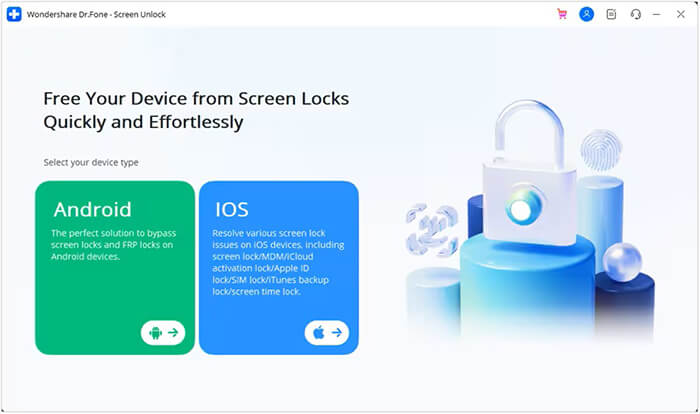
Schritt 3. Wählen Sie in Dr.Fone im Hauptmenü die Option „Bildschirm entsperren“. Wählen Sie anschließend „ Android “ > „ Android Bildschirm entsperren“.
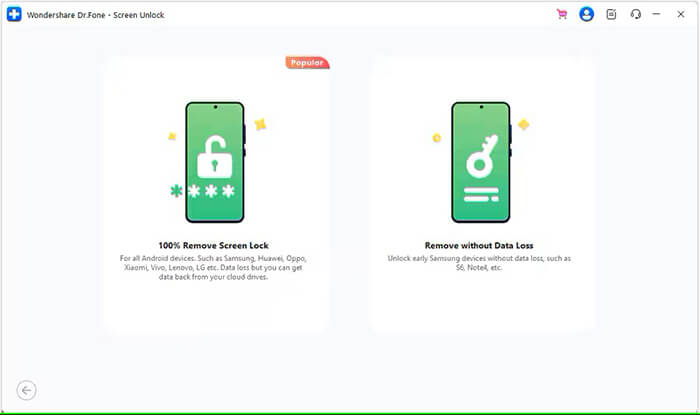
Schritt 4. Anschließend werden Sie zu einem weiteren Bildschirm weitergeleitet, auf dem Sie die Gerätemarke (Samsung) auswählen müssen. Wählen Sie dann die Option „Entfernen ohne Datenverlust“.
Schritt 5. Wählen Sie anschließend Marke, Gerätename und Modell aus, um den Android Bildschirm zu entsperren. Aktivieren Sie das Kontrollkästchen „Ich stimme der Warnung zu und bin bereit fortzufahren“. Klicken Sie auf „Weiter“, um den Bildschirm zu entsperren.
Schritt 6. Das System fordert Sie auf, „000000“ einzugeben, um den Vorgang zu bestätigen. Klicken Sie nach der Eingabe des Codes auf „Bestätigen“, um die gewünschte Aktion auszuführen.
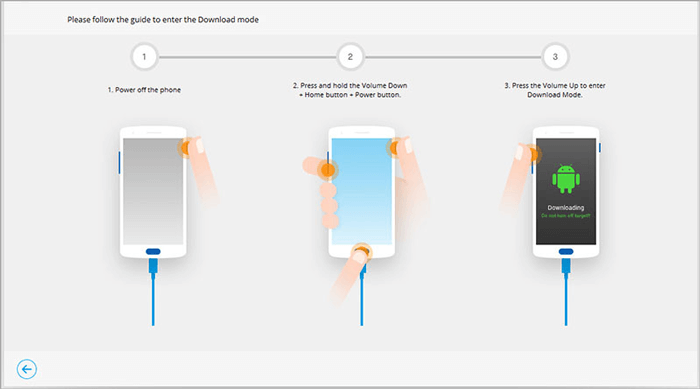
Schritt 7. Dr.Fone leitet Sie anhand des erkannten Modells durch den Download-Modus Ihres Android Geräts. Sobald Sie den Anweisungen gefolgt sind, startet die Plattform automatisch den Entsperrvorgang. Anschließend wird Ihnen eine Meldung angezeigt, die den erfolgreichen Abschluss des Vorgangs bestätigt.
Dr.Fone ist zwar eine hervorragende Lösung zum Entsperren Android -Geräten, funktioniert aber möglicherweise nicht bei allen Geräten. Wenn Sie eine zuverlässige Alternative benötigen, ist Android Unlock eine ausgezeichnete Wahl.
Hauptmerkmale von Android Unlock
Wie kann ich Samsung-Geräte Android Unlock entsperren?
01 Klicken Sie auf die Schaltfläche unten, um die Software herunterzuladen, zu installieren und auf Ihrem Computer zu starten (kostenlose Testversion verfügbar).
02 Tippen Sie auf „Bildschirmsperre entfernen“ und wählen Sie den Modus „Entfernen ohne Datenverlust“.

03 Verbinden Sie Ihr Samsung-Smartphone mithilfe eines USB-Kabels mit dem PC. Die Software erkennt Ihr Gerät. Wählen Sie das richtige Modell aus und laden Sie das benötigte Datenpaket herunter.

04 Die Software entsperrt Ihr Samsung-Gerät automatisch. Warten Sie einen Moment, bis der Vorgang abgeschlossen ist. Anschließend startet Ihr Gerät neu und die Bildschirmsperre wird aufgehoben.

Dr.Fone – Bildschirmentsperrung ( Android ) ist ein leistungsstarkes und effektives Tool zum Entsperren Android Geräten, insbesondere von Samsung-Geräten. Dabei wird kein Datenverlust garantiert. Obwohl es kostenpflichtig ist und bei den meisten Geräten zu Datenverlust führen kann, ist die Möglichkeit, die Google-FRP-Sperre zu entfernen und den Entsperrbildschirm zu öffnen, für viele Nutzer ein wertvolles Feature.
Wenn Sie eine leistungsstarke Alternative suchen, ist Android Unlock eine solide Wahl, da es ähnliche Funktionen zu wettbewerbsfähigen Preisen bietet.
Verwandte Artikel:
Die 6 besten Entsperrprogramme Android Handys im Jahr 2026 [Aktualisiert]
Dr.Fone – Datenrettung für Android im Test: Funktionen, Preis & beste Alternative
Android Sperrbildschirm entfernen: Die 5 besten Tools im Test (2026)
Die besten Samsung-Entsperrtools zum einfachen Entsperren Ihres Samsung-Handys

 Telefon entsperren
Der neueste Testbericht zu Dr.Fone Screen Unlock für Android und die beste Alternative
Telefon entsperren
Der neueste Testbericht zu Dr.Fone Screen Unlock für Android und die beste Alternative




 Kostenloser Download für PC
