Wenn Sie ein interessantes YouTube-Video ansehen, aber vergessen, es zu markieren, wie finden Sie es dann wieder? Normalerweise können Sie das Video über den YouTube-Verlauf verfolgen. Aber was passiert, wenn Sie den Verlauf verlieren? Kann man gelöschte YouTube-Wiedergabeverläufe wiederherstellen? Natürlich! Sie möchten sicher wissen, wie das geht. Um Ihnen bei diesem Problem zu helfen, haben wir drei effektive Methoden recherchiert und zusammengefasst, die Ihnen dabei helfen, Ihren YouTube-Wiedergabeverlauf wiederherzustellen.
Bevor wir uns damit befassen, wie man gelöschte YouTube-Chronik wiederherstellt, ist es wichtig zu wissen, wo dieses digitale Archiv gespeichert ist. Daher sollten Sie wissen, wie Sie Ihre YouTube-Chronik finden:
Hinweis: Sie können Ihren Wiedergabeverlauf nur einsehen, wenn Sie sich mit Ihrem Konto anmelden. Die Daten werden nicht in Ihrem Konto gespeichert. Der Wiedergabeverlauf ist nicht mit dem Suchverlauf identisch. YouTube speichert keine Suchdaten.
Wenn Sie sich mit Ihrem Google-Konto bei YouTube anmelden, können die Google-Dienste Ihnen dabei helfen, Ihre angesehenen Videos zu speichern. Auch wenn der Verlauf von YouTube gelöscht wird, können Sie ihn mit Ihrem Google-Konto wiederherstellen.
So stellen Sie Ihren gelöschten YouTube-Verlauf mit einem Google-Konto wieder her:
Schritt 1. Bitte melden Sie sich mit Ihrem Google-Konto im Chrome-Browser an.
Schritt 2. Besuchen Sie „Google Meine Aktivitäten“, und Sie sehen Ihre Online-Aktivitäten direkt.
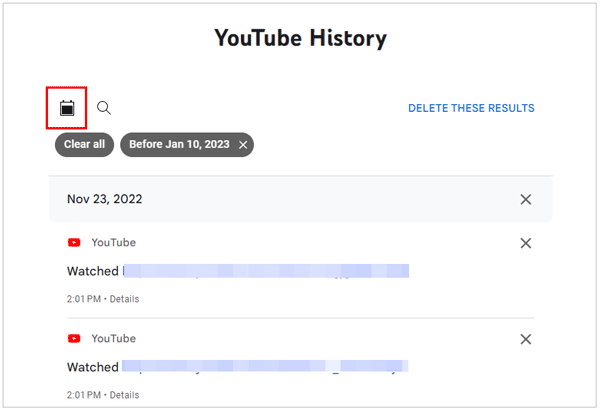
Schritt 3. Um nur Ihren YouTube-Verlauf einzusehen, wählen Sie bitte „YouTube-Verlauf“ > „Verlauf verwalten“. Nun sehen Sie Ihren gesamten YouTube-Verlauf. Übrigens: Sie können auf das Kalendersymbol klicken, um schnell zu einem bestimmten Datum zu springen und Ihren YouTube-Verlauf zu finden.
Hinweis: Wie kann man YouTube auf Android deinstallieren ? Dafür gibt es folgende Methoden.
Wussten Sie, dass Ihr Webbrowser möglicherweise der Schlüssel zur Wiederherstellung Ihres gelöschten YouTube-Verlaufs ist? Falls Sie Ihren gelöschten YouTube-Verlauf nicht über Ihr Google-Konto wiederherstellen können, können Sie den Verlauf in Ihrem Browser überprüfen. Chrome speichert in der Regel die Webseiten, die Sie in den letzten 90 Tagen besucht haben. Dies ist die Standardeinstellung Ihres Browsers, die Sie aber bei Bedarf ändern können.
So können Sie gelöschte YouTube-Chroniken mithilfe Ihres Browserverlaufs wiederherstellen:
Schritt 1. Öffnen Sie Ihren Browser auf Ihrem Gerät und klicken Sie auf das Symbol „Menü“ oben rechts.
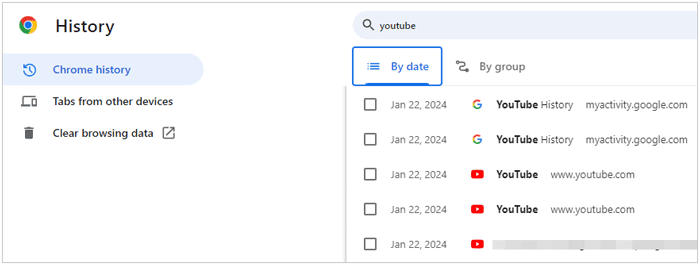
Schritt 2. Wählen Sie „Verlauf“, um Ihren gesamten Browserverlauf anzuzeigen.
Schritt 3. Geben Sie „YouTube“ in das Feld „Suchverlauf“ ein, um den YouTube-Verlauf anzuzeigen. Prüfen Sie anschließend, ob die benötigten Daten vorhanden sind.
Wie lassen sich gelöschte YouTube-Videos wiederherstellen? In diesem Artikel finden Sie eine professionelle Lösung.
Gelöschte YouTube-Videos wiederherstellen: 5 sichere und nützliche Lösungen [2026]
Vorbeugen ist manchmal besser als Heilen. Erfahren Sie, wie Sie Ihren YouTube-Verlauf proaktiv über Ihren Browser herunterladen und so ein Backup erstellen, das im Falle versehentlichen Löschens Gold wert sein kann.
Hier die einzelnen Schritte:
Schritt 1. Starten Sie den Chrome-Browser auf Ihrem Computer und suchen Sie nach „Chrome-Verlauf exportieren“.
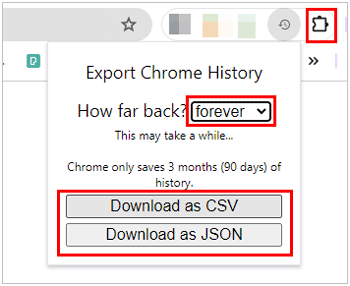
Schritt 2. Klicken Sie auf „Zu Chrome hinzufügen“. Klicken Sie anschließend auf das Puzzleteil oben rechts in Chrome und wählen Sie „Chrome-Verlauf exportieren“.
Schritt 3. Wählen Sie den gewünschten Zeitraum und das Dateiformat. Ihr Verlauf wird dann als Datei auf Ihrem Computer gespeichert. Sie können die Datei öffnen, um Ihren YouTube-Verlauf zu finden und wiederherzustellen.
Frage 1: Warum wird mein YouTube-Wiedergabeverlauf nicht angezeigt?
Wenn Sie nicht im richtigen YouTube-Konto angemeldet sind, können Sie Ihren Wiedergabeverlauf nicht aufrufen. Bitte überprüfen Sie daher Ihren Anmeldestatus und Ihr Konto.
Frage 2: Kann ich meinen YouTube-Wiedergabeverlauf pausieren?
Ja, das ist möglich. Gehen Sie zu Ihren YouTube-Kontoeinstellungen und deaktivieren Sie dort die Aufzeichnung Ihrer Wiedergabeaktivitäten.
Frage 3: Wie kann ich meinen YouTube-Wiedergabeverlauf löschen?
Gehe zu YouTube und klicke auf das Menüsymbol (ähnlich einem Hamburger). Klicke dann auf „Verlauf“ > „Gesamten Wiedergabeverlauf löschen“.
Frage 4: Hat das Löschen des Wiedergabeverlaufs Auswirkungen auf personalisierte Empfehlungen?
Ja, das tut es. YouTube versteht die Vorlieben der Nutzer anhand ihres Wiedergabeverlaufs, aber das hat keinen Einfluss auf die Empfehlungen, die auf Abonnements, Trendvideos und anderen Faktoren basieren.
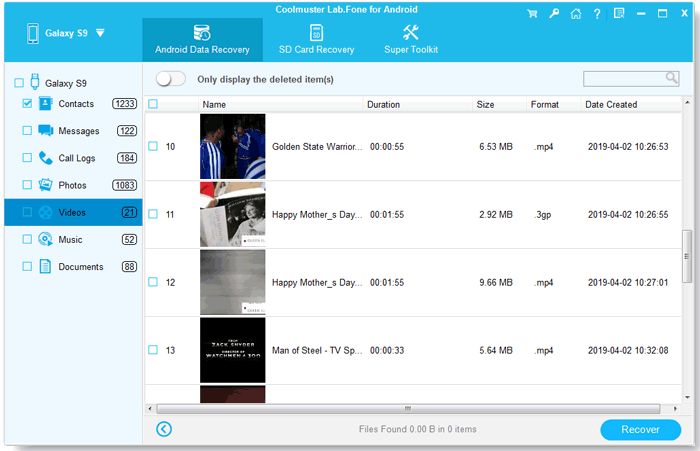
Als Bonus erweitern wir unser Fachwissen über YouTube hinaus und widmen uns Android -Geräten. Mit Coolmuster Lab.Fone for Android können Sie gelöschte Videos vom internen Speicher Ihres Android wiederherstellen – sogar ohne Backup. Die Software kann außerdem verschiedene Dateitypen von Android wiederherstellen, darunter gelöschte Kontakte, Fotos, SMS usw. Darüber hinaus können Sie damit gelöschte Videos und andere Mediendateien von einer Android -SD-Karte wiederherstellen. Wie die meisten Wiederherstellungsprogramme kann sie jedoch überschriebene Dateien nicht wiederherstellen. Schalten Sie daher Ihr Android Gerät sofort aus und deaktivieren Sie Bluetooth, Netzwerk und alle Apps, sobald Sie feststellen, dass wichtige Daten von Ihrem Gerät gelöscht wurden.
Hier ist die Video-Wiederherstellungsanleitung für Android :
01 Laden Sie das Wiederherstellungstool herunter, installieren Sie es auf Ihrem Computer und starten Sie es.
02 Verbinden Sie Ihr Android Telefon mit einem Datenkabel mit dem Computer und aktivieren Sie das USB-Debugging. Wählen Sie anschließend die Option „Videos“ und klicken Sie auf „Weiter“.

03 Wählen Sie einen Modus zum Scannen Ihrer gelöschten Videos. Der „Tiefenscan“ findet mehr gelöschte Dateien, benötigt aber mehr Zeit. Anschließend werden Sie aufgefordert, Ihr Telefon zu rooten , um einen vollständigen Scan durchzuführen. Sie können auf „Weiter“ tippen, um diesen Schritt zu überspringen.

04 Wählen Sie die Videos aus, die Sie wiederherstellen möchten, und klicken Sie unten auf das Symbol „Wiederherstellen“, um sie auf Ihrem Computer zu speichern. Anschließend können Sie die Videos per Drag & Drop auf Ihr Android Smartphone übertragen.
Mit den Lösungen in diesem neuen Leitfaden können Sie Ihren gelöschten YouTube-Verlauf jetzt ganz einfach wiederherstellen. Sollten Sie ihn jedoch nach Anwendung aller Methoden nicht wiederherstellen können, ist Ihr Wiedergabeverlauf möglicherweise endgültig verloren. Um das Risiko eines Datenverlusts zu minimieren, empfehlen wir Ihnen daher, Ihren YouTube-Verlauf regelmäßig zu sichern. Dies ist die effektivste Methode. Alternativ können Sie Coolmuster Lab.Fone for Android verwenden, um gelöschte Daten auf Android -Smartphones wiederherzustellen.
Verwandte Artikel:
Strategien zur Behebung von YouTube-Problemen auf Android [Unbedingt ansehen]
[Nützliche Tricks] So laden Sie ein YouTube-Video ohne YouTube Premium herunter
Wie man lange YouTube-Videos herunterlädt – 7 effektive Methoden?
Wie kann man gelöschte WhatsApp-Kontakte auf dem iPhone mit/ohne Backup wiederherstellen?

 Soziale Apps
So stellen Sie Ihren gelöschten YouTube-Verlauf mit einfachen Schritten wieder her (Stand: 2026)
Soziale Apps
So stellen Sie Ihren gelöschten YouTube-Verlauf mit einfachen Schritten wieder her (Stand: 2026)







 Kostenloser Download für PC
 Kostenloser Download für Mac
