Suchen Sie nach einer zuverlässigen Möglichkeit, Viber-Nachrichten auf dem PC zu sichern? Egal, ob Sie wichtige Chats schützen, Speicherplatz auf Ihrem Telefon freigeben oder langfristige Aufzeichnungen führen möchten – die Erstellung einer Viber-Nachrichtensicherung auf Ihrem Computer ist eine kluge Entscheidung.
Kann man Viber-Daten vom PC sichern? Die Antwort lautet: Ja. In dieser Anleitung erfahren Sie, wie Sie Viber-Nachrichten unter Windows 10/11 sichern können. Wir stellen Ihnen vier bewährte Methoden vor. Jede Methode enthält detaillierte Schritt-für-Schritt-Anleitungen, sodass Sie die für Ihre Bedürfnisse optimale Methode auswählen können.
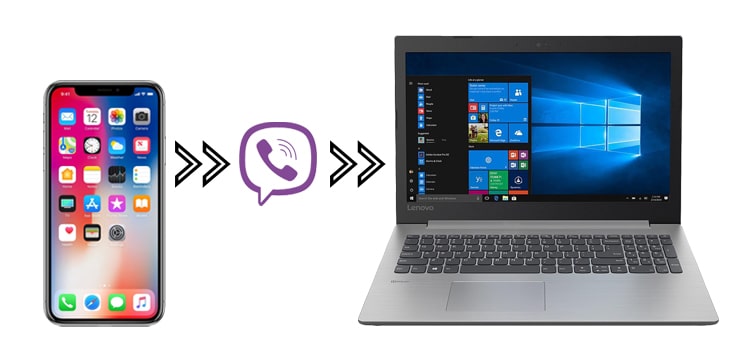
iOS Data Backup & Restore ist das ideale Tool, um Ihren Viber-Chatverlauf von Ihrem iPhone zu sichern. Es bietet eine effektive Möglichkeit, Datenverlust zu vermeiden. Nachdem Sie Ihre Viber-Nachrichten mit diesem Tool auf einem PC gesichert haben, können Sie die Sicherungsdateien ganz einfach ansehen. Falls Sie die Sicherung wiederherstellen müssen, können Sie eine Vorschau anzeigen und die gewünschten Dateien auswählen.
Tipp: Viber-Nachrichten ohne Backup verloren? Keine Sorge. Folgen Sie dieser Anleitung, um gelöschte Viber-Nachrichten auf dem iPhone wiederherzustellen .
Hauptmerkmale der iOS Datensicherung und -wiederherstellung:
Hier erfahren Sie, wie Sie Viber-Nachrichten auf einem iPhone mithilfe iOS Datensicherung und -wiederherstellung auf einem Computer sichern:
01 Laden Sie die Software herunter und installieren Sie sie auf Ihrem Computer. Öffnen Sie sie anschließend und verbinden Sie Ihr iPhone per USB. Wählen Sie „ iOS -Datensicherung“ und anschließend entweder „Standard-Backup“ oder „Verschlüsseltes Backup“.

02 Markieren Sie die Kästchen für „Viber“, „Viber-Anhänge“ und „Viber-Anrufverlauf“ sowie alle anderen Daten, die Sie sichern möchten.

03 Klicken Sie auf „Weiter“, wählen Sie einen Zielordner auf Ihrem Computer und starten Sie die Datensicherung, um Ihre Viber-Daten sicher zu speichern.

Für iOS Nutzer bietet iTunes eine weitere Möglichkeit, Viber-Nachrichten zu sichern. Dabei muss jedoch das gesamte iPhone gesichert werden, da iTunes keine separate Sicherung von Viber-Nachrichten ermöglicht. Beim Wiederherstellen der Sicherungsdateien werden außerdem alle vorhandenen Daten auf dem iPhone gelöscht. Das iPhone wird mit den Daten wiederhergestellt, die sich zum Zeitpunkt der Sicherung darauf befanden.
Hier erfahren Sie, wie Sie Viber-Nachrichten auf einem Windows 10/11) mithilfe von iTunes sichern:
Schritt 1. Verbinden Sie Ihr iPhone über ein USB-Kabel mit dem Computer und öffnen Sie iTunes. Wenn Sie gefragt werden, ob Sie diesem Computer vertrauen möchten, tippen Sie auf Ihrem iPhone auf „Vertrauen“.
Schritt 2. Klicken Sie auf das Gerätesymbol in der oberen linken Ecke und wechseln Sie dann zur Registerkarte „Zusammenfassung“.
Schritt 3. Wählen Sie unter „Backups“ die Option „Dieser Computer“ und klicken Sie anschließend auf „Jetzt sichern“, um Ihre Viber-Nachrichten auf dem iPhone in iTunes zu sichern. ( Ist „iTunes: Jetzt sichern“ ausgegraut ?)

Viber bietet eine integrierte Option zum manuellen Sichern des Chatverlaufs. Dazu wird der Chatverlauf als gezippte CSV-Datei an Ihren Computer oder ein anderes Gerät gesendet. Alternativ können Sie die Viber-Chats auch direkt auf dem E-Mail-Server speichern. Die Vorgehensweise ist sehr einfach. Der Nachteil ist jedoch, dass Sie die Viber-Backups nicht über die gezippten Dateien auf Ihr Telefon wiederherstellen können.
So exportieren Sie Ihren Viber-Chat per E-Mail:
Schritt 1. Öffnen Sie die Viber-App auf Ihrem iPhone oder Android und tippen Sie dann auf „Mehr“ > „Einstellungen“.
Schritt 2. Suchen und tippen Sie auf „Anrufe und Nachrichten“.
Schritt 3. Tippen Sie auf „E-Mail-Nachrichtenverlauf“ und wählen Sie dann die E-Mail-App aus, die Sie verwenden möchten.
Schritt 4. Geben Sie Ihre E-Mail-Adresse ein und tippen Sie dann auf „Senden“.
Schritt 5. Anschließend können Sie sich an Ihrem PC in Ihr E-Mail-Konto einloggen und die Viber-Sicherungsnachrichten auf Ihren PC herunterladen.
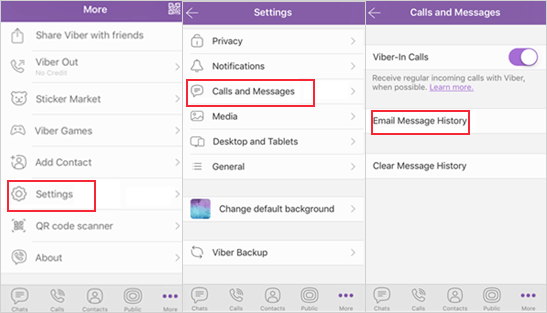
Hinweis: Wenn Sie auf „E-Mail-Nachrichtenverlauf“ klicken und die Meldung „E-Mail ist nicht konfiguriert“ erscheint, versuchen Sie bitte, eine E-Mail-Adresse auf Ihrem Telefon hinzuzufügen; diese wird automatisch mit Viber verbunden und ermöglicht Ihnen die Fortsetzung.
Viber bietet sowohl auf Android als auch auf iOS einen integrierten Cloud-Dienst, mit dem Sie Ihre Chats, Fotos und Videos sichern und wiederherstellen können. Auf Android werden die Daten automatisch in Google Drive gespeichert, während iOS Geräte iCloud für Viber-Backups nutzen. Sie können Ihre Daten zunächst in der Cloud sichern und sie anschließend auf Ihren Computer herunterladen.
Hinweis: Bevor Sie diese Methode anwenden, stellen Sie sicher, dass Ihr Gerät mit einem Cloud-Konto verbunden ist, Ihre Viber-App auf die neueste Version aktualisiert ist und Ihr Gerät über eine stabile Netzwerkverbindung verfügt.
So sichern Sie Ihren Viber-Chatverlauf über Cloud-Dienste auf einem PC:
Schritt 1. Stellen Sie sicher, dass Ihr Viber-Konto mit Ihrem Google-Konto verknüpft ist.
Schritt 2. Öffne die Viber-App auf deinem Gerät.
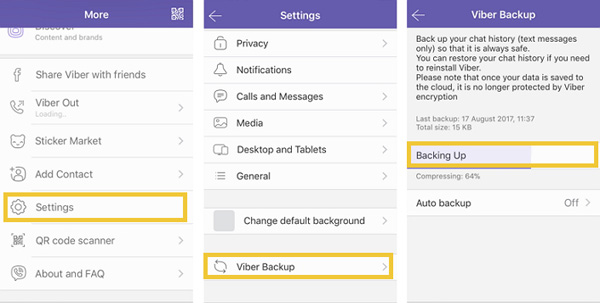
Schritt 3. Tippen Sie auf das Symbol „Mehr“ und gehen Sie dann zu „Einstellungen“.
Schritt 4. Wählen Sie Ihr Konto aus und tippen Sie auf „Viber-Backup“. (Unter iOS können Sie auswählen, ob Videos und Fotos in das Backup einbezogen werden sollen.)
Schritt 5. Überprüfen Sie die Informationen und tippen Sie auf „Sichern“. Sobald die Sicherung abgeschlossen ist, können Sie über Google Drive auf Ihrem Computer auf Ihren Viber-Chatverlauf zugreifen.
Nach dem Lesen dieses Beitrags beherrschen Sie vier verschiedene Methoden, um Viber-Nachrichten auf Ihrem PC zu sichern. Für iPhone-Nutzer ist iOS Data Backup & Restore das ideale Tool, um Viber-Nachrichten auf dem PC zu sichern. Es bietet eine direkte Lösung zum Erstellen mehrerer Sicherungsdateien Ihrer Viber-Nachrichten auf Ihrem PC. Sie können die Sicherungsdateien ganz einfach auf Ihrem Computer ansehen und bei Bedarf einzelne Dateien auf Ihrem Gerät wiederherstellen. Laden Sie dieses Tool auf Ihren Computer herunter und probieren Sie es aus.
Verwandte Artikel:
Android Viber-Wiederherstellung: Viber-Nachrichten einfach sichern und wiederherstellen
Wie erstellt man ein WeChat-Backup auf dem PC? Erfolgreich gelöst in 4 einfachen Schritten.
Eine Anleitung zur Wiederherstellung gelöschter Fotos aus Viber auf Android
WeChat-Backup- und Wiederherstellungsanleitung: WeChat-Verlauf einfach sichern und wiederherstellen




 Kostenloser Download für PC
 Kostenloser Download für Mac


