„Wie kann ich meine gelöschten YouTube-Videos wiederherstellen? Ich habe die Videos gelöscht und habe die Links dazu. Gibt es irgendeine Möglichkeit, sie zurückzubekommen?“
- von Quora
Haben Sie versehentlich Ihre YouTube-Videos auf Ihrem Handy oder Computer gelöscht? Trotz dieser Gründe ist es wichtig, gelöschte YouTube-Videos wiederherzustellen. Um Ihnen dabei zu helfen, stellen wir Ihnen in diesem Artikel fünf Wiederherstellungsmethoden vor. Wenn Sie die Anleitung befolgen, ist es sehr wahrscheinlich, dass Sie Ihre YouTube-Videos wiederherstellen können. Übrigens empfehlen wir Ihnen, Ihre wichtigen Videos nach der Wiederherstellung zu sichern, um sie zu schützen.

Generell gilt: Wenn ein Video nicht vom Server entfernt wurde, können Sie es über Ihren YouTube-Wiedergabeverlauf wiederherstellen. Wie das geht? Keine Sorge, alle Schritte werden in diesem Abschnitt ausführlich erklärt. Lesen Sie weiter.
Schritt 1: Öffne YouTube auf deinem Computer und melde dich in deinem Konto an.
Schritt 2: Wählen Sie im linken Bereich „ Verlauf “, um die Videos anzuzeigen, die Sie bereits angesehen haben.
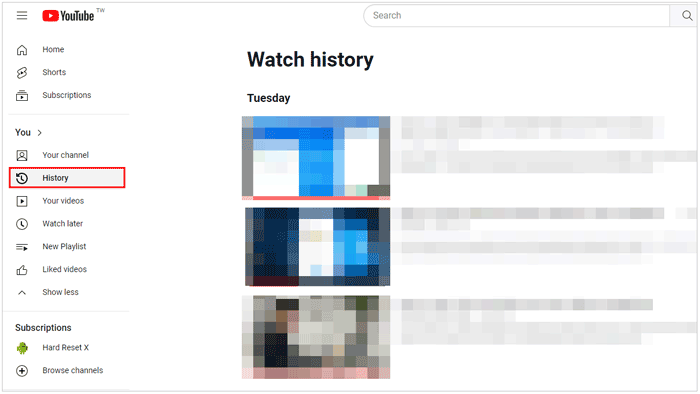
Schritt 3: Geben Sie die Stichwörter des gelöschten Videos in das Feld „ Wiedergabeverlauf durchsuchen “ ein, um es schnell zu finden. Dann werden Sie es finden.

Hinweis: Wenn Sie ein Video ansehen, ohne in Ihrem Konto angemeldet zu sein, speichert YouTube Ihre Aktivitäten nicht. In diesem Fall finden Sie das Video bitte in Ihrem Browserverlauf.
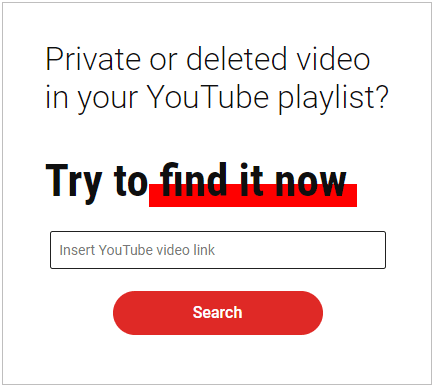
Kennen Sie den YouTube Video Finder? Dieses Tool ist eine große Hilfe, um gelöschte Videos wiederherzustellen. Sie können Ihre gelöschten YouTube-Videos abrufen, indem Sie die URL eingeben. Sollten Sie die Adresse jedoch vergessen haben, können Sie Ihr Video mit diesem Tool nicht finden.
Schritt 1: Rufen Sie die Webseite https://youtubevideofinder.site/ auf Ihrem Computer auf, geben Sie den Link zu Ihrem Video ein und tippen Sie auf „ Suchen “.
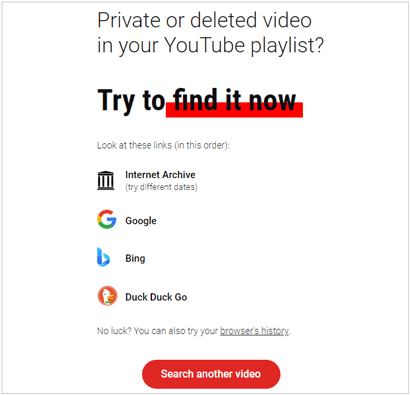
Schritt 2: Wählen Sie einen Ort, an dem nach Ihrem YouTube-Video gesucht werden soll. Wenn Sie beispielsweise „ Google “ auswählen, wird der Videolink mit der Google-Suchmaschine gesucht.
Schritt 3: Überprüfen Sie die Suchergebnisse im Browser und finden Sie Ihr YouTube-Video.
Sie fragen sich wahrscheinlich: Wie kann man gelöschte YouTube-Chronik wiederherstellen ? In diesem Fall benötigen Sie folgende Methoden.
Kann man gelöschte YouTube-Videos mithilfe der YouTube-Hilfe-Community wiederherstellen? Ja, natürlich. Die Community-Unterstützung kann eine wertvolle Ressource sein, da man selbst nach Lösungen suchen und Fragen stellen kann, um Hilfe von anderen zu erhalten. Daher können Sie es zur Wiederherstellung Ihrer YouTube-Videos versuchen.
Schritt 1: Besuchen Sie die YouTube-Webseite auf Ihrem Computer und melden Sie sich mit Ihrem YouTube-Konto an.
Schritt 2: Tippen Sie im linken Menü auf „ Hilfe “. Ein Popup-Fenster wird angezeigt. Klicken Sie dort auf „Hilfe-Community fragen“ und beschreiben Sie Ihr Problem detailliert.
Schritt 3: Sie erhalten hilfreiche Informationen zur Videowiederherstellung. Sollten diese Ihnen nicht weiterhelfen können, fügen Sie weitere Details hinzu und klicken Sie auf „ Absenden “, um Ihr Problem zu melden. Sobald Ihnen jemand antwortet, erhalten Sie eine E-Mail.

Hinweis: Möchten Sie wissen, wie Sie heruntergeladene YouTube-Videos auf Android wiederherstellen können? Hier finden Sie 5 Lösungsansätze.
Wie kann man im Internetarchiv gelöschte YouTube-Videos wiederfinden? Die Antwort lautet: Wayback Mac . Dieses Tool ermöglicht den Zugriff auf die Internetgeschichte und zeigt alte Versionen von Webseiten an. Damit lassen sich auch Videos aus der Vergangenheit aufspüren.
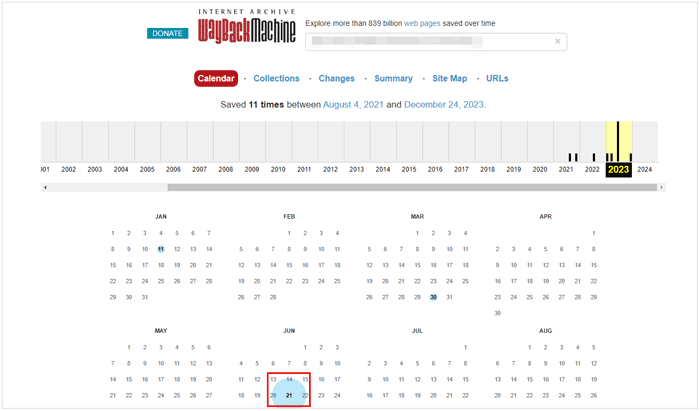
Schritt 1: Öffnen Sie Wayback Mac in Ihrem Browser und geben Sie die URL Ihres gelöschten YouTube-Videos ein. Wählen Sie dann „ Archivierte Websites durchsuchen “ und tippen Sie auf „ Los “.

Schritt 2: Klicken Sie auf das markierte Datum im Kalender, und Sie sehen das YouTube-Video.
Schritt 3: Sie können das Video nun auf Ihrem Computer speichern.
Weiterlesen: Sie können ein YouTube-Video auch ohne YouTube Premium herunterladen . Lesen Sie die vollständige Anleitung.
Wenn herkömmliche Methoden versagen, können effektive Datenrettungstools wie Coolmuster Data Recovery Abhilfe schaffen. Dieses Programm scannt die Laufwerke Ihres Computers, um Ihre YouTube-Videos wiederherzustellen. Es unterstützt nicht nur Videos, sondern auch Audiodateien, Bilder, Dokumente und ähnliches. Dadurch erhöht sich die Wahrscheinlichkeit einer erfolgreichen Wiederherstellung Ihrer YouTube-Videos. Beachten Sie, dass die Videos gefunden werden können, sofern sie nicht überschrieben wurden.
Laden Sie die Datenwiederherstellungssoftware herunter.
01 Laden Sie die Datenwiederherstellungssoftware herunter, installieren Sie sie auf einem Computer und wählen Sie einen Wiederherstellungsmodus. Klicken Sie anschließend auf „ Weiter “.

02 Es werden alle Laufwerke des Computers angezeigt. Bitte wählen Sie das Laufwerk aus, auf dem Ihre YouTube-Videos verloren gegangen sind, und tippen Sie auf „ Scannen “.
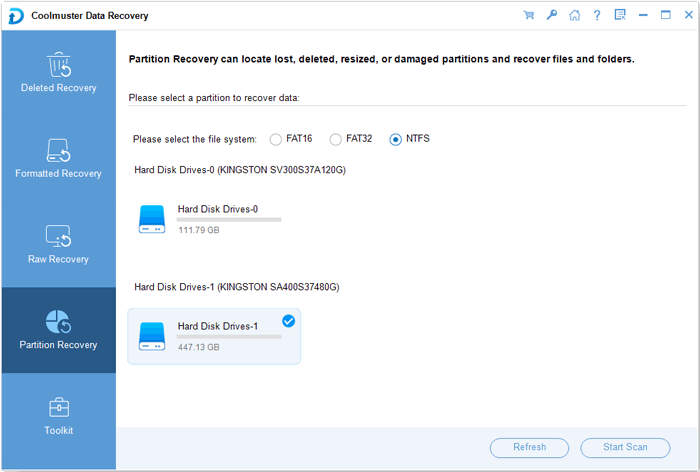
03 Nach dem Scannen des Laufwerks werden alle Dateien in der Benutzeroberfläche angezeigt. Navigieren Sie zu Ihren YouTube-Videos und wählen Sie diese aus. Tippen Sie abschließend auf „ Wiederherstellen “, um die Videos auf Ihrem Computer zu speichern.

Video-Tutorial:
Frage 1: Warum werden YouTube-Videos gelöscht?
Wenn YouTube-Videos gelöscht werden, kann das verschiedene Gründe haben:
Frage 2: Gibt es auf YouTube einen Papierkorb für gelöschte Videos?
YouTube verfügt weder über einen herkömmlichen „Papierkorb“ noch über eine direkte Funktion, die gelöschte Videos vorübergehend speichert.
Frage 3: Gibt es Backup-Optionen für YouTube-Videos?
YouTube bietet keine integrierte Funktion zum direkten Sichern von Videos innerhalb der Plattform. Premium-Nutzer können Videos jedoch direkt auf ihre Geräte herunterladen. Alternativ können Sie einen externen Video-Downloader verwenden, um Videos zu sichern. Bitte beachten Sie dabei die rechtlichen Bestimmungen zur Verwendung solcher Tools.
Videos auf YouTube verschwinden ständig, aber gelöschte YouTube-Videos lassen sich mit praktischen Lösungen wiederherstellen, beispielsweise mit Coolmuster Data Recovery, um Daten vom internen Speicher Ihres Computers abzurufen. Diese Methoden sind zuverlässig und effektiv, aber für wichtige Daten ist ein Backup die beste Option.
Verwandte Artikel:
So laden Sie lange YouTube-Videos ganz einfach herunter – 7 effektive Methoden
YouTube-Privatvideos herunterladen: Datenschutz und Berechtigungen im Griff
[Einfache Anleitung] Wie lade ich YouTube-Videos in die iPhone-Kamerarolle herunter?
Wie man ein YouTube-Video auf einen USB-Stick herunterlädt [Gelöst]







 Kostenloser Download für PC
 Kostenloser Download für Mac


