TL;DR:
Obwohl Windows 10/11 keine integrierte AirPlay-Unterstützung bietet, gibt es dennoch mehrere Möglichkeiten, Inhalte zu streamen oder Ihren iPhone-Bildschirm zu spiegeln. Diese Anleitung erklärt Ihnen, wie das geht:
Apple revolutionierte die Tech-Welt mit der Einführung von AirPlay, einer Funktion, die es Nutzern ermöglicht, Audio, Fotos und Videos zu streamen sowie Bildschirme zwischen kompatiblen Geräten zu spiegeln. Obwohl AirPlay hauptsächlich für das Apple-Ökosystem entwickelt wurde, fragen sich viele Nutzer, ob sie AirPlay auch auf Windows 10/11-PCs nutzen können. Die Antwort lautet: Ja, allerdings benötigen Windows Computer einen AirPlay-Empfänger oder eine Bildschirmspiegelungs-Software, um Inhalte vom iPhone und anderen Apple-Geräten zu empfangen.
Wie richtet man AirPlay unter Windows 10/11 ein und wie verwendet man es? Lesen Sie diesen Artikel weiter, um verschiedene Methoden zum Streamen von Audio, Spiegeln Ihres iPhone-Bildschirms und zur Nutzung der AirPlay-Funktionen auf einem Windows -PC kennenzulernen.
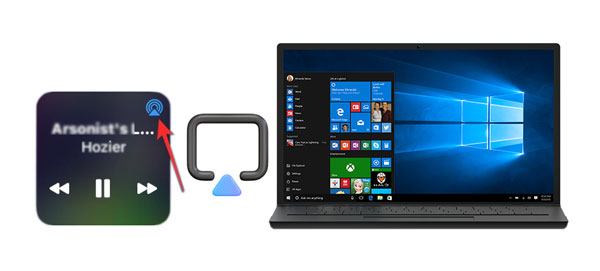
Die kurze Antwort lautet: Ja, aber nicht nativ. Im Gegensatz zu macOS verfügt Windows 10/11 nicht über eine integrierte AirPlay-Empfangsfunktion, und die integrierte drahtlose Bildschirmübertragung nutzt Miracast anstelle des AirPlay-Protokolls von Apple.
Um AirPlay auf einem Windows PC zu nutzen, benötigen Sie ein AirPlay-Empfangsgerät, eine Apple-Software mit eingeschränkter Audiostreaming-Unterstützung oder eine Bildschirmspiegelungslösung. Die richtige Methode hängt davon ab, ob Sie Audio streamen oder Ihren iPhone-Bildschirm spiegeln möchten.
In diesem Abschnitt wird die Verwendung von AirPlay unter Windows 10/11 für Bildschirmspiegelung und Audiostreaming erklärt, einschließlich AirPlay-Empfängertools und iTunes-basierter Audiowiedergabe.
AirServer ist eine AirPlay-Empfängeranwendung, mit der ein Windows Computer AirPlay-Signale von einem iPhone, iPad oder Mac empfangen kann. Nach der Installation funktioniert Ihr Windows PC ähnlich wie ein AirPlay-kompatibles Display.
Bevor Sie beginnen, stellen Sie sicher, dass Ihr iPhone und Ihr Windows PC mit demselben WLAN-Netzwerk verbunden sind.
Schritte zum AirPlay-Ganzen von iPhones auf Windows 10/11 mit AirServer:
Schritt 1. Installieren und starten Sie AirServer auf Ihrem Windows PC.
Laden Sie AirServer herunter und installieren Sie es. Öffnen Sie anschließend das Programm. Nach dem Start läuft AirServer im Hintergrund und wartet auf eingehende AirPlay-Verbindungen.
Schritt 2. Aktivieren Sie die Bildschirmspiegelung auf Ihrem iPhone.
Entsperren Sie Ihr iPhone und wischen Sie von der oberen rechten Ecke nach unten, um das Kontrollzentrum zu öffnen. Tippen Sie anschließend auf „Bildschirmspiegelung“.

Schritt 3. Wählen Sie Ihren Windows PC aus den verfügbaren Geräten aus.
Ihr Windows Computer sollte in der Geräteliste angezeigt werden. Tippen Sie auf den Namen des AirServer-fähigen PCs, um die Verbindung herzustellen.
Schritt 4. Starten Sie die Spiegelung Ihres iPhone-Bildschirms
Sobald die Verbindung hergestellt ist, wird Ihr iPhone-Bildschirm über AirServer auf Ihrem Windows 10/11-Computer angezeigt.
iTunes bietet eine einfache Möglichkeit, Apple-Medien unter Windows zu verwalten und abzuspielen. Nutzer, die kompatible Audioinhalte über AirPlay streamen möchten, können iTunes mit unterstützten AirPlay-Geräten verwenden. Diese Methode beschränkt sich jedoch auf Audiostreaming und unterstützt keine Bildschirmspiegelung des iPhones auf einen Windows -PC. ( Wie behebt man das Problem, dass iTunes das iPhone nicht erkennt ? )
Folgen Sie einfach diesen Schritten:
Schritt 1. iTunes unter Windows installieren und starten
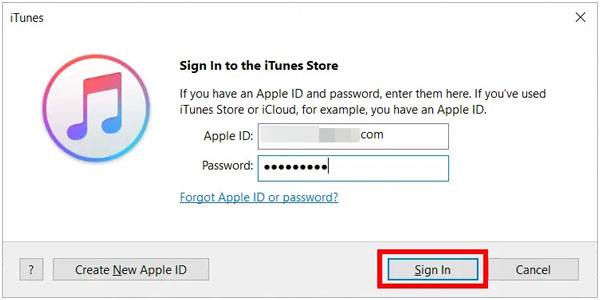
Laden Sie die neueste Version von iTunes auf Ihren Windows 10/11-PC herunter und installieren Sie sie. Öffnen Sie iTunes und melden Sie sich mit derselben Apple-ID an, die Sie auch auf Ihren Apple-Geräten verwenden.
Klicken Sie auf „Account“ > „Anmelden“ und geben Sie dann Ihre Apple-ID und Ihr Passwort ein.
Schritt 2. Geräte mit demselben WLAN-Netzwerk verbinden
Stellen Sie sicher, dass Ihr Windows PC, Ihr iPhone und Ihr AirPlay-kompatibles Audiogerät mit demselben WLAN-Netzwerk verbunden sind.
Schritt 3. AirPlay-Audiostreaming aktivieren
Öffnen Sie iTunes und klicken Sie auf das AirPlay-Symbol neben den Wiedergabesteuerungen. Wählen Sie das verfügbare AirPlay-kompatible Gerät aus und starten Sie die Musikwiedergabe über das verbundene Gerät.
AirPlay bietet zwar eine komfortable Möglichkeit, ein iPhone auf kompatible Geräte zu spiegeln, ist aber für Windows Nutzer nicht immer die flexibelste Option. Windows PCs unterstützen AirPlay nicht nativ, und AirPlay-Empfänger-Apps konzentrieren sich hauptsächlich auf den Empfang von Inhalten und bieten keine zusätzlichen Steuerungs- oder Freigabefunktionen.
Für Nutzer, die ihren iPhone-Bildschirm flexibler auf Windows 10/11 spiegeln möchten, bietet Phone Mirror eine Alternative. Mit dieser App lässt sich der iPhone-Bildschirm bei stabiler Verbindung auf einem Computer anzeigen. Zusätzlich stehen Funktionen wie Bildschirmaufnahme, Screenshots und die Steuerung des Mobilgeräts zur Verfügung.
Hauptmerkmale von Phone Mirror
Wie kann ich mein iPhone mithilfe von Phone Mirror auf Windows 10/11 spiegeln?
01 Laden Sie Phone Mirror herunter und installieren Sie es auf Ihrem Windows Computer. Sobald die Installation abgeschlossen ist, öffnen Sie das Programm, um auf die Hauptoberfläche zuzugreifen.
02 Wählen Sie auf dem Begrüßungsbildschirm „ iOS “ als Gerätetyp aus, den Sie spiegeln möchten. Wählen Sie anschließend eine für Ihre Bedürfnisse geeignete Verbindungsmethode aus.

03 Verbinden Sie Ihr iPhone mit dem Windows PC und folgen Sie den Anweisungen auf dem Bildschirm, um den Kopplungsvorgang abzuschließen. Erteilen Sie gegebenenfalls die erforderlichen Berechtigungen auf Ihrem iPhone.
04 Nach Abschluss der Einrichtung wird Ihr iPhone-Bildschirm auf Ihrem Windows 10/11-Computer angezeigt. Sie können Ihr Telefon nun auf einem größeren Bildschirm betrachten, Bildschirmaktivitäten aufzeichnen, Screenshots erstellen oder Ihren Bildschirm bei Bedarf teilen.

1. Was ist das Windows Äquivalent zu AirPlay?
Windows bietet keine direkte, integrierte Entsprechung zu AirPlay. Sie können jedoch Bildschirmspiegelungslösungen wie AirServer, Phone Mirror und andere Casting-Tools verwenden, um mobile Geräte auf einen Windows -PC zu spiegeln.
2. Kann ich AirPlay auf dem PC ohne WLAN nutzen?
In den meisten Fällen nein. AirPlay erfordert, dass die Geräte mit demselben WLAN-Netzwerk verbunden sind, um erkannt zu werden und zu kommunizieren. Einige Bildschirmspiegelungsprogramme unterstützen USB-Verbindungen, die auch ohne WLAN funktionieren.
3. Kann ich AirPlay von meinem iPhone auf Windows ohne zusätzliche Software nutzen?
Nein. Windows 10/11 unterstützt den AirPlay-Empfang nicht nativ. Sie benötigen daher eine AirPlay-Empfänger-App oder eine andere Bildschirmspiegelungslösung, um ein iPhone mit einem Windows -PC zu verbinden.
Windows 10/11 bietet zwar keine integrierte AirPlay-Unterstützung, aber Sie können die AirPlay-Funktionen dennoch nutzen, indem Sie Tools wie AirServer verwenden, um AirPlay-Streams zu empfangen. Wenn Sie jedoch eine flexiblere Möglichkeit benötigen, Ihren iPhone-Bildschirm zu spiegeln, insbesondere für Präsentationen, Unterhaltung oder Spiele, ist ein spezielles Bildschirmspiegelungstool möglicherweise die bessere Wahl.
Phone Mirror bietet eine komfortable Alternative zu AirPlay, indem es Ihnen ermöglicht, Ihr iPhone auf einen Windows -PC zu spiegeln, ohne auf AirPlay-Kompatibilität angewiesen zu sein. Dank der einfachen Einrichtung und zusätzlicher Spiegelungsfunktionen können Sie Ihre mobilen Inhalte bequem auf einem größeren Bildschirm betrachten.
Verwandte Artikel:
[Anleitung] Wie verwende ich AirPlay und Bildschirmspiegelung auf iPhone/iPad/ Mac ?
Wie kann ich den Bildschirm meines iPhones/iPads mit oder ohne AirPlay auf den Fernseher spiegeln?




 Kostenloser Download für PC
 Kostenloser Download für Mac


