Kurz gesagt: Erhalten Sie auf Ihrem iPhone oder iPad die Fehlermeldung „Update mit dieser Apple-ID nicht verfügbar“? Dieser Leitfaden erklärt die Ursachen und bietet sieben praktische Lösungen. Sollte das Problem durch tieferliegende Systemfehler verursacht werden, kann iOS Systemwiederherstellung helfen, iOS zu reparieren, ohne Ihre persönlichen Daten zu löschen, und Ihre App-Store-Updates wiederherzustellen.
Ich habe mir vor Kurzem meinen ersten Mac gekauft. Im App Store sah ich, dass fünf Apps aktualisiert werden mussten. Nach dem Klick auf „Aktualisieren“ erschien die Meldung: „Update mit dieser Apple-ID nicht verfügbar. Dieses Update ist für diese Apple-ID nicht verfügbar, entweder weil es von einem anderen Nutzer gekauft wurde oder weil der Artikel erstattet oder storniert wurde.“ Es handelt sich um die Apple-Apps GarageBand, Pages, Keynote, Numbers und iMovie. Können Sie mir bitte helfen?
- aus der Apple Community
Beim Aktualisieren von Apps auf Ihrem iPhone oder iPad kann die Fehlermeldung „Update mit dieser Apple-ID nicht verfügbar“ erscheinen, wodurch die App nicht ordnungsgemäß aktualisiert werden kann. Warum tritt dieses Problem auf und wie lässt es sich beheben? Die Antworten finden Sie in diesem Artikel.
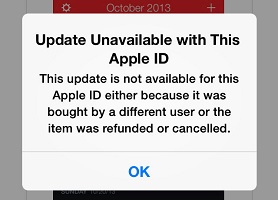
Der Fehler „Update mit dieser Apple-ID nicht verfügbar“ tritt in der Regel auf, weil die aktuelle Apple-ID keine Berechtigung zum Aktualisieren der App hat. Häufige Gründe hierfür sind:
Wenn die Meldung „Update mit dieser Apple-ID nicht verfügbar“ angezeigt wird, können Sie die folgenden Schritte zur Fehlerbehebung befolgen.
Während der Nutzung des App Stores können Cache-Fehler oder Probleme mit Hintergrunddiensten auftreten, die die Apple-ID-Verifizierung verhindern. Durch erzwungenes Beenden des App Stores kann der Prozess aktualisiert und die Verbindung wiederhergestellt werden.
So geht's:
Schritt 1. Wischen Sie vom unteren Bildschirmrand nach oben, um den App-Switcher zu öffnen.
Schritt 2. Öffnen Sie den App Store und wischen Sie nach oben, um ihn zu schließen.
Schritt 3. Warten Sie einige Sekunden und öffnen Sie dann den App Store erneut.
Schritt 4. Versuchen Sie, die problematische App erneut zu aktualisieren.
Wenn das Problem durch einen Cache-Fehler im App Store verursacht wird, kann mit dieser Methode die Update-Funktion in der Regel schnell wiederhergestellt werden.

Wenn Sie den App Store neu gestartet haben, die Fehlermeldung „Update mit dieser Apple-ID nicht verfügbar“ aber weiterhin angezeigt wird, sollten Sie Ihr iPhone neu starten. Dadurch lassen sich vorübergehende iOS Fehler beheben, die die Apple-ID-Verifizierung, die App-Store-Dienste oder App-Update-Funktionen beeinträchtigen können.
Um einen Neustart des iPhones zu erzwingen, befolgen Sie die folgenden Schritte:
Nach dem Neustart öffnen Sie den App Store und versuchen Sie erneut, die App zu aktualisieren.

Wenn die Fehlermeldung „Update mit dieser Apple-ID nicht verfügbar“ nur bei einer bestimmten App auftritt, liegt das Problem möglicherweise daran, dass diese App mit einer anderen Apple-ID verknüpft ist. In diesem Fall kann das Löschen und anschließende Neuinstallieren der problematischen App die Kontoverknüpfung aufheben und Ihnen ermöglichen, die App mit Ihrer aktuellen Apple-ID erneut herunterzuladen.
Hier die einzelnen Schritte:
Schritt 1. Um die App von Ihrem iPhone zu löschen , berühren und halten Sie das App-Symbol, tippen Sie auf „App löschen“ und anschließend zur Bestätigung auf „Löschen“.

Schritt 2. Um die App neu zu installieren, öffnen Sie den App Store, gehen Sie zu „Gekauft“, suchen Sie die App und tippen Sie auf das „iCloud-Download-Symbol“, um sie neu zu installieren.
Manchmal liegt das Problem nicht an der Apple-ID selbst, sondern an einem Anmeldeproblem im App Store. Dieses kann den Fehler „Update mit dieser Apple-ID nicht verfügbar“ auslösen, indem die Überprüfung der Update-Berechtigungen verhindert wird. Durch Ab- und erneutes Anmelden können Sie Ihre Apple-ID-Autorisierung aktualisieren und die Verbindung zu den Apple-Diensten wiederherstellen.
So geht's:
Schritt 1. Öffnen Sie die „Einstellungen“ auf Ihrem iPhone/iPad.
Schritt 2. Tippe oben auf dein "Apple-ID"-Konto.
Schritt 3. Wählen Sie „Medien & Käufe“.
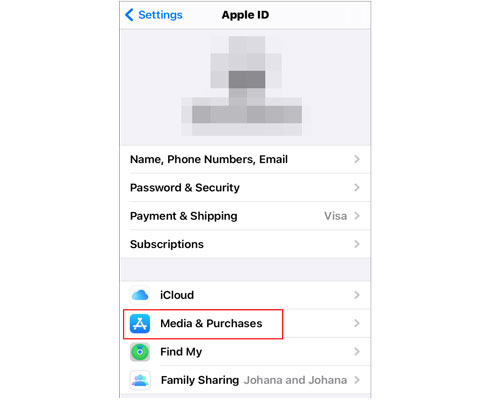
Schritt 4. Tippen Sie auf „Abmelden“. ( Sie können sich nicht von Ihrer Apple-ID abmelden ?)
Schritt 5. Melden Sie sich erneut mit Ihrer Apple-ID an.
Für App-Store-Updates ist eine stabile Verbindung zu den Apple-Servern erforderlich. Bei Problemen mit Ihrem WLAN, VPN oder Ihren Netzwerkeinstellungen kann die Apple-ID-Verifizierung fehlschlagen. Durch das Zurücksetzen der Netzwerkeinstellungen lassen sich fehlerhafte Konfigurationen beheben, ohne dass Ihre Fotos, Apps oder persönlichen Dateien gelöscht werden.
Um die Netzwerkeinstellungen zurückzusetzen, befolgen Sie die folgenden Schritte:
Schritt 1. Gehen Sie zu „Einstellungen“ > „Allgemein“ > „iPhone übertragen oder zurücksetzen“ > „Zurücksetzen“.
Schritt 2. Tippen Sie auf „Netzwerkeinstellungen zurücksetzen“, geben Sie Ihren Passcode ein und bestätigen Sie das Zurücksetzen.

Wenn auf Ihrem iPhone eine veraltete iOS Version installiert ist, kann es zu Kompatibilitätsproblemen mit den App-Store-Diensten kommen, die den Fehler „Update mit dieser Apple-ID nicht verfügbar“ auslösen können. Um das Problem zu beheben, befolgen Sie die unten stehenden Schritte, um Ihr iPhone auf die neueste Version zu aktualisieren .
Schritt 1. Gehen Sie zu „Einstellungen“ > „Allgemein“ > „Softwareupdate“.
Schritt 2. Befolgen Sie die Anweisungen auf dem Bildschirm, um das Update herunterzuladen und zu installieren, sofern eines verfügbar ist.

Wenn Ihre Apple-ID ordnungsgemäß funktioniert, aber weiterhin die Fehlermeldung „Update mit dieser Apple-ID nicht verfügbar“ angezeigt wird, liegt das Problem möglicherweise an fehlerhaften iOS -Systemkomponenten, die die App-Store-Funktionen beeinträchtigen. In diesem Fall können Sie ein professionelles iOS Reparaturtool wie beispielsweise iOS System Recovery verwenden.
Es kann bei der Behebung verschiedener iPhone-Systemprobleme helfen, darunter Probleme mit dem App Store, fehlgeschlagene iOS Updates und Verbindungsfehler zu Apple-Diensten. Im Vergleich zum Zurücksetzen auf Werkseinstellungen kann dieses Tool Systemprobleme in der Regel beheben, ohne Ihre Gerätedaten zu löschen.
Die wichtigsten Funktionen der iOS -Systemwiederherstellung:
Hier erfahren Sie, wie Sie den Fehler „Update mit dieser Apple-ID nicht verfügbar“ mithilfe der iOS -Systemwiederherstellung beheben:
01 Laden Sie iOS System Recovery herunter und installieren Sie es auf Ihrem Computer. Starten Sie anschließend das Programm und verbinden Sie Ihr iPhone mit einem USB-Kabel.
02 Wählen Sie in der Hauptoberfläche „ iOS -Systemwiederherstellung“ aus und klicken Sie auf „Start“, um iOS -Systemprobleme zu diagnostizieren.

03 Wählen Sie den „Standardmodus“, um iOS -Systemprobleme zu beheben, ohne Ihre persönlichen Daten zu löschen, und klicken Sie dann auf „Bestätigen“, um fortzufahren.

04 Überprüfen Sie Ihre iPhone-Informationen, laden Sie das passende Firmware-Paket herunter und klicken Sie auf „Reparieren“, um Systemprobleme zu beheben, die die Apple-ID-Verifizierung und App-Store-Updates beeinträchtigen.

05 Warten Sie, bis der Reparaturvorgang abgeschlossen ist. Ihr iPhone wird automatisch neu gestartet. Öffnen Sie anschließend den App Store und versuchen Sie erneut, die App zu aktualisieren, um zu überprüfen, ob der Fehler „Update mit dieser Apple-ID nicht verfügbar“ behoben wurde.

Hier erfahren Sie, wie Sie den Fehler „Update mit dieser Apple-ID nicht verfügbar“ auf Ihrem iPhone beheben. Mit der richtigen Lösung können Sie App-Updates schnell wiederherstellen und Ihr iPhone wieder reibungslos nutzen. Falls das Problem durch iOS -Systemfehler verursacht wird, kann ein professionelles iOS Reparaturtool wie iOS System Recovery helfen, iOS Probleme zu erkennen und zu beheben, Ihr iPhone wieder in den Normalbetrieb zu versetzen und diverse schwer zu diagnostizierende Systemprobleme zu lösen.
Verwandte Artikel:
Abmelden ist aufgrund von Einschränkungen nicht möglich? – 5 schnelle Lösungen
Wie behebt man Probleme mit dem iPhone/iPad App Store? – 10 Lösungsansätze

 iPhone-Wiederherstellung
[Gelöst] Wie behebt man den Fehler „Update mit dieser Apple-ID nicht verfügbar“?
iPhone-Wiederherstellung
[Gelöst] Wie behebt man den Fehler „Update mit dieser Apple-ID nicht verfügbar“?




 Kostenloser Download für PC
 Kostenloser Download für Mac
