Kurz gesagt: Wenn die Standortfreigabe auf dem iPhone nicht verfügbar ist, liegt das meist an deaktivierten Ortungsdiensten, Netzwerkproblemen, Synchronisierungsfehlern der Apple-ID, falschen Datums-/Uhrzeiteinstellungen oder iOS Fehlern. Um das Problem zu beheben, aktivieren Sie zunächst die Ortungsdienste und „Meinen Standort teilen“, erlauben Sie „Wo ist?“, überprüfen Sie Ihre Internetverbindung, deaktivieren Sie den Flugmodus und passen Sie Datum und Uhrzeit an. Sie können sich auch von Ihrer Apple-ID ab- und wieder anmelden, die Einstellungen für „Standort & Datenschutz“ zurücksetzen, Ihr iPhone neu starten oder auf die neueste iOS aktualisieren. Bei anhaltenden Problemen können Tools wie iOS -Systemwiederherstellung Systemfehler ohne Datenverlust beheben. Wenn alles andere fehlschlägt, wenden Sie sich an den Apple Support, um professionelle Hilfe zu erhalten.
„Einige Leute kennen meinen Standort bereits, aber ich versuche, ihn mit neuen Leuten zu teilen, und es erscheint immer die Meldung: ‚Standortfreigabe nicht verfügbar. Bitte versuchen Sie es später erneut.‘ Es liegt nicht an meiner Internetverbindung, da ich es an verschiedenen Orten und sogar über WLAN versucht habe. Ich habe keine Einschränkungen auf meinem Handy, und die Ortungsdienste sind aktiviert. Diejenigen, die meinen Standort bereits kennen, können ihn auch problemlos sehen. Was kann ich tun, um das Problem zu beheben?“
- aus der Apple Community
Bei der Verwendung der Standortfreigabefunktion „Wo ist?“ oder der Nachrichten-App auf dem iPhone erhalten viele Nutzer die Fehlermeldung „Standortfreigabe nicht verfügbar. Bitte versuchen Sie es später erneut“, wodurch sie daran gehindert werden, ihren Standort normal zu senden oder zu aktualisieren.
Warum erscheint die Meldung „Standortfreigabe nicht verfügbar. Bitte versuchen Sie es später erneut.“? Wie lässt sich dieser Fehler auf dem iPhone beheben? In diesem Artikel erklären wir die häufigsten Ursachen für die fehlende Standortfreigabe auf dem iPhone und bieten praktische Lösungen, mit denen Sie die Standortfreigabe schnell wiederherstellen können.
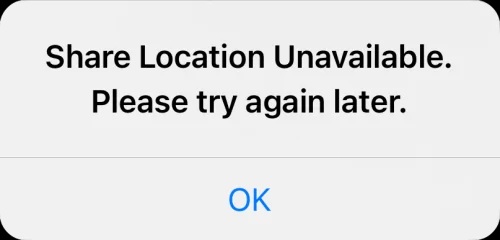
Wenn die Meldung „Standortfreigabe nicht verfügbar. Bitte versuchen Sie es später erneut.“ angezeigt wird, fragen Sie sich möglicherweise, warum die Standortfreigabe nicht funktioniert. Im Folgenden finden Sie einige der häufigsten Gründe für den Fehler „Standortfreigabe nicht verfügbar“ auf dem iPhone.
Wenn die Standortfreigabe auf Ihrem iPhone nicht funktioniert, keine Sorge. Im Folgenden finden Sie zwölf bewährte Lösungen, mit denen Sie das Problem schnell beheben und die Standortfreigabe wiederherstellen können.
Als Erstes müssen Sie sicherstellen, dass die Ortungsdienste auf Ihrem iPhone aktiviert sind. Ohne diese Funktion kann die Standortfreigabe nicht ordnungsgemäß funktionieren. Gehen Sie wie folgt vor, um dies zu überprüfen:
Schritt 1. Öffnen Sie die App „Einstellungen“ auf Ihrem iPhone.
Schritt 2. Scrollen Sie nach unten und wählen Sie „Datenschutz & Sicherheit“.
Schritt 3. Tippen Sie auf „Ortungsdienste“.
Schritt 4. Überprüfen Sie, ob die „Ortungsdienste“ aktiviert sind.

Wenn die Ortungsdienste bereits aktiviert sind, schalten Sie sie bitte für einige Sekunden aus und anschließend wieder ein. Dadurch wird der Dienst aktualisiert und vorübergehende Probleme mit der Standortfreigabe können behoben werden.
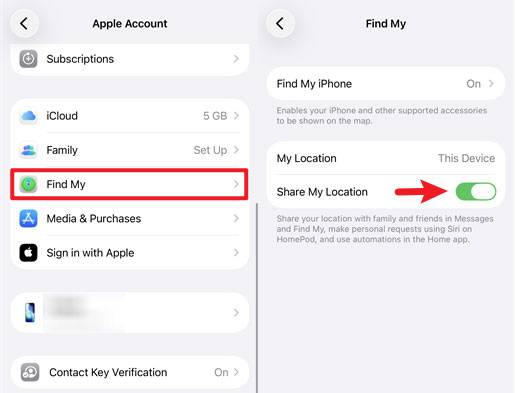
Eine weitere wichtige Einstellung ist „Standort teilen“. Selbst wenn die Ortungsdienste aktiviert sind, können Sie Ihren Standort in Echtzeit nicht mit anderen teilen, solange diese Funktion nicht eingeschaltet ist. Um „Standort teilen“ auf Ihrem iPhone zu aktivieren, gehen Sie wie folgt vor:
Schritt 1. Öffnen Sie die App „Einstellungen“ und tippen Sie oben auf dem Bildschirm auf Ihr „Apple-ID“-Profil.
Schritt 2. Wählen Sie „Wo ist?“ und aktivieren Sie dann die Option „Meinen Standort teilen“. Dadurch kann Ihr iPhone Ihren Standort mit Familienmitgliedern, Freunden und genehmigten Kontakten teilen.
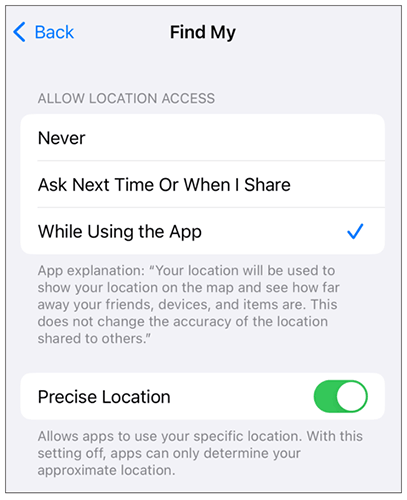
Wenn Sie Ihren Live-Standort nicht über die „Wo ist?“-App teilen können, verfügt die App möglicherweise nicht über die erforderlichen Standortberechtigungen. Stellen Sie sicher, dass „Wo ist?“ auf Ihren Standort zugreifen kann, um das Problem zu beheben. So gehen Sie vor:
Schritt 1. Öffnen Sie „Einstellungen“ und gehen Sie zu „Datenschutz & Sicherheit“ > „Ortungsdienste“.
Schritt 2. Scrollen Sie nach unten und tippen Sie auf „Find My“.
Schritt 3. Wählen Sie unter „Standortzugriff zulassen“ eine andere Option als „Nie“, z. B. „Während der Nutzung der App“.
Schritt 4. Aktivieren Sie „Genaue Standortbestimmung“, damit „Mein Standort suchen“ auf Ihren genauen Standort zugreifen und Ihren Standort präziser teilen kann.
Die Standortfreigabe erfordert eine stabile Internetverbindung. Wenn Ihr iPhone nicht mit WLAN oder mobilen Daten verbunden ist, kann die Fehlermeldung „Standortfreigabe nicht verfügbar“ angezeigt werden.
Schritt 1. Wischen Sie von der oberen rechten Ecke Ihres iPhone-Bildschirms nach unten, um das Kontrollzentrum zu öffnen.
Schritt 2. Überprüfen Sie das „Wi-Fi“-Symbol und vergewissern Sie sich, dass Ihr iPhone mit einem funktionierenden WLAN-Netzwerk verbunden ist.
Schritt 3. Falls WLAN nicht verfügbar ist, tippen Sie auf das Symbol „Mobile Daten“ und vergewissern Sie sich, dass die mobilen Daten aktiviert sind.
Schritt 4. Wenn der Fehler „Standortfreigabe nicht verfügbar“ weiterhin besteht, versuchen Sie, Ihr Netzwerk zurückzusetzen, indem Sie zu „Einstellungen“ > „Allgemein“ > „iPhone übertragen oder zurücksetzen“ > „Zurücksetzen“ > „Netzwerkeinstellungen zurücksetzen“ gehen.

Wenn der Flugmodus aktiviert ist, trennt Ihr Gerät die meisten drahtlosen Verbindungen, einschließlich Mobilfunknetz, WLAN und Bluetooth. Selbst wenn die Ortungsdienste ordnungsgemäß funktionieren, können Ihre Standortdaten nicht an die Server von Apple gesendet werden. Durch Deaktivieren des Flugmodus werden die Netzwerkverbindungen wiederhergestellt, sodass die Standortdaten wieder normal synchronisiert werden können.
Wischen Sie vom oberen rechten Bildschirmrand nach unten, um das Kontrollzentrum zu öffnen, und prüfen Sie, ob das Flugzeugsymbol hervorgehoben ist. Falls ja, tippen Sie darauf, um den Flugmodus zu deaktivieren.

Falsche Datums- und Uhrzeiteinstellungen können die korrekte Standortfreigabe Ihres iPhones verhindern. Um sicherzustellen, dass Ihre Einstellungen korrekt sind:
Schritt 1. Gehen Sie zu „Einstellungen“ > „Allgemein“ > „Datum & Uhrzeit“.
Schritt 2. Aktivieren Sie die Option „Automatisch einstellen“, damit Ihr iPhone Datum und Uhrzeit entsprechend Ihrer Zeitzone aktualisiert.

Die Fehlermeldung „Standortfreigabe nicht verfügbar“ kann manchmal durch ein Verbindungsproblem zwischen Ihrem iPhone und den Apple-Servern verursacht werden. Durch Ab- und erneutes Anmelden von Ihrer Apple-ID kann die Standortfreigabe wiederhergestellt werden.
Hier die einzelnen Schritte:
Schritt 1. Öffne die „Einstellungen“ und tippe oben auf deine „Apple-ID“.
Schritt 2. Scrollen Sie nach unten und tippen Sie auf „Abmelden“. ( Sie können sich nicht von Ihrer Apple-ID abmelden ?)
Schritt 3. Melden Sie sich nach dem Abmelden wieder mit Ihrer Apple-ID an. Versuchen Sie nach der erneuten Anmeldung erneut, Ihren Standort zu teilen, um zu prüfen, ob das Problem behoben ist.

Manchmal können sich die Standortberechtigungen widersprechen und verhindern, dass das System ordnungsgemäß auf die Standortdienste zugreift. Durch Zurücksetzen der Standort- und Datenschutzeinstellungen werden alle App-Berechtigungen auf den Standardzustand zurückgesetzt, was das Problem „Standort nicht verfügbar“ auf dem iPhone möglicherweise behebt.
So geht's:
Schritt 1. Öffnen Sie „Einstellungen“ > „Allgemein“ > „iPhone übertragen oder zurücksetzen“.
Schritt 2. Tippen Sie auf „Zurücksetzen“ und wählen Sie dann „Standort und Datenschutz zurücksetzen“.
Schritt 3. Tippen Sie erneut auf „Zurücksetzen“ und geben Sie Ihren Bildschirmpasscode ein, um die Aktion zu bestätigen.

Manchmal kann ein einfacher Neustart vorübergehende Systemfehler beheben, die möglicherweise die Ursache des Problems sind. So starten Sie Ihr iPhone neu:
Schritt 1. Halten Sie die „Side“-Taste und eine der „Volume“-Tasten gedrückt, bis der Schieberegler zum Ausschalten erscheint.
Schritt 2. Ziehen Sie den Schieberegler, um Ihr iPhone auszuschalten.
Schritt 3. Nachdem das Gerät vollständig ausgeschaltet ist, halten Sie die „Side“-Taste erneut gedrückt, bis das Apple-Logo erscheint.

Die Fehlermeldung „Standort teilen nicht verfügbar. Bitte versuchen Sie es später erneut.“ kann durch Fehler in Ihrer aktuellen iOS Version verursacht werden. Ein Update Ihres iPhones auf die neueste Version kann das Problem beheben.
Schritt 1. Gehen Sie zu „Einstellungen“ > „Allgemein“ > „Softwareupdate“.
Schritt 2. Tippen Sie auf „Jetzt aktualisieren“, um die neueste Firmware herunterzuladen. ( Ihr iPhone lässt sich nicht aktualisieren ?)
Schritt 3. Tippen Sie auf „Jetzt installieren“ und geben Sie anschließend Ihren Bildschirmpasscode ein, um die Aktualisierung zu bestätigen und abzuschließen.

Wenn Sie alle Lösungsansätze bezüglich der Einstellungen ausprobiert haben und die Fehlermeldung „Standort teilen nicht verfügbar“ auf Ihrem iPhone weiterhin angezeigt wird, liegt das Problem möglicherweise in iOS selbst. Systemfehler, fehlgeschlagene Updates, beschädigte Firmware-Dateien und versteckte Softwarefehler können die Ortungsdienste beeinträchtigen. iOS System Recovery ist ein professionelles iPhone-Reparaturtool , das verschiedene iOS Probleme beheben kann. Der Standardmodus ist darauf ausgelegt, interne Systemprobleme zu beheben, ohne Ihre persönlichen Daten zu löschen.
Hauptmerkmale der iOS -Systemwiederherstellung:
So beheben Sie das Problem, dass die Standortfreigabe auf dem iPhone mithilfe iOS -Systemwiederherstellung nicht funktioniert:
01 Laden Sie iOS System Recovery herunter und installieren Sie es auf Ihrem Computer. Starten Sie das Programm und wählen Sie in der Hauptoberfläche „ iOS System Recovery“ aus. Verbinden Sie Ihr iPhone über ein USB-Kabel mit dem Computer und klicken Sie auf „Start“.
02 Wählen Sie den „Standardmodus“, um das Problem ohne Datenverlust zu beheben. Bei schwerwiegenderen Problemen wählen Sie den „Erweiterten Modus“ für eine umfassendere Systemreparatur. Klicken Sie anschließend auf „Bestätigen“, um fortzufahren.

03 Bestätigen Sie die erkannten Geräteinformationen und klicken Sie auf „Reparieren“, um den Vorgang zu starten. Nach Abschluss des Vorgangs startet Ihr iPhone automatisch neu und das Problem sollte behoben sein.

Wenn keine der oben genannten Lösungen funktioniert, könnte das Problem komplexer sein. In diesem Fall empfiehlt es sich, den Apple Support für weitere Unterstützung zu kontaktieren.
Die Kontaktaufnahme mit dem Apple Support kann fachkundige Hilfe bieten, insbesondere wenn das Problem mit der Hardware zusammenhängt oder hartnäckige Softwarefehler vorliegen, die sich nicht durch Standard-Fehlerbehebungsmethoden beheben lassen.
Dieser Artikel behandelt das Problem „Standort teilen nicht verfügbar“, erklärt die möglichen Ursachen und bietet zwölf praktische Lösungen zur Behebung. Für eine schnelle Lösung ohne Datenverlust ist iOS -Systemwiederherstellung eine zuverlässige Option. Sobald das Problem behoben ist, können Sie die „Wo ist?“-App wie gewohnt nutzen, um Ihren Standort mit anderen zu teilen.
Verwandte Artikel:
Wie kann ich meinen Standort auf dem iPhone 17/Air/16/15/14 ganz einfach ändern?
Wie behebt man das Problem, dass das iPad nicht verfügbar ist? [5 schnelle Lösungen]
So ändern Sie Ihren Standort auf Snapchat für iPhone & Android

 iPhone-Wiederherstellung
Standort teilen auf dem iPhone nicht verfügbar? 12 bewährte Lösungen, die funktionieren
iPhone-Wiederherstellung
Standort teilen auf dem iPhone nicht verfügbar? 12 bewährte Lösungen, die funktionieren




 Kostenloser Download für PC
 Kostenloser Download für Mac
