Kurz gesagt: Wenn sich Ihre iPhone-Voicemails nicht löschen lassen, liegt das meist an Synchronisierungsfehlern Ihres Mobilfunkanbieters, Netzwerkproblemen oder iOS Bugs. Sie können das Problem beheben, indem Sie den Flugmodus aktivieren, die Netzwerkeinstellungen zurücksetzen, gelöschte Voicemails löschen, die Einstellungen Ihres Mobilfunkanbieters aktualisieren oder iOS aktualisieren. Sollten diese einfachen Lösungen nicht helfen, kann iOS -Systemwiederherstellung tieferliegende iOS -Systemprobleme ohne Datenverlust beheben. Für Nutzer, die ihre Voicemail-Daten endgültig löschen und ihre Privatsphäre schützen möchten, ist Coolmuster iOS Eraser eine zuverlässige Lösung.
Wenn Sie Speicherplatz auf Ihrem iPhone freigeben möchten, kann es frustrierend sein, wenn sich Voicemail-Nachrichten einfach nicht löschen lassen. Sollten Sie ebenfalls mit diesem Problem zu kämpfen haben, keine Sorge. Dieser Artikel erklärt die möglichen Ursachen im Detail und bietet neun effektive Lösungen, mit denen Sie hartnäckige Voicemails vollständig von Ihrem iPhone entfernen können.
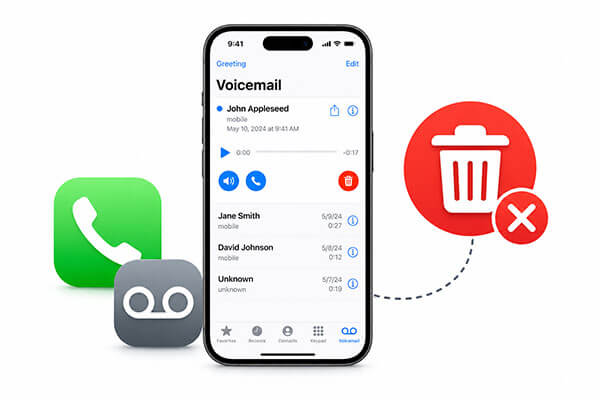
Bevor Sie die folgenden Lösungsansätze ausprobieren, ist es hilfreich zu verstehen, was das Problem überhaupt erst verursachen könnte. Falls Ihr iPhone keine Voicemails löscht, haben wir zwei häufige Ursachen im Folgenden zusammengefasst:
Hier sind neun effektive Methoden, um das Problem „iPhone kann Voicemails nicht löschen“ zu beheben. Probieren Sie diese Methoden nacheinander aus, um nicht löschbare Voicemails problemlos von Ihrem iPhone zu entfernen.
Eine der einfachsten und effektivsten Methoden, das Problem „Voicemails lassen sich auf dem iPhone nicht löschen“ zu beheben, ist das Aktivieren des Flugmodus. Viele Nutzer berichten, dass ihnen dieser einfache Trick geholfen hat, hartnäckige Voicemail-Nachrichten erfolgreich zu entfernen.
So geht's:
Schritt 1. Öffnen Sie das „Kontrollzentrum“ auf Ihrem iPhone, indem Sie von der oberen rechten Ecke des Bildschirms nach unten wischen (oder bei älteren iPhone-Modellen von unten nach oben).
Schritt 2. Tippen Sie auf das Symbol „Flugmodus“, um ihn zu aktivieren.
Schritt 3. Öffnen Sie die „Telefon“-App und gehen Sie zum Tab „Voicemail“. Versuchen Sie dann erneut, die Voicemail-Nachrichten zu löschen.
Schritt 4. Sobald die Voicemails gelöscht sind, schalten Sie den Flugmodus aus.

Eine schlechte oder instabile Netzwerkverbindung kann verhindern, dass Ihr iPhone Voicemails ordnungsgemäß löscht. In diesem Fall kann das Zurücksetzen der Netzwerkeinstellungen das Problem beheben.
Befolgen Sie diese Schritte, um die Netzwerkeinstellungen Ihres iPhones zurückzusetzen:
Schritt 1. Öffnen Sie die App „Einstellungen“ auf Ihrem iPhone und tippen Sie auf „Allgemein“.
Schritt 2. Scrollen Sie nach unten und wählen Sie „iPhone übertragen oder zurücksetzen“ > „Zurücksetzen“.
Schritt 3. Tippen Sie auf „Netzwerkeinstellungen zurücksetzen“ und geben Sie gegebenenfalls Ihren Passcode ein, um die Aktion zu bestätigen.

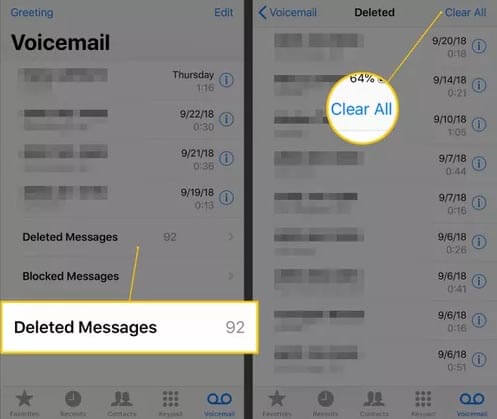
Wenn gelöschte Voicemails immer wieder auf Ihrem iPhone erscheinen, wurden sie möglicherweise nicht endgültig vom Gerät entfernt. In diesem Fall müssen Sie den Ordner „Gelöschte Nachrichten“ manuell leeren.
Befolgen Sie diese Schritte:
Schritt 1. Öffnen Sie die „Telefon“-App auf Ihrem iPhone und tippen Sie unten auf dem Bildschirm auf „Voicemail“.
Schritt 2. Scrollen Sie nach unten und öffnen Sie den Ordner „Gelöschte Nachrichten“.
Schritt 3. Tippen Sie auf „Alle löschen“, um alle gelöschten Voicemail-Nachrichten endgültig von Ihrem iPhone zu entfernen.
Manchmal bleibt die Voicemail auch nach dem Löschen vom iPhone auf dem Server Ihres Mobilfunkanbieters gespeichert. Dadurch wird die Voicemail ständig mit dem Gerät synchronisiert, sodass sie scheinbar nicht entfernt werden kann.
In diesem Fall kann das manuelle Löschen der Voicemail direkt im Voicemail-System Ihres Anbieters das Problem beheben. Gehen Sie wie folgt vor, um Voicemails direkt im Voicemail-System Ihres Anbieters zu löschen:
Schritt 1. Öffnen Sie die App „Telefon“ auf Ihrem iPhone.
Schritt 2. Tippen Sie auf das Symbol „Tastatur“ am unteren Bildschirmrand.
Schritt 3. Wählen Sie Ihre eigene Telefonnummer, um auf Ihren Voicemail-Posteingang zuzugreifen.
Schritt 4. Sobald Sie mit Ihrer Voicemail verbunden sind, drücken Sie die Taste „1“, um Ihre Voicemail-Nachrichten anzuhören.
Schritt 5. Das System spielt zuerst neue Nachrichten und anschließend gespeicherte Nachrichten ab. Sie können die unerwünschten Voicemails während des Anrufs auswählen und löschen.
Wenn sich Ihre iPhone-Voicemail aufgrund eines vorübergehenden Softwareproblems nicht löschen lässt, kann ein Neustart des Geräts das Problem möglicherweise sofort beheben. So starten Sie Ihr iPhone neu:
Schritt 1. Halten Sie die Ein-/Aus-Taste und eine der Lautstärketasten gedrückt, bis der Bildschirm „Zum Ausschalten schieben“ erscheint. Bewegen Sie den Schieberegler, um Ihr iPhone auszuschalten.
Schritt 2. Warten Sie etwa 30 Sekunden und halten Sie dann die "Power"-Taste erneut gedrückt, um Ihr Gerät neu zu starten.
Schritt 3. Nachdem sich Ihr iPhone eingeschaltet hat, öffnen Sie die App „Telefon“ > „Voicemail“ und versuchen Sie erneut, die Voicemail zu löschen.

Dies ist eine weitere effektive Methode, um das Problem „iPhone löscht Voicemails nicht“ zu beheben. Sie können manuell nach einem Update der Netzbetreibereinstellungen suchen und dieses installieren, indem Sie die folgenden Schritte ausführen:
Schritt 1. Verbinden Sie Ihr iPhone mit einem stabilen WLAN- oder Mobilfunknetz.
Schritt 2. Gehen Sie zu „Einstellungen“ > „Allgemein“ > „Info“.
Schritt 3. Falls ein Update der Netzbetreibereinstellungen verfügbar ist, wird eine entsprechende Meldung angezeigt; tippen Sie darauf, um das Update zu installieren.

Eine veraltete iOS Version kann ebenfalls zu Fehlern bei der Voicemail führen. Apple veröffentlicht regelmäßig Updates, um Softwarefehler zu beheben, die Systemstabilität zu verbessern und Probleme mit Mobilfunkanbietern zu lösen. Wenn sich Ihre iPhone-Voicemail nach den vorherigen Lösungsansätzen nicht löschen lässt, kann die Installation des neuesten iOS Updates Abhilfe schaffen.
Um Ihr iPhone zu aktualisieren , befolgen Sie die folgenden Schritte:
Schritt 1. Verbinden Sie Ihr Gerät mit einem stabilen WLAN-Netzwerk und schließen Sie es gegebenenfalls an eine Stromquelle an.
Schritt 2. Gehen Sie zu „Einstellungen“ > „Allgemein“ > „Softwareupdate“ und tippen Sie anschließend auf „Laden und installieren“, falls ein Update verfügbar ist. ( Hängt Ihr iPhone beim Softwareupdate fest ?)
Schritt 3. Tippen Sie auf „Installieren“ und geben Sie gegebenenfalls Ihren Passcode ein, um das Update abzuschließen.

Wenn keine der Standardmethoden funktioniert, kann das Problem durch eine tieferliegende Beschädigung iOS -Systems verursacht werden. In diesem Fall ist die Verwendung eines professionellen iOS Reparaturtools oft die effektivste Lösung. iOS System Recovery wurde entwickelt, um verschiedene iOS Probleme zu beheben, darunter auch das Problem, dass sich die Voicemail auf dem iPhone nicht löschen lässt, ohne dabei im Standardmodus Datenverlust zu verursachen.
Was kann iOS Systemwiederherstellung für Sie tun?
So beheben Sie das Problem, dass Ihr iPhone Voicemails nicht löscht, mithilfe der iOS -Systemwiederherstellung:
01 Laden Sie die Software herunter und installieren Sie sie auf Ihrem Computer. Sie startet nach der Installation automatisch.
02 Verbinden Sie Ihr iPhone mit einem funktionierenden USB-Kabel. Wählen Sie „ iOS -Systemwiederherstellung“ und klicken Sie auf „Start“.

03 Wählen Sie einen Reparaturmodus – Standard oder Erweitert – und klicken Sie dann auf „Bestätigen“.

04 Überprüfen Sie Ihre Geräteinformationen, klicken Sie auf „Reparieren“ und warten Sie, bis der Vorgang abgeschlossen ist. Ihr iPhone funktioniert anschließend wieder normal.

Wenn alle anderen Versuche fehlschlagen, kann das Zurücksetzen Ihres iPhones auf die Werkseinstellungen die letzte Lösung sein. Dadurch werden jedoch alle Einstellungen und Inhalte auf Ihrem Gerät gelöscht. Daher wird dringend empfohlen , Ihre Daten vorher zu sichern .
Befolgen Sie diese Schritte:
Schritt 1. Öffnen Sie die App „Einstellungen“ auf Ihrem iPhone und gehen Sie zu „Allgemein“.
Schritt 2. Tippen Sie auf „iPhone übertragen oder zurücksetzen“ und wählen Sie dann „Alle Inhalte und Einstellungen löschen“.

Selbst nach dem manuellen Löschen von Voicemails können die Daten mithilfe professioneller Datenrettungssoftware unter Umständen wiederhergestellt werden. Enthält Ihre Voicemail sensible persönliche oder geschäftliche Informationen, reicht das einfache Löschen über die Telefon-App möglicherweise nicht aus. Hier kommt Coolmuster iOS Eraser ins Spiel. Dieses Tool löscht Voicemails und andere private Daten endgültig von Ihrem iPhone oder iPad, sodass eine Wiederherstellung unmöglich ist.
Warum sollten Sie sich Coolmuster iOS Eraser entscheiden?
So löschen Sie Voicemails auf Ihrem iPhone/iPad mit iOS Eraser:
01 Laden Sie das Tool herunter und starten Sie es auf Ihrem Computer. Verbinden Sie Ihr iPhone/iPad per USB und tippen Sie auf dem Gerät auf „Vertrauen“, wenn Sie dazu aufgefordert werden. Sobald die Hauptoberfläche erscheint, klicken Sie auf „Löschen“.

02 Wählen Sie die gewünschte Sicherheitsstufe und klicken Sie dann auf „OK“. Geben Sie im Bestätigungsfeld „Löschen“ ein und klicken Sie erneut auf „Löschen“. Bestätigen Sie anschließend mit „OK“.

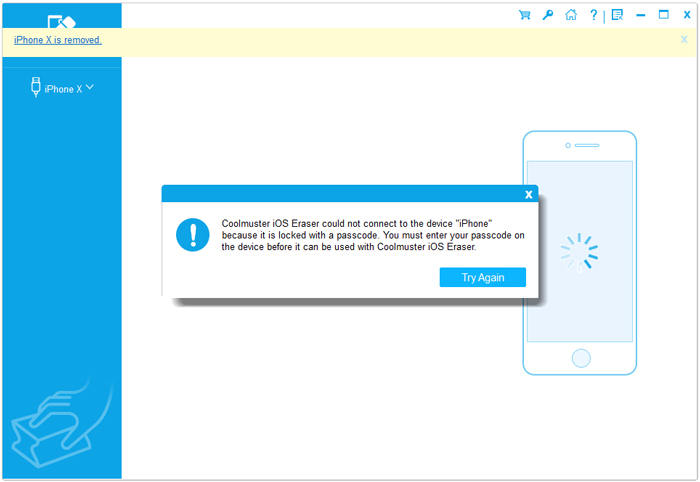
03 Der Löschvorgang startet automatisch. Nach Abschluss des Vorgangs startet Ihr Gerät neu. Entsperren Sie nach dem Neustart Ihr iPhone/iPad und klicken Sie im Tool auf „Erneut versuchen“, um die Verbindung wiederherzustellen.
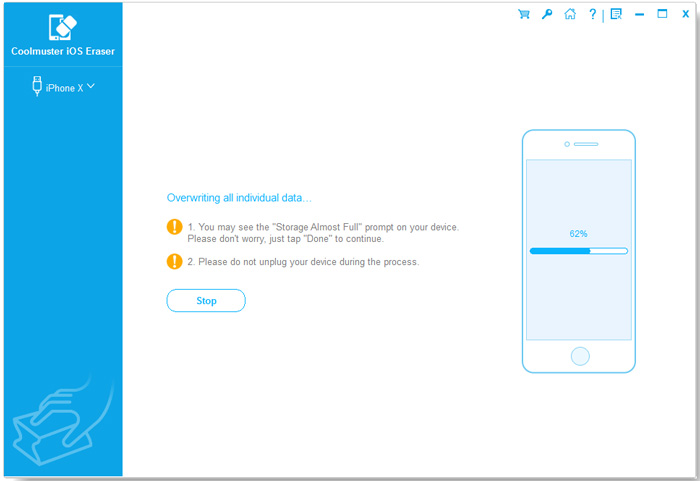
04 Das Tool überschreibt so lange Daten, bis der Vorgang vollständig abgeschlossen ist. Dadurch wird Ihr Gerät vollständig gelöscht und in einen sauberen Zustand zurückversetzt.
Video-Tutorial:
Wenn sich Ihre iPhone-Voicemails nicht löschen lassen, können die oben genannten Methoden das Problem schnell beheben. Um jedoch keine Daten zu verlieren, empfiehlt sich die Verwendung iOS -Systemwiederherstellung . Wenn Sie Voicemails endgültig löschen und Ihre Privatsphäre schützen möchten, ist Coolmuster iOS Eraser eine hervorragende Lösung, um Voicemail-Daten sicher von Ihrem iPhone oder iPad zu entfernen.
Verwandte Artikel:
Wie behebt man Probleme mit der Voicemail auf dem iPhone? – 11 bewährte Lösungen
3 Möglichkeiten, den Anrufverlauf auf dem iPhone schnell und einfach zu löschen
So speichern Sie Voicemails vom iPhone auf dem Computer: Die 5 besten Methoden
[Schritt-für-Schritt-Anleitung] Wie entferne ich eine private Nummer von meinem iPhone?

 iPhone-Wiederherstellung
[Funktioniert garantiert] Wie behebt man das Problem, dass sich iPhone-Voicemails nicht schnell löschen lassen?
iPhone-Wiederherstellung
[Funktioniert garantiert] Wie behebt man das Problem, dass sich iPhone-Voicemails nicht schnell löschen lassen?







 Kostenloser Download für PC
 Kostenloser Download für Mac
