Möchten Sie den Standort auf Ihrem iPhone ändern, um besseren Zugriff, mehr Privatsphäre oder einfach mehr Spaß zu haben? Egal, ob Sie Inhalte auf Plattformen wie Netflix freischalten, Ihren tatsächlichen Aufenthaltsort vor Verfolgung schützen oder ortsbasierte Spiele wie Pokémon GO erkunden möchten – die Anpassung des Standorts Ihres iPhones kann Ihnen viele Möglichkeiten eröffnen.
Allerdings funktionieren nicht alle Methoden zur Standortänderung gleich. Manche ändern lediglich die Region Ihres App Stores, während andere Ihren GPS-Standort für Apps in Echtzeit simulieren können. In diesem Leitfaden erfahren Sie mehr über verschiedene praktische Möglichkeiten, Ihren Standort auf dem iPhone zu ändern, und was die einzelnen Methoden bewirken, damit Sie die für Ihre Bedürfnisse passende auswählen können.
Möglicherweise haben Sie verschiedene Gründe, den Standort auf Ihrem iPhone zu ändern, und fragen sich, ob dies überhaupt möglich ist. In diesem Abschnitt beantworten wir diese Fragen.
1. Warum müssen Sie Ihren aktuellen Standort auf dem iPhone ändern?
Nachfolgend sind die möglichen Gründe für eine Standortänderung auf einem iPhone aufgeführt.
2. Kann man den Standort auf dem iPhone ändern?
Die Antwort lautet: Ja. Sie können ein zuverlässiges VPN oder einen Standortwechsler verwenden, um Ihren Standort auf Ihrem iPhone zu ändern oder das Land bzw. die Region Ihrer Apple-ID anzupassen. Anschließend können Sie Dienste in anderen Regionen nutzen oder Apps aus dem App Store herunterladen, die in Ihrem Land nicht verfügbar sind.
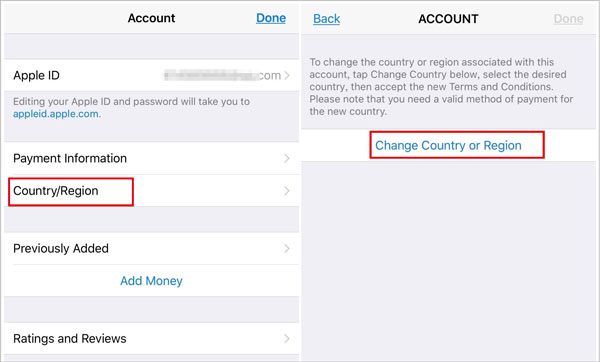
Am einfachsten lässt sich der Standort auf dem iPhone über die Einstellungen bearbeiten. Die folgenden Tipps zeigen Ihnen, wie das geht.
1. Entsperren Sie Ihr iPhone und öffnen Sie die Einstellungen .
2. Klicken Sie auf Ihren Namen > tippen Sie auf Medien & Käufe > Account anzeigen . Melden Sie sich gegebenenfalls mit Ihrem Apple-ID-Passwort an.
3. Tippen Sie auf Land/Region > Land oder Region ändern > wählen Sie Ihr neues Land oder Ihre neue Region aus > sehen Sie sich die Allgemeinen Geschäftsbedingungen an und stimmen Sie ihnen zu.
4. Tippen Sie oben rechts auf „Zustimmen“ , um zu bestätigen. Wählen Sie anschließend eine Zahlungsmethode, geben Sie Ihre neuen Zahlungsinformationen und Ihre Rechnungsadresse ein und tippen Sie auf „Weiter“ . Fertig!
Wenn Sie Ihren Standort in ortsbasierten Apps, AR-Spielen oder Dating-Apps nur vorübergehend ändern müssen, ist der iPhone Location Changer die bessere Wahl. Mit ihm können Sie den GPS-Standort Ihres iPhones weltweit mit individueller Geschwindigkeit und Route ändern. Außerdem speichert die App die GPX-Datei eines oder mehrerer Pfade, um beim nächsten Mal schnell wechseln zu können.
Die wichtigsten Funktionen von iPhone Location Changer:
* Ändern Sie den GPS-Standort auf dem iPhone nach Belieben global.
* Planen Sie eine Route, um sich mit einer individuell angepassten Geschwindigkeit fortzubewegen.
* Verwenden Sie den Joystick, um GPS-Bewegungen beliebig zu simulieren.
* Importieren und exportieren Sie GPX-Dateien, um Ihre Lieblingsrouten zu speichern.
* Unterstützt viele standortbasierte Apps, Plattformen und AR-Spiele wie Snapchat, WhatsApp, Facebook Messenger, Tinder, Pokémon GO usw.
* Funktioniert mit allen iPhone-Modellen, auf denen iOS 26 oder eine ältere Version läuft, wie z. B. iPhone 17 Pro Max/17 Pro/17/Air usw.
Wie kann ich meinen Standort auf dem iPhone vorübergehend ändern?
01 Verbinden Sie Ihr iPhone mit dem Computer.
Starten Sie die App nach der Installation auf Ihrem Computer und tippen Sie auf „Los geht’s“ . Verbinden Sie anschließend Ihr iPhone über ein USB-Kabel mit dem Computer und bestätigen Sie die Vertrauenswürdigkeit des Computers auf Ihrem iPhone, falls Sie dazu aufgefordert werden.

02 Wählen Sie ein Ziel auf der Karte aus.
Nachdem die Karte erfolgreich geladen wurde, wählen Sie oben rechts den Teleportationsmodus und zoomen Sie mit dem Mausrad in die Karte hinein oder heraus, um ein Ziel auszuwählen. Alternativ können Sie die GPS-Koordinaten oben links eingeben, um nach dem Ziel zu suchen.
03 Standort auf dem iPhone mit einem Klick ändern.
Wenn Sie ein Ziel auf der Karte auswählen, werden in einer Seitenleiste die Zieldetails angezeigt. Tippen Sie im Pop-up-Fenster auf „ Verschieben “, um den iPhone-Standort sofort zu ändern.

Wenn Sie Ihr Konto lieber am Computer verwalten, können Sie die Region Ihrer Apple-ID über einen Mac oder PC ändern. Dies ist hilfreich, wenn Sie auf Apps oder Inhalte in einem anderen Land zugreifen möchten. Beachten Sie jedoch, dass dadurch nur die Region Ihres Kontos aktualisiert wird und Ihre GPS-Standortbestimmung in Echtzeit in Apps wie Google Maps oder ortsbasierten Spielen wie Pokémon GO nicht beeinflusst wird.
Schauen wir uns an, wie man den Standort auf dem iPhone mithilfe des Laptops ändert.
1. Starten Sie die Musik-App auf Ihrem Mac mit macOS Catalina oder neuer oder öffnen Sie iTunes auf Windows PC oder Mac mit macOS Mojave oder älter.
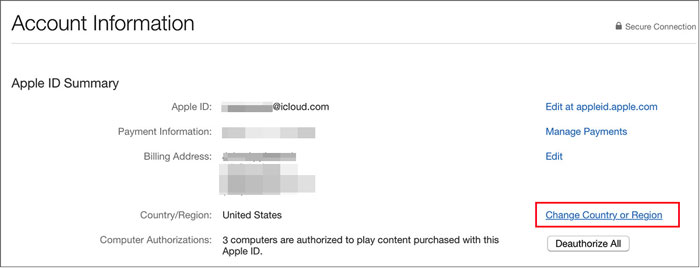
2. Klicken Sie in der Menüleiste oben auf Account > Meinen Account anzeigen und melden Sie sich mit Ihren Apple-ID-Zugangsdaten an.
3. Wählen Sie auf der Seite „Kontoinformationen“ die Option „Land oder Region ändern“ und wählen Sie ein neues Land oder eine neue Region aus.
4. Lesen Sie die Allgemeinen Geschäftsbedingungen und tippen Sie auf „Zustimmen“ . Tippen Sie anschließend zur Bestätigung erneut auf „Zustimmen“ .
5. Geben Sie Ihre neuen Zahlungsinformationen und Ihre Rechnungsadresse an und klicken Sie auf Weiter .
Sie können die Region Ihrer Apple-ID auch direkt über einen Webbrowser ändern, ohne die iPhone-Einstellungen oder eine Computer-App zu verwenden. Diese Methode ist praktisch, wenn Sie schnell auf regionsspezifische Apps oder Dienste zugreifen möchten. Beachten Sie jedoch, dass dadurch nur Ihr Account-Standort aktualisiert wird und Ihre GPS-Position in Echtzeit in Apps wie Google Maps oder standortbasierten Plattformen wie Tinder nicht geändert wird.
Wie kann ich meinen Standort auf meinem iPhone online ändern?
1. Öffnen Sie einen beliebigen Browser auf Ihrem iPhone und besuchen Sie appleid.apple.com.
2. Nach Eingabe Ihrer Apple-ID und Ihres Passworts bestätigen Sie bitte Ihre Identität.
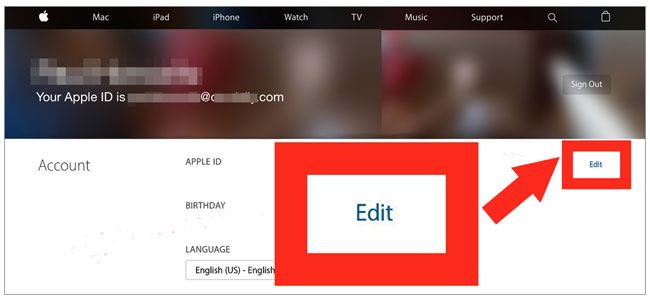
3. Scrollen Sie nach unten zum Abschnitt „Konto“ , tippen Sie auf „Bearbeiten“ und wählen Sie im Menü „Land/Region“ ein neues Land oder eine neue Region aus.
4. Folgen Sie den Anweisungen auf dem Bildschirm, um eine gültige Zahlungsmethode für die neue Adresse auszuwählen.
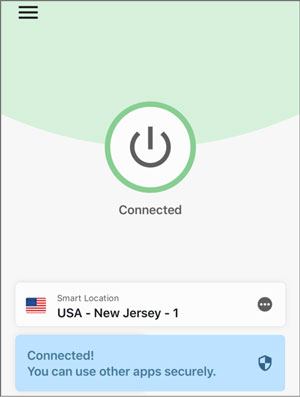
Mit einem zuverlässigen VPN lässt sich der Standort Ihres iPhones problemlos ändern, ohne dass ein Jailbreak erforderlich ist . Unter den vielen bekannten VPNs nehmen wir ExpressVPN als Beispiel.
Wie kann ich meinen Standort auf dem iPhone mithilfe eines VPNs ändern?
1. Installieren und öffnen Sie ExpressVPN aus dem App Store.
2. Klicken Sie auf „Anmelden“ und geben Sie Ihre Kontodaten ein. Falls Sie noch kein Konto haben, klicken Sie auf „Neuer Benutzer“, um eines zu erstellen.
3. Wenn Sie gefragt werden, ob Sie das Passwort in Ihrem iCloud-Schlüsselbund speichern möchten, treffen Sie eine Entscheidung und klicken Sie auf „Zustimmen und fortfahren“ . Erlauben Sie der App später, eine VPN-Konfiguration hinzuzufügen.
4. Nach der Konfiguration klicken Sie auf „Intelligenter Standort“ . Die App findet dann den optimalen Standort für Sie. Wählen Sie einen Standort aus oder suchen Sie sich einen anderen aus den vorgeschlagenen Standorten aus.
5. Wenn Sie einen neuen Standort auswählen möchten, tippen Sie auf „Alle“ > wählen Sie die gewünschte Region aus. Es wird dann automatisch eine Verbindung zu einem Standort in dieser Region hergestellt.
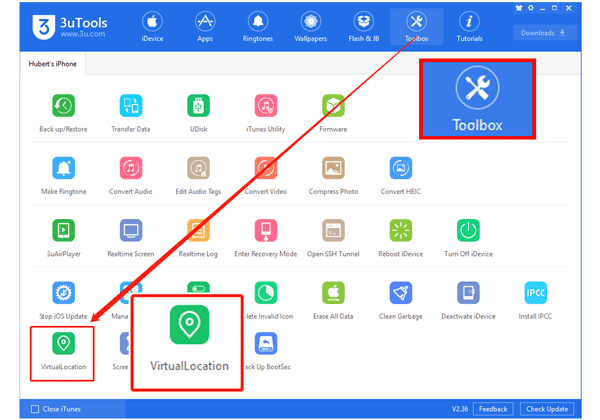
3uTools ist eine kostenlose und einfache Möglichkeit, den Standort auf Ihrem iPhone oder iPad zu ändern. Wenn Sie diese Methode nutzen möchten, wiederholen Sie die folgenden Schritte, um Ihren Standort beliebig zu ändern.
Wie kann ich meinen Standort auf dem iPhone ändern?
1. Laden Sie 3uTools auf Ihren Computer unter Windows 11 oder einer anderen Version herunter.
2. Wählen Sie oben Toolbox > VirtualLocation > wählen Sie einen Standort auf der Karte oder suchen Sie nach einem Standort.
3. Wählen Sie die Option "Virtuellen Standort ändern" und tippen Sie zur Bestätigung auf OK .
Hinweis: Wenn Sie zu einem tatsächlichen GPS-Standort zurückkehren möchten, starten Sie Ihr iPhone neu.
1. Wie kann ich die Standortdienste auf meinem iPhone deaktivieren?
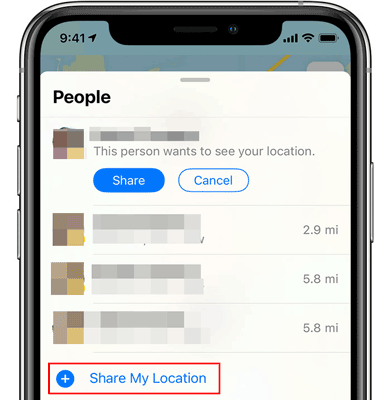
2. Wie kann ich meinen Standort auf dem iPhone teilen ?
3. Wie kann ich den Standortverlauf auf dem iPhone anzeigen?
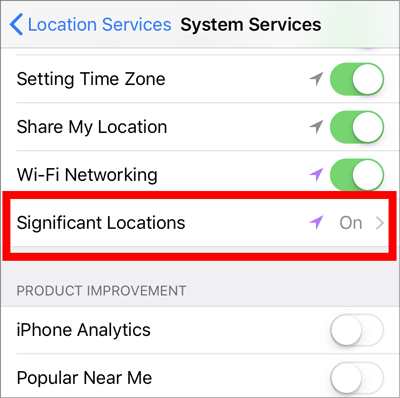
4. Wie lösche ich alle wichtigen Orte auf dem iPhone?
Das war's zum Thema Standortänderung auf dem iPhone. Wir empfehlen Ihnen die App „iPhone Location Changer“, da sie den Standort in ortsbasierten Apps nur temporär ändert und sicher und einfach zu bedienen ist. Außerdem können Sie damit jeden beliebigen Ort auf der Welt auswählen, ohne dass Ihr Konto gesperrt wird. Probieren Sie es doch einfach mal aus!
Verwandte Artikel:
Wie man den Standort auf dem iPhone iOS auf 4 Arten vortäuscht? [Aktualisiert 2026]
Wie ändere ich meine Wohnadresse auf dem iPhone? 5 Möglichkeiten
Wie kann man den iPhone-Standort ohne VPN ändern? [5 Lösungsansätze]
Welche ist die beste Fake-GPS-App für Android und iOS Geräte? [Praktische Optionen]

 Virtueller Standort
Wie kann ich meinen Standort auf dem iPhone 17/Air/16/15/14 ganz einfach ändern?
Virtueller Standort
Wie kann ich meinen Standort auf dem iPhone 17/Air/16/15/14 ganz einfach ändern?




 Kostenloser Download für PC
 Kostenloser Download für Mac
