Kurz gesagt: Ist Ihr iPhone-Ein-/Ausschalter defekt oder funktioniert er nicht? Dieser Leitfaden bietet neun effektive Lösungsansätze, darunter die Reinigung des Knopfes, das Entfernen der Hülle, die Aktivierung von AssistiveTouch, die Aktualisierung iOS und die Nutzung der iOS -Systemwiederherstellung zur Behebung von Systemproblemen ohne Datenverlust. Sollte keiner der Lösungsansätze funktionieren, ist möglicherweise eine professionelle Reparatur durch Apple erforderlich.
„Der Ein-/Ausschalter meines neuen iPhone 12 Pro klemmt. Ich habe es seit drei Wochen, und wenn ich den geführten Zugriff nutze, reagiert der Ein-/Ausschalter nicht mehr auf meine Eingaben. Außerdem gibt es kein Klickgeräusch wie bei den Lautstärketasten.“
- aus der Apple Community
Ein klemmender iPhone-Ein-/Ausschalter ist ein häufiges und ärgerliches Problem. Er reagiert möglicherweise nicht mehr, gibt beim Drücken kein Feedback oder lässt sich weder sperren noch neu starten. Dies beeinträchtigt nicht nur den Alltag, sondern kann auch in Notfällen zu Problemen führen. Warum klemmt Ihr iPhone-Ein-/Ausschalter? Wie lässt sich ein klemmender iPhone-Ein-/Ausschalter reparieren?
Dieser Artikel führt Sie Schritt für Schritt durch die Ermittlung möglicher Ursachen und bietet Ihnen verschiedene effektive Lösungsansätze.
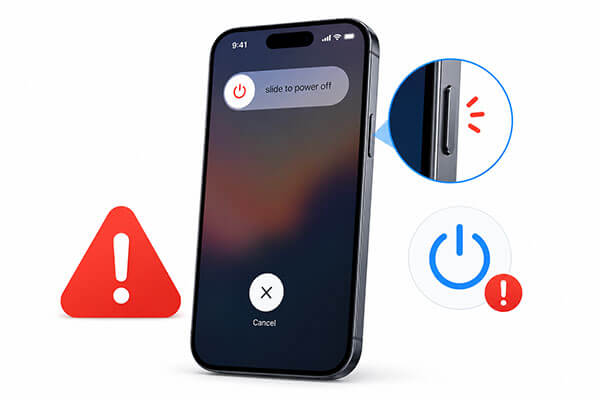
Bevor wir uns mit Lösungsansätzen befassen, ist es wichtig zu verstehen, was die Ursache des Problems sein könnte. Falls der Ein-/Ausschalter Ihres iPhone 17/16 klemmt, sind hier einige mögliche Gründe:
Nachdem Sie nun die möglichen Ursachen kennen, gehen wir die besten Lösungsansätze zur Behebung des Problems durch.
Der Ein-/Ausschalter Ihres iPhones könnte aufgrund von Schmutzablagerungen oder einer leichten Verschiebung klemmen. Versuchen Sie, den Bereich um den Schalter herum mit einem Puste oder Staubsauger von Staub und Schmutz zu befreien. In manchen Fällen kann dies dazu führen, dass der Ein-/Ausschalter wieder in seine normale Position zurückkehrt und einwandfrei funktioniert. Sollte das Problem weiterhin bestehen, drehen oder drücken Sie den Schalter vorsichtig aus verschiedenen Winkeln, um zu prüfen, ob er wieder reagiert.
Viele Nutzer unterschätzen den Einfluss ihrer Handyhülle. Manche robuste oder abgenutzte Hüllen können dauerhaft auf den Ein-/Ausschalter drücken und so den Eindruck erwecken, dieser sei defekt. Bevor Sie mit aufwendigeren Reparaturen beginnen, empfiehlt es sich, die Handyhülle zu entfernen und den Ein-/Ausschalter zu testen.

Wenn Ihr Ein-/Ausschalter vorübergehend nicht funktioniert, kann AssistiveTouch als virtueller Ersatz auf dem Bildschirm dienen. Mit dieser Funktion können Sie Ihren Bildschirm sperren, Ihr iPhone neu starten und andere Aktionen ausführen, ohne den physischen Ein-/Ausschalter zu verwenden. Dies ist eine hervorragende temporäre Lösung, während Sie das Problem beheben.
So geht's:
Schritt 1. Öffnen Sie die „Einstellungen“, gehen Sie zu „Bedienungshilfen“ und tippen Sie auf „Berühren“.
Schritt 2. Wählen Sie „AssistiveTouch“ und schalten Sie es ein.

Schritt 3. Nach der Aktivierung erscheint eine virtuelle AssistiveTouch-Schaltfläche auf Ihrem Bildschirm. Mit AssistiveTouch können Sie viele Funktionen ausführen, ohne den Ein-/Ausschalter zu verwenden, darunter:
Dies ist eine praktische Alternative, wenn der Ein-/Ausschalter Ihres iPhones klemmt oder nicht reagiert. Nach der Aktivierung von AssistiveTouch können Sie auch versuchen, Ihr iPhone neu zu starten, um zu sehen, ob der Ein-/Ausschalter wieder funktioniert.
Funktioniert Ihr AssistiveTouch-Gerät nicht oder bewegt es sich nicht? Keine Sorge. In diesem Artikel erfahren Sie die Gründe und finden Lösungen.
[100% funktionsfähig] Wie behebt man Probleme mit der Assistive Touch-Funktion?Mit den Funktionen „Zum Aufwecken tippen“ und „Auf Rückseite tippen“ Ihres iPhones können Sie bestimmte Aktionen ausführen, ohne den Ein-/Ausschalter zu betätigen. Dies ist besonders hilfreich, wenn der Ein-/Ausschalter des iPhones klemmt oder nicht reagiert.
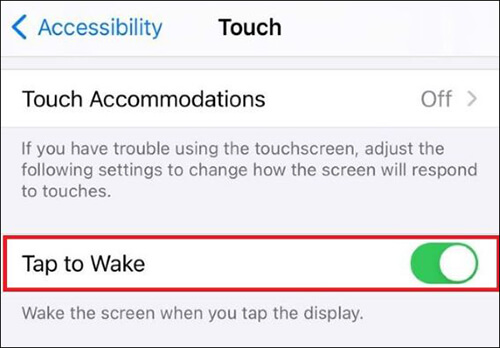
So aktivieren Sie „Zum Aufwecken tippen“: Gehen Sie zu „Einstellungen“ > „Bedienungshilfen“ > „Berühren“ und aktivieren Sie „Zum Aufwecken tippen“. Sobald die Funktion aktiviert ist, können Sie Ihr iPhone durch zweimaliges Tippen auf den Bildschirm aufwecken, ohne die Ein-/Aus-Taste drücken zu müssen.
So aktivieren Sie die Funktion „Auf Rückseite tippen“: Gehen Sie zu „Einstellungen“ > „Bedienungshilfen“ > „Berühren“ > „Auf Rückseite tippen“. Wählen Sie „Doppeltippen“ und weisen Sie der Funktion eine Aktion zu. Nach der Einrichtung können Sie durch Doppeltippen auf die Rückseite Ihres iPhones beispielsweise folgende Aktionen auslösen:
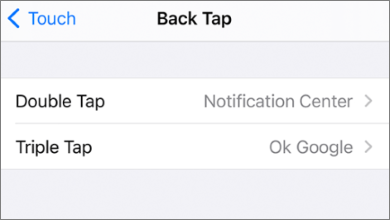
Diese Funktionen bieten eine bequeme Möglichkeit, Ihr iPhone zu steuern, wenn der Ein-/Ausschalter klemmt.
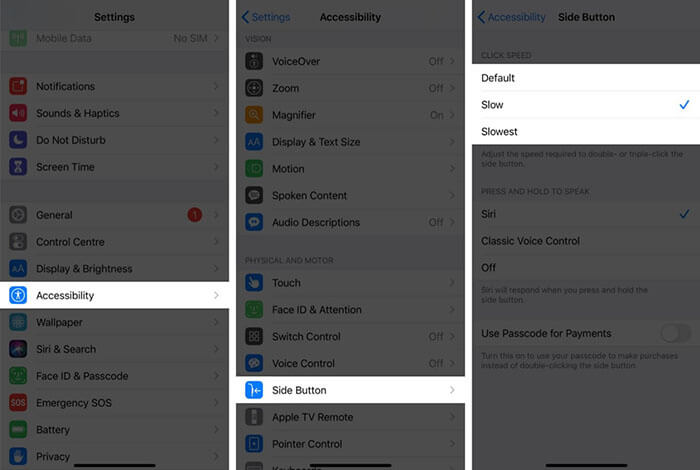
Sie können die Klickgeschwindigkeit der Seitentaste auch beim iPhone X oder neueren Modellen anpassen, falls die Ein-/Aus-Taste nicht ordnungsgemäß funktioniert. Gehen Sie dazu wie folgt vor:
Schritt 1. Gehen Sie zu „Einstellungen“ > „Bedienungshilfen“ > „Seitentaste“.
Schritt 2. Probieren Sie verschiedene Optionen wie „Standard“, „Langsam“ oder „Am langsamsten“ aus, um zu sehen, ob der Netzschalter dadurch reaktionsschneller wird.
Softwarefehler können manchmal dazu führen, dass der Ein-/Ausschalter des iPhones klemmt oder nicht reagiert. iOS Update kann systembedingte Probleme beheben, die die Tastenfunktion beeinträchtigen. Gehen Sie wie folgt vor, um Ihr iPhone zu aktualisieren :
Schritt 1. Öffnen Sie „Einstellungen“ und tippen Sie auf „Allgemein“.
Schritt 2. Wählen Sie „Software-Update“ und tippen Sie anschließend auf „Jetzt aktualisieren“.
Schritt 3. Geben Sie Ihren Bildschirmpasscode ein, um den Aktualisierungsvorgang zu starten. ( iPhone-Softwareaktualisierung fehlgeschlagen ?)

Wenn keine der Standardlösungen funktioniert, könnte das Problem durch eine tieferliegende Beschädigung iOS -Systems verursacht werden. In diesem Fall kann ein professionelles iPhone-Reparaturtool wie iOS System Recovery Abhilfe schaffen. Diese Software wurde entwickelt, um verschiedene iOS Probleme zu beheben, darunter eingefrorene Bildschirme , nicht reagierende Tasten, Bootloops und Systemabstürze, ohne dass fortgeschrittene technische Kenntnisse erforderlich sind. Im Standardmodus gehen zudem keine Daten verloren.
Die wichtigsten Funktionen der iOS -Systemwiederherstellung:
So beheben Sie einen defekten Apple iPhone-Ein-/Ausschalter ohne Datenverlust:
01 Laden Sie die Software herunter und installieren Sie sie auf Ihrem Computer. Sie startet automatisch.
02 Verbinden Sie Ihr iPhone mit einem funktionierenden USB-Kabel, wählen Sie „ iOS System Recovery“ und klicken Sie auf „Start“.

03 Wählen Sie einen Reparaturmodus – Standard oder Erweitert – und klicken Sie auf „Bestätigen“.

04 Überprüfen Sie Ihre Geräteinformationen, klicken Sie auf „Reparieren“ und warten Sie, bis der Vorgang abgeschlossen ist. Ihr iPhone funktioniert anschließend wieder normal.

Wenn das Problem mit dem klemmenden Ein-/Ausschalter Ihres iPhone 16/17 weiterhin besteht, können Sie versuchen , das Gerät auf die Werkseinstellungen zurückzusetzen . Dadurch werden Systemfehler vollständig behoben, allerdings werden dabei auch alle Daten auf dem Gerät gelöscht. Daher wird dringend empfohlen, vorher ein Backup Ihres iPhones zu erstellen.
So geht's:
Schritt 1. Öffnen Sie die „Einstellungen“ und gehen Sie zu „Allgemein“.
Schritt 2. Tippen Sie auf „iPhone übertragen oder zurücksetzen“ und wählen Sie dann „Alle Inhalte und Einstellungen löschen“.
Schritt 3. Tippen Sie auf „Weiter“ und wählen Sie dann „iPhone löschen“. Geben Sie Ihren Bildschirmpasscode ein, um den Vorgang zu bestätigen und abzuschließen.

Wenn der Ein-/Ausschalter nach Ausprobieren aller Lösungsansätze weiterhin klemmt, liegt das Problem wahrscheinlich an einem Hardwaredefekt, beispielsweise einem defekten Tastenmodul, einem beschädigten Flexkabel oder einem Problem mit dem Motherboard. In diesem Fall empfiehlt sich ein Besuch in einem offiziellen Apple-Reparaturzentrum zur Überprüfung.
Wenn der Ein-/Ausschalter Ihres iPhones klemmt, müssen Sie nicht gleich Ihr Gerät ersetzen. Oftmals reicht es, den Knopf zu reinigen oder die Hülle zu entfernen, um die normale Funktion wiederherzustellen. Liegt das Problem jedoch an einem Systemfehler, empfiehlt es sich, zunächst professionelle Tools wie die iOS -Systemwiederherstellung zu verwenden. Diese können Systemprobleme beheben, ohne dass Daten verloren gehen, und sind eine sicherere Option als das Zurücksetzen des Geräts.
Sollte es sich jedoch um einen physischen Schaden handeln, ist für die endgültige Lösung dennoch ein offizieller Apple-Reparaturservice erforderlich.
Verwandte Artikel:
iPhone lässt sich nicht einschalten? Ursachen und 7 Lösungen, die wirklich funktionieren
5 einfache Wege, um das Problem „iPhone friert auf dem Sperrbildschirm ein“ zu beheben
[100% hilfreich] Wie behebt man ein iPhone, das im Jahr 2026 beim sich drehenden Rad hängen bleibt?

 iPhone-Wiederherstellung
[Ultimativer Leitfaden] Wie repariert man einen klemmenden iPhone-Ein-/Ausschalter?
iPhone-Wiederherstellung
[Ultimativer Leitfaden] Wie repariert man einen klemmenden iPhone-Ein-/Ausschalter?




 Kostenloser Download für PC
 Kostenloser Download für Mac
