Nach iOS 16 wurde die praktische Funktion „Fotoausschnitt“ für iPhone und iPad eingeführt. Mit ihr lassen sich Personen oder Objekte schnell freistellen, indem man einfach lange auf das Hauptmotiv eines Bildes tippt. Viele Nutzer berichten jedoch nach dem Upgrade auf iOS 26 von Problemen, beispielsweise dass die Ausschnittfunktion nicht funktioniert, das lange Tippen nicht reagiert oder der Ausschnitt fehlschlägt.
Sollten Sie ebenfalls Probleme mit der iOS -Foto-Ausschneidefunktion haben, keine Sorge. Dieser Artikel analysiert die Ursachen detailliert und bietet zehn praktische Lösungen, mit denen Sie diese Funktion schnell wiederherstellen können.
Bevor wir uns mit Lösungsansätzen befassen, ist es wichtig zu verstehen, warum das Problem mit dem Fotoausschnitt unter iOS 26 auftritt. Hier sind die häufigsten Gründe dafür, dass der Fotoausschnitt beim iPhone 17 nicht funktioniert:
1. Das Gerät unterstützt diese Funktion nicht.
Die iOS Funktion „Fotoausschnitt“ wird nicht von allen Geräten unterstützt und erfordert in der Regel neuere Modelle, wie z. B. das iPhone XS oder neuere Modelle.
2. Veraltete iOS Version oder Systemfehler
Bei einigen älteren iOS Versionen ist diese Funktion möglicherweise nicht vorhanden, oder es können nach dem Update Kompatibilitätsprobleme auftreten.
3. Das Bild erfüllt die Erkennungskriterien nicht.
Ist das Foto unscharf, das Motiv unklar oder der Hintergrund zu komplex, kann das System es möglicherweise nicht erkennen.
4. Systemverzögerung oder unzureichende Ressourcen
Wenn auf Ihrem iPhone wenig Speicherplatz vorhanden ist oder zu viele Apps im Hintergrund laufen, funktioniert die Funktion möglicherweise nicht richtig.
5. Probleme mit der Fotoquelle
Bei bestimmten Screenshots, Bildern von geringer Qualität oder Fotos, die von Apps Dritter heruntergeladen wurden, wird die Freistellungsfunktion möglicherweise nicht ausgelöst.
Die folgenden Lösungsansätze sind von einfach bis fortgeschritten geordnet. Es wird empfohlen, sie auszuprobieren, um das Problem mit dem nicht funktionierenden Fotoausschnitt auf iPhone/iPad effizient zu beheben.
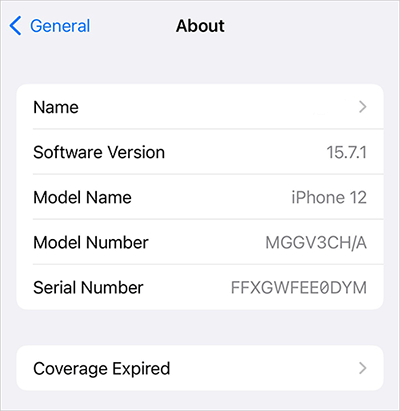
Bevor Sie mit der Fehlersuche beginnen, prüfen Sie, ob Ihr Gerät diese Funktion unterstützt. Viele Nutzer, bei denen die Fotoausschnitt-Funktion auf dem iPhone nicht funktioniert, verwenden nicht unterstützte Modelle. Apple setzt für die korrekte Funktion Geräte mit mindestens einem A12-Chip voraus. Fotoausschnitte sind ab iOS 16 verfügbar, beginnend mit dem iPhone XS und iPhone XR.
Um Ihr Gerätemodell zu überprüfen, öffnen Sie „Einstellungen“, tippen Sie auf „Allgemein“ > „Info“ und vergewissern Sie sich, ob es sich um ein iPhone XS oder ein neueres Modell handelt.
Wenn Ihr Gerät unterstützt wird, die Apple-Fotoausschneidefunktion aber nicht funktioniert, liegt das Problem möglicherweise am Bildformat. Nicht alle Formate sind gleichermaßen mit Apples KI-Erkennung kompatibel. Beispielsweise kann es bei manchen HEIC-Dateien oder Screenshots vorkommen, dass die Ausschneidefunktion nicht funktioniert. ( Wie konvertiert man HEIC in JPG ?)
Nachfolgend sind die Dateiformate aufgeführt, die derzeit von der Fotoausschneidefunktion unterstützt werden:
Bilder: JPEG, PNG, GIF, DIB, ICO, CUR, TIFF und XBM.
Videos: M4V, MP4, MOV und AVI.
Die Freistellungsfunktion basiert auf der KI-gestützten Erkennung eines klar definierten Motivs. Bei unscharfen oder unübersichtlichen Bildern kann es unter iOS 26 zu Problemen mit der Freistellungsfunktion kommen. Fotos mit schlechten Lichtverhältnissen, komplexen Hintergründen oder sehr kleinen Motiven funktionieren oft nicht.
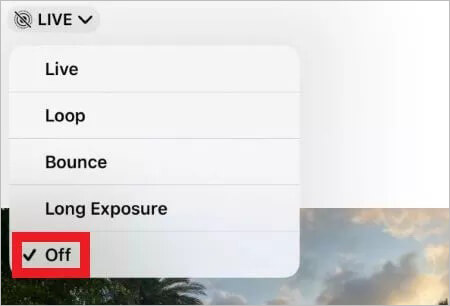
Live Photos können manchmal die Fotoausschnittfunktion auf Ihrem iPhone oder iPad beeinträchtigen. Wenn Sie versuchen, ein Motiv aus einem Live Photo zu extrahieren, deaktivieren Sie es testweise, bevor Sie den Fotoausschnitt verwenden. Möglicherweise behebt das das Problem.
So geht's:
Schritt 1. Öffnen Sie das Live-Foto, das Sie mit Fotoausschnitt verwenden möchten, und tippen Sie dann auf die Schaltfläche „Live“.
Schritt 2. Wählen Sie in den angezeigten Optionen „Aus“, um Live Photo zu deaktivieren.
Schritt 3. Versuchen Sie anschließend, das Motiv anzutippen und gedrückt zu halten, um zu prüfen, ob die Fotoausschnittfunktion funktioniert.
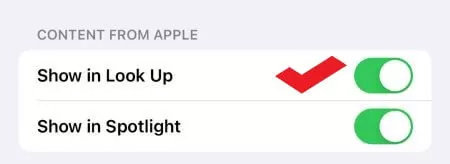
Die Funktion „Fotoausschnitt“ ist eine Erweiterung der Funktion „Visuelle Suche“, die erstmals in iOS 15 eingeführt wurde. Die visuelle Suche erkennt Objekte in Bildern und liefert automatisch Informationen zu Orientierungspunkten. Da „Fotoausschnitt“ auf der visuellen Suche basiert, muss diese Funktion aktiviert sein.
Um diese Funktion zu aktivieren, gehen Sie zu „Einstellungen“ > „Siri & Suchen“ und schalten Sie dann unter „Inhalte von Apple“ die Option „In der Suche anzeigen“ ein.
Vorübergehende Störungen können dazu führen, dass der Fotoausschnitt auf iPhone/iPad nicht funktioniert. Ein Neustart des Geräts hilft, den Systemcache zu leeren und kleinere Fehler zu beheben.
Für iPhone 8 und neuer:
Für iPhone 7 und 7 Plus:
Für iPhone 6s und ältere Modelle:

Ob Sie es glauben oder nicht: Software-Updates für Ihr Gerät helfen, wie viele Nutzer bereits bewiesen haben. Jede aktuelle iOS Version enthält Fehlerbehebungen, was viele Nutzer mit Problemen beim Fotoausschnitt freuen dürfte. Prüfen Sie daher, ob Updates verfügbar sind, und laden Sie diese herunter. Die Schritte dazu finden Sie unten:
Schritt 1. Gehen Sie zu „Einstellungen“ > „Allgemein“ > „Softwareupdate“.
Schritt 2. Prüfen Sie, ob Updates verfügbar sind. Falls ja, klicken Sie auf „Herunterladen und installieren“, um Ihre iOS -Software zu aktualisieren. ( Hängt Ihr iPhone beim Software-Update fest ?)

Sollte das Problem weiterhin bestehen, liegt dies möglicherweise an einem Konfigurationskonflikt. In diesem Fall können Sie die Standardeinstellungen mit der Option „Alle Einstellungen zurücksetzen“ wiederherstellen. Ihre Daten bleiben dabei erhalten.
Hier die einzelnen Schritte:
Schritt 1. Öffnen Sie das Menü „Einstellungen“ und suchen Sie nach „Allgemein“.
Schritt 2. Klicken Sie nun auf „Zurücksetzen“ und „Alle Einstellungen zurücksetzen“.
Schritt 3. Geben Sie den Passcode ein und bestätigen Sie.

Wenn keine der oben genannten Methoden das Problem mit der nicht funktionierenden Fotoausschnitt-Funktion des iPhones behebt, liegt möglicherweise ein Systemfehler vor. In diesem Fall ist ein professionelles Reparaturtool die effizienteste Lösung. iOS System Recovery kann verschiedene iOS Probleme ohne Datenverlust beheben, darunter beispielsweise Probleme wie die nicht funktionierende Fotoausschnitt-Funktion iOS 26/18, ein iPhone, das auf dem Begrüßungsbildschirm hängen bleibt oder im Wiederherstellungsmodus feststeckt.
Hauptmerkmale der iOS -Systemwiederherstellung:
Hier sind die Schritte zur Behebung des Problems mit dem Fotoausschnitt auf dem iPad/iPhone mithilfe iOS -Systemwiederherstellung:
01 Starten Sie das Tool auf dem Computer und tippen Sie auf „Weitere Tools“ und „ iOS -Systemwiederherstellung“.

02 Tippen Sie auf das Symbol „Start“, um mit der Behebung des Problems zu beginnen.

03 Drücken Sie die Schaltfläche „Reparieren“, um den Firmware-Download zu starten. Ihr Gerät ist in wenigen Augenblicken repariert.

Wenn das Problem mit dem Fotoausschnitt unter iOS 26/18 auf Ihrem iPad/iPhone weiterhin besteht, könnte dies auf ein Hardwareproblem oder einen schwerwiegenden Systemfehler hindeuten, der für normale Benutzer schwer selbst zu beheben ist. In diesem Fall empfiehlt es sich, den offiziellen technischen Support für eine professionelle Diagnose und Reparatur in Anspruch zu nehmen.
Falls die Fotoausschnittfunktion in iOS 26 nicht funktioniert, können Sie die oben genannten Methoden zur Behebung des Problems ausprobieren. iOS -Systemwiederherstellung ist dabei die einfachste Möglichkeit, die meisten iOS -Systemprobleme ohne Datenverlust zu lösen. Sie funktioniert einwandfrei bei iOS -Problemen.
Verwandte Artikel:
iPhone-Neustart erzwingen funktioniert nicht? – 8 effektive Lösungen im Überblick!
iPhone-Touchscreen funktioniert nicht oder reagiert nicht? Hier ist die Lösung.
Wie behebt man den schwarzen Bildschirm des Todes beim iPhone 16/17? – 6 bewährte Lösungen

 iPhone-Wiederherstellung
iOS 26 Foto-Freistellung funktioniert nicht auf iPhone/iPad? 10 getestete Lösungsansätze
iPhone-Wiederherstellung
iOS 26 Foto-Freistellung funktioniert nicht auf iPhone/iPad? 10 getestete Lösungsansätze




 Kostenloser Download für PC
 Kostenloser Download für Mac
