TL;DR:
Sie möchten Nachrichten aus iCloud herunterladen, wissen aber nicht, wo Sie anfangen sollen? Dieser Leitfaden bietet einfache Lösungen, die Ihnen helfen, iCloud-Nachrichten auf verschiedenen Geräten abzurufen und zu speichern:
Als Apple-Nutzer verwenden Sie iCloud wahrscheinlich zur Speicherung wichtiger Daten wie Fotos, Nachrichten und anderer persönlicher Informationen. Mit aktiviertem iCloud-Nachrichtenspeicher werden Ihre Unterhaltungen geräteübergreifend synchronisiert und sind somit leichter zugänglich und verwaltbar. Viele Nutzer fragen sich jedoch: Wie kann ich Textnachrichten aus iCloud auf ein anderes Gerät übertragen? In diesem Leitfaden zeigen wir Ihnen einfache und effektive Methoden, wie Sie Nachrichten von iCloud auf Ihr iPhone/iPad, Ihren PC oder Mac herunterladen.
Wenn Sie iMessages von iCloud auf Ihr iPhone oder iPad herunterladen möchten, können Sie folgende zwei Möglichkeiten ausprobieren.
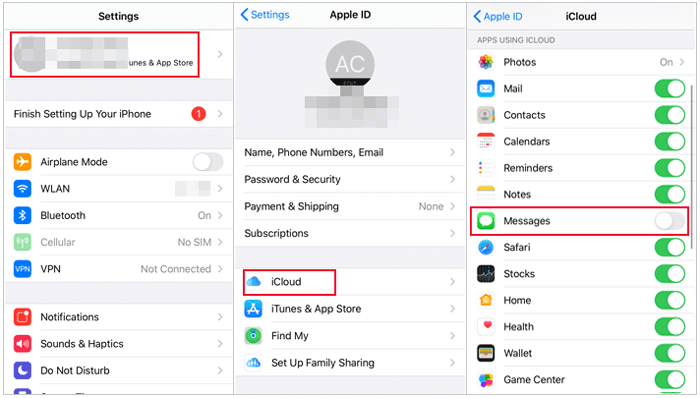
Wenn „Nachrichten in iCloud“ aktiviert ist, werden Ihre Nachrichten synchronisiert und in iCloud gespeichert. So können Sie auf all Ihren Apple-Geräten, die mit derselben Apple-ID angemeldet sind, darauf zugreifen. Um diese Nachrichten auf einem neuen iPhone abzurufen, aktivieren Sie einfach die Synchronisierungsoption, um sie aus iCloud herunterzuladen. So laden Sie iMessages von iCloud auf Ihr iPhone/iPad herunter:
Schritt 1. Öffnen Sie die App „Einstellungen“ auf Ihrem Apple-Gerät und tippen Sie oben auf Ihre Apple-ID.
Schritt 2. Wählen Sie „iCloud“ aus und scrollen Sie nach unten, um „Nachrichten“ in der Liste der Apps zu finden, die iCloud verwenden.
Schritt 3. Schieben Sie den Schalter in die Position „EIN“. Dadurch wird „Nachrichten in iCloud“ aktiviert und Ihr Gerät beginnt mit der Synchronisierung Ihrer Nachrichten mit iCloud.
Schritt 4. Nach Abschluss des Synchronisierungsvorgangs können Sie Textnachrichten direkt in der Nachrichten-App auf Ihrem iPhone/iPad in iCloud anzeigen .
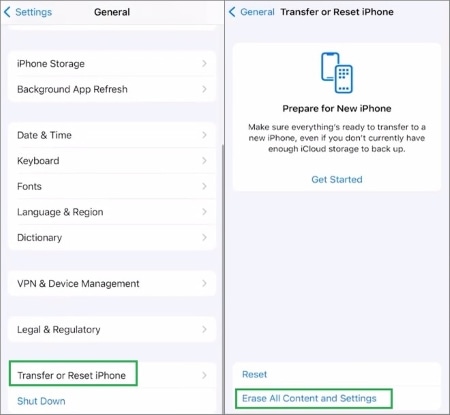
Wenn Ihre Nachrichten im iCloud-Backup enthalten sind, sollten Sie das iCloud-Backup auf Ihrem iPhone wiederherstellen, um alle Daten, einschließlich Ihrer Nachrichten, wiederherzustellen. Beachten Sie, dass dabei alle vorhandenen Daten auf dem Gerät gelöscht werden. Sichern Sie Ihre iPhone-Daten daher am besten vorher. Wie lade ich gesicherte Nachrichten aus iCloud herunter? Folgen Sie den unten stehenden Schritten:
Schritt 1. Öffnen Sie die App „Einstellungen“ auf Ihrem iPhone oder iPad.
Schritt 2. Wählen Sie „Allgemein“, scrollen Sie dann nach unten und wählen Sie „iPhone/iPad übertragen oder zurücksetzen“.
Schritt 3. Tippen Sie auf „Alle Inhalte und Einstellungen löschen“.
Schritt 4. Folgen Sie den Einrichtungsschritten auf Ihrem iPhone, bis Sie zum Bildschirm „Apps & Daten“ gelangen.
Schritt 5. Wählen Sie „Aus iCloud-Backup wiederherstellen“, um Ihre Nachrichten und andere Daten von iCloud auf Ihr iPhone abzurufen.

Schritt 6. Sobald der Wiederherstellungsprozess abgeschlossen ist, wird Ihr iPhone oder iPad neu gestartet und Ihre Nachrichten und andere Daten aus dem ausgewählten Backup werden wiederhergestellt.
Haben Sie Probleme beim Herunterladen von Nachrichten aus iCloud? Hier finden Sie eine professionelle Anleitung, die Ihnen zeigt , wie Sie das Problem beim Herunterladen von Nachrichten aus iCloud beheben können .
Nachdem Sie gelernt haben, wie Sie Nachrichten von iCloud auf Ihr iPhone/iPad herunterladen, möchten Sie diese vielleicht auch auf einem Computer speichern. In diesem Abschnitt erfahren Sie, wie Sie iCloud-Nachrichten auf Ihren PC oder Mac herunterladen.
Die erste Methode, die ich Ihnen vorstellen möchte, um Nachrichten von iCloud auf Ihren PC herunterzuladen, ist die Verwendung von iPhone Data Recovery . Es handelt sich dabei um eine professionelle iPhone-Datenwiederherstellungssoftware , mit der Sie gelöschte oder verlorene Daten von Ihrem iPhone/iPad auf Ihren Computer übertragen können. Selbstverständlich kann sie verschiedene Datentypen aus iCloud-Backups extrahieren, darunter Nachrichten, Kontakte, Fotos, Videos und mehr, und diese auf Ihrem Computer speichern.
Hauptmerkmale der iPhone-Datenwiederherstellung:
So laden Sie Textnachrichten von iCloud auf Ihren PC oder Mac mithilfe der iPhone-Datenwiederherstellung herunter:
01 Starten Sie diese Software und wählen Sie „Aus iCloud-Backup-Dateien wiederherstellen“. Melden Sie sich anschließend bei Ihrem iCloud-Konto an.
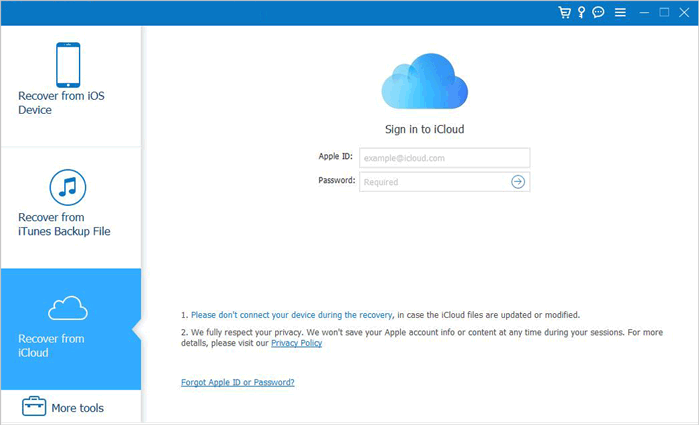
02 Wählen Sie „Scannen aus iCloud-Backup“ und klicken Sie dann auf die Schaltfläche „Start“.
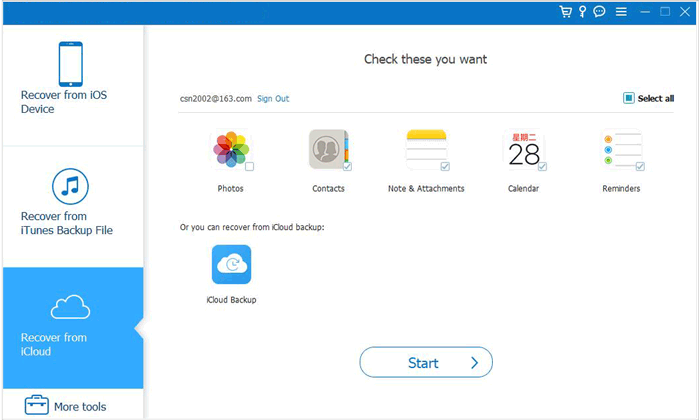
03. Ein Klick darauf zeigt alle mit Ihrem iCloud-Konto verknüpften Sicherungsdateien an. Sie können eine Datei anhand des Gerätenamens und des Sicherungsdatums auswählen. Klicken Sie anschließend auf „Herunterladen“.
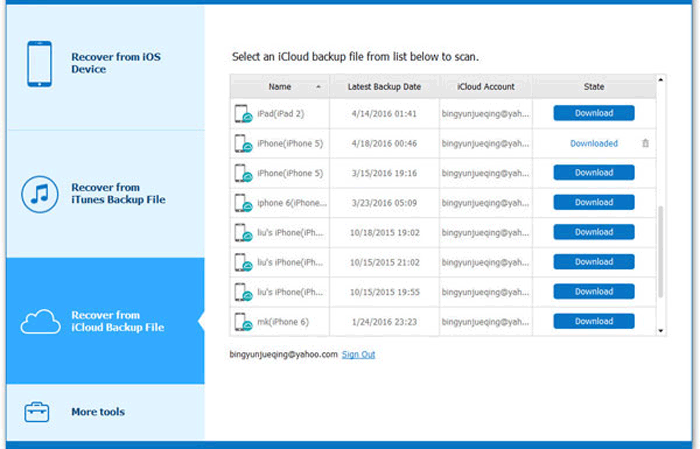
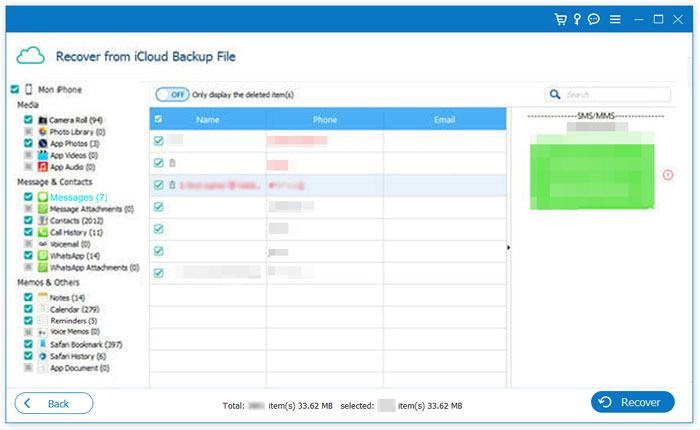
04 Im Pop-up-Fenster werden Ihnen alle Datentypen aus dem iCloud-Backup angezeigt. Markieren Sie die Kontrollkästchen neben den gewünschten Elementen und klicken Sie anschließend auf „Weiter“. Die Software scannt nun umgehend die iCloud-Backup-Datei. Wählen Sie nach Abschluss des Scans „Nachrichten“ aus und klicken Sie anschließend auf „Wiederherstellen“, um die gelöschten Daten aus dem iCloud-Backup auf Ihren Computer zu exportieren.
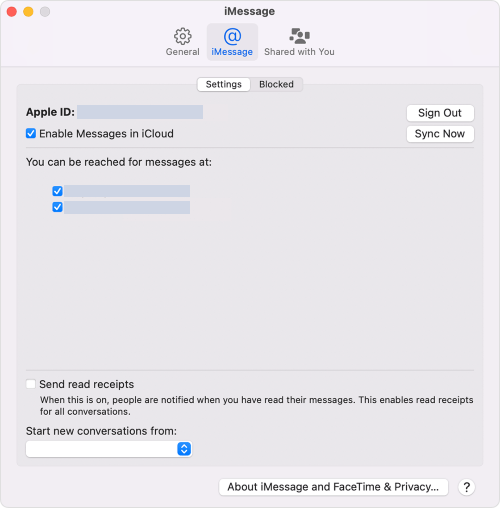
Wenn Sie einen Mac verwenden, können Sie Textnachrichten aus iCloud mithilfe der Nachrichten-App herunterladen. So laden Sie ältere Nachrichten von iCloud auf Mac herunter:
Schritt 1. Öffnen Sie die App „Nachrichten“ auf Ihrem Mac .
Schritt 2. Klicken Sie in der Menüleiste auf „Nachrichten“.
Schritt 3. Wählen Sie „Einstellungen“ und gehen Sie zum Tab „iMessage“.
Schritt 4. Aktivieren Sie „Nachrichten in iCloud“ und klicken Sie auf „Jetzt synchronisieren“. ( iMessage wird auf Mac nicht synchronisiert ?)
Schritt 5. Ihr Mac wird die Synchronisierung der Nachrichten mit iCloud einleiten, was je nach Anzahl der Nachrichten einige Zeit dauern kann.
Nach Abschluss des Synchronisierungsvorgangs können Sie direkt über die Nachrichten-App auf Ihrem Mac auf Ihre Nachrichten zugreifen.
Frage 1: Wie kann ich überprüfen, ob meine Nachrichten in iCloud gesichert wurden?
Auf einem iOS Gerät gehen Sie zu „Einstellungen“ > [Ihr Name] > „iCloud“ > „Speicher verwalten“ > „Backups“. Wählen Sie Ihr Gerät aus, um Datum und Größe des letzten Backups anzuzeigen. Wenn „Nachrichten“ aktiviert ist, sind Ihre Nachrichten im Backup enthalten.
Frage 2: Wie oft sichert iCloud meine Nachrichten?
iCloud erstellt automatisch Backups Ihres Geräts, sobald es mit WLAN verbunden, gesperrt und an eine Stromquelle angeschlossen ist. Die Häufigkeit der Backups hängt von Ihren Geräteeinstellungen und Ihrem Nutzungsverhalten ab.
Frage 3: Kann ich Nachrichten von iCloud auf Android Geräte herunterladen?
Das Herunterladen von Nachrichten aus iCloud ist primär für Apple-Geräte gedacht. Wenn Sie ein Android Gerät verwenden, müssen Sie möglicherweise alternative Methoden oder Apps von Drittanbietern in Betracht ziehen.
Das war alles zum Herunterladen von Nachrichten aus iCloud. Mit dieser Schritt-für-Schritt-Anleitung können Sie Nachrichten ganz einfach von iCloud auf Ihr iPhone, iPad und Ihren Computer herunterladen. Wenn Sie die Nachrichten lieber auf Ihren PC übertragen möchten, empfehlen wir Ihnen die iPhone-Datenwiederherstellung . Diese Software hilft Ihnen nicht nur beim Herunterladen von Daten (nicht nur Nachrichten) auf Ihren Computer, sondern auch bei der Wiederherstellung gelöschter Dateien von Ihrem iPhone/iPad. Laden Sie die Software herunter und probieren Sie sie aus.
Verwandte Artikel:
Einfache Anleitung zum Löschen von Nachrichten aus iCloud, aber nicht vom iPhone
Nachrichten in iCloud sichern: Nützliche Tipps und Tricks, die Sie nicht verpassen sollten
Warum werden Bilder in iMessage nicht heruntergeladen? Hier finden Sie Lösungen.
3 effektive Methoden zur Wiederherstellung von LINE-Nachrichten vom iPhone

 Weitere Lösungen
[Anleitung] Wie lade ich Nachrichten von iCloud auf mein iPhone/iPad/meinen PC/ Mac herunter?
Weitere Lösungen
[Anleitung] Wie lade ich Nachrichten von iCloud auf mein iPhone/iPad/meinen PC/ Mac herunter?






 Kostenloser Download für PC
 Kostenloser Download für Mac
