„Meine Notizen werden nicht zwischen Mac und iPhone synchronisiert. Ich habe alle mir bekannten Vorschläge ausprobiert und alle Einstellungen dutzende Male überprüft. Kann mir bitte jemand helfen?“
- aus der Apple Community
Apple-Geräte ermöglichen die bequeme Synchronisierung von Daten im gesamten Apple-Ökosystem. Mit iCloud haben Sie sowohl auf Ihrem iPhone als auch auf Ihrem Mac Zugriff auf Ihre Notizen, Kontakte, Fotos und andere Dateien. Einige Nutzer stoßen jedoch auf das Problem, dass die Notizen-App nicht zwischen iPhone und Mac synchronisiert wird, wodurch der Zugriff auf aktualisierte Notizen auf allen Geräten erschwert wird. In diesem Artikel erklären wir die möglichen Ursachen für die fehlende Synchronisierung von Apple-Notizen und bieten praktische Lösungen zur Behebung dieses Problems.
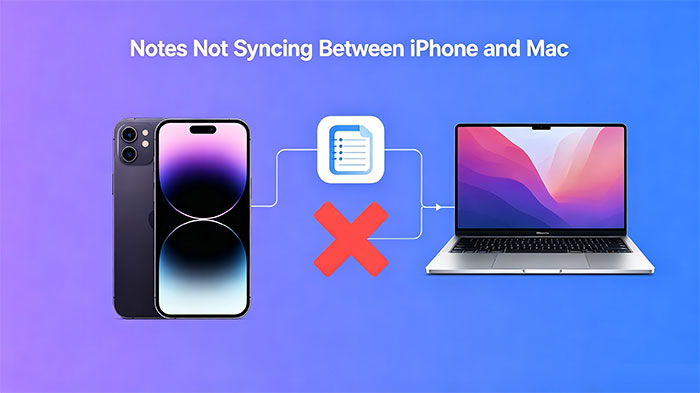
Mehrere Faktoren können verhindern, dass Ihre iPhone-Notizen mit Ihrem Mac synchronisiert werden. Zu den häufigsten Ursachen gehören:
Sie können verschiedene Fehlerbehebungsmethoden anwenden, um das Problem der nicht synchronisierten Notizen zwischen Apple-Geräten zu lösen. Nachfolgend finden Sie einige Tipps zur Fehlerbehebung:
Sie müssen die iCloud-Notizen-Funktion auf all Ihren iDevices aktivieren, damit Aktualisierungen Ihrer Notizen-App auf einem iDevice automatisch auf allen anderen Geräten mit demselben iCloud-Account übernommen werden. Im Folgenden erfahren Sie, wie Sie die iCloud-Notizen-Funktion aktivieren:
Auf dem iPhone:
Schritt 1. Öffnen Sie die „Einstellungen“-App Ihres Geräts, tippen Sie auf die Schaltfläche „Ihr Name“ und anschließend auf die Schaltfläche „iCloud“.
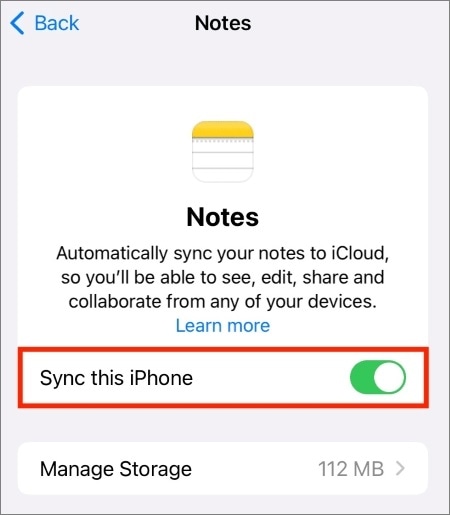
Schritt 2. Wählen Sie die Option „Alle anzeigen“, navigieren Sie zur Schaltfläche „Notizen“ und schalten Sie die Schaltfläche „Dieses iPhone synchronisieren“ auf „Ein“.
Auf Mac :
Schritt 1. Tippen Sie auf das „Apple“-Symbol und klicken Sie auf die Schaltfläche „Systemeinstellungen“.
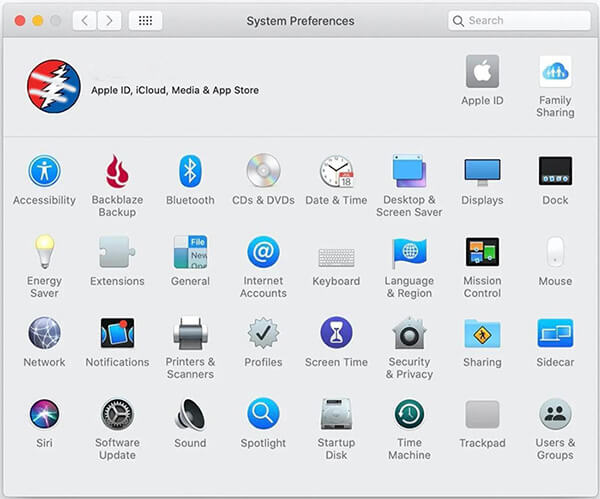
Schritt 2. Tippe auf die „Apple-ID“, scrolle auf dem Bildschirm nach unten und schalte den Schalter neben „Notizen“ auf „Ein“.

Prüfen Sie, ob das Problem dadurch behoben ist. Falls nicht, fahren Sie mit dem nächsten Tipp zur Fehlerbehebung fort.
Die Synchronisierung der Notizen erfolgt über ein iCloud-Konto. Daher müssen Sie sich auf beiden Geräten mit demselben iCloud-Konto anmelden, um Notizen zwischen den Geräten zu synchronisieren . Führen Sie die folgenden Schritte aus, um zu überprüfen, ob die beiden iDevices dieselbe Apple-ID verwenden:
Auf dem iPhone:
Schritt 1. Öffnen Sie die „Einstellungen“-App auf Ihrem iPhone.
Schritt 2. Tippen Sie auf Ihren „Profilnamen“ im oberen Bereich des iDevice-Bildschirms.
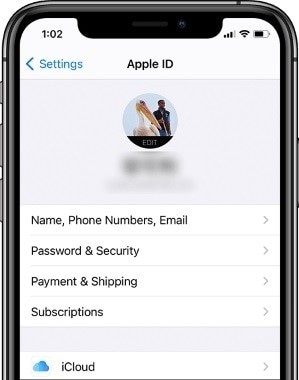
Schritt 3. Ihre Apple-ID wird unter Ihrem Namen angezeigt. Markieren Sie sie und übertragen Sie sie auf das andere Gerät, um zu prüfen, ob sie übereinstimmen.
Auf Mac :
Schritt 1. Tippen Sie auf das „Apple“-Symbol in der oberen linken Ecke Ihres iDevices.
Schritt 2. Bewegen Sie den Mauszeiger über das Dropdown-Menü und wählen Sie die Option „Systemeinstellungen“.
Schritt 3. Klicken Sie auf die Schaltfläche „Apple-ID“.
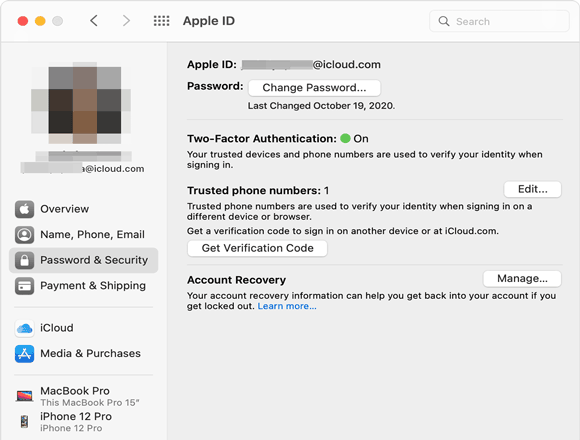
Schritt 4. Ihre Apple-ID für iDevices wird unter Ihrem Profilnamen angezeigt. Prüfen Sie, ob beide Geräte dieselbe Apple-ID verwenden. Falls nicht, stellen Sie sicher, dass sie dieselbe Apple-ID verwenden. Sollte das Problem weiterhin bestehen, fahren Sie mit der nächsten Lösung fort.
Wenn Notizen lokal auf iDevices gespeichert werden, werden sie nicht synchronisiert. Im Folgenden erfahren Sie, wie Sie die lokale Speicherung von Notizen auf iDevices deaktivieren:
Auf dem iPhone:
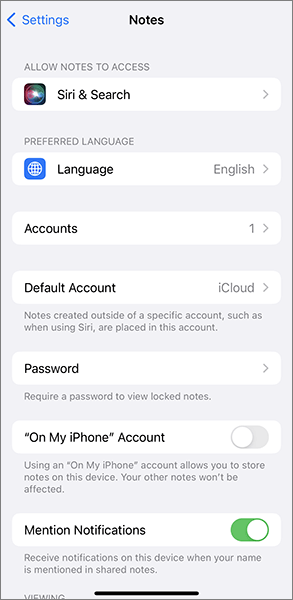
Schritt 1. Öffnen Sie die „Einstellungen“-App auf Ihrem iPhone.
Schritt 2. Wählen Sie die Option „Notizen“.
Schritt 3. Scrollen Sie auf dem Bildschirm nach unten und schalten Sie die Schaltfläche „Auf meinem iPhone“ in den Modus „Aus“.
Auf Mac :
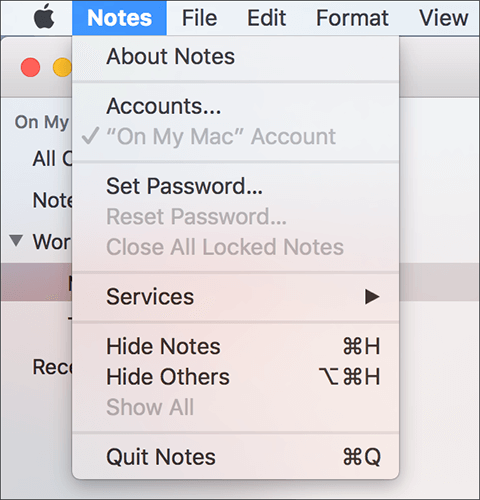
Schritt 1. Starten Sie die Anwendung „Notizen“ auf dem Mac -Computer.
Schritt 2. Klicken Sie auf das Menü „Notizen“ in der oberen linken Ecke und wählen Sie den Eintrag „Einstellungen“.
Schritt 3. Deaktivieren Sie das Kontrollkästchen „Auf meinem Mac -Konto aktivieren“.
Sie sollten nun Notizen zwischen Ihrem iPhone und Ihrem Mac synchronisieren können. Falls nicht, fahren Sie mit dem nächsten Tipp zur Fehlerbehebung fort.
Eine weitere mögliche Lösung wäre, sich auf beiden Geräten von Ihrem iCloud-Konto abzumelden und anschließend wieder anzumelden. Beginnen Sie mit dem Gerät, das Ihrer Meinung nach das Problem verursacht, und prüfen Sie, ob es dadurch behoben wird. Falls nicht, wiederholen Sie den Vorgang auf dem anderen Gerät. Im Folgenden finden Sie eine Anleitung zum Abmelden von Ihrem iCloud-Konto auf iPhone und Mac :
Auf dem iPhone:
Schritt 1. Öffnen Sie die „Einstellungen“-App auf Ihrem iPhone.
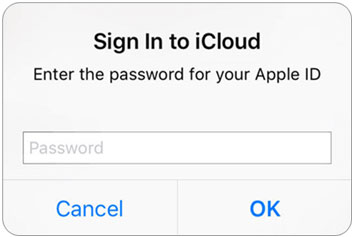
Schritt 2. Tippen Sie auf Ihren Namen, scrollen Sie nach unten und tippen Sie auf die Schaltfläche „Abmelden“.

Schritt 3. Warten Sie 30 Sekunden und melden Sie sich erneut an.
Auf Mac :
Schritt 1. Öffnen Sie die „Systemeinstellungen“ Ihres Mac .
Schritt 2. Tippen Sie auf die Schaltfläche „iCloud“.
Schritt 3. Scrollen Sie nach unten und klicken Sie auf die Schaltfläche „Abmelden“. Warten Sie 30 Sekunden und melden Sie sich dann wieder an.
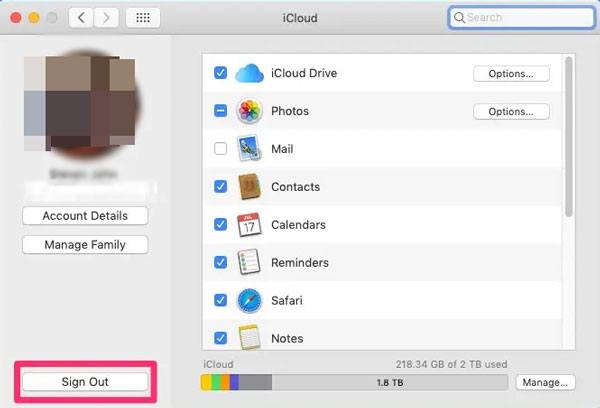
Versuchen Sie erneut, auf die synchronisierten Notizen zuzugreifen. Das Problem sollte damit behoben sein. Falls nicht, fahren Sie mit dem nächsten Tipp zur Fehlerbehebung fort.
Probleme mit der Synchronisierung von Notizen auf Mac und dem iPhone lassen sich auch beheben, indem Sie die Notizen-App auf beiden Geräten neu starten. Dadurch wird die App neu gestartet und das Problem behoben. Im Folgenden wird beschrieben, wie Sie die Notizen-App auf Mac und iPhone zwangsweise beenden und neu starten:
Auf dem iPhone:
Schritt 1. Wischen Sie vom unteren Bildschirmrand des Geräts nach oben und halten Sie die Wischgeste gedrückt, damit alle im Hintergrund laufenden Anwendungen des Geräts angezeigt werden.
Schritt 2. Wählen Sie das Fenster der Notizen-Anwendung aus und beenden Sie die Ausführung im Hintergrund, indem Sie es nach oben wischen.
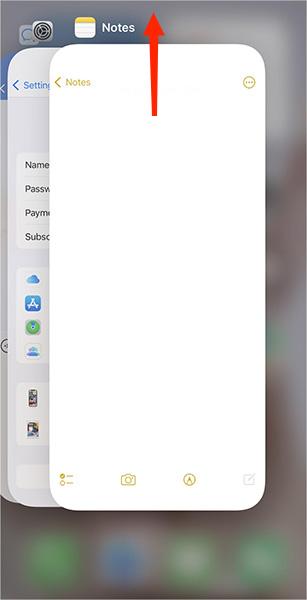
Schritt 3. Starten Sie die Anwendung „Notizen“ erneut.
Auf Mac :
Schritt 1. Tippen Sie auf das „Apple“-Symbol und wählen Sie die Schaltfläche „Sofort beenden“.
Schritt 2. Wählen Sie aus den verfügbaren Optionen die Option „Notizen“ und klicken Sie auf die Option „Sofort beenden“.
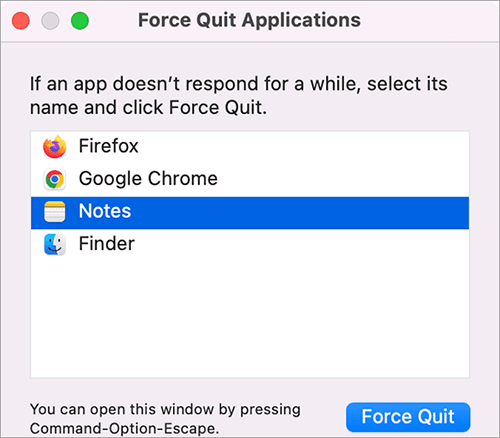
Schritt 3. Starten Sie die Notizen-App erneut. Versuchen Sie erneut, Ihre Notizen zwischen den Geräten zu synchronisieren. Das Problem sollte nun behoben sein.
iCloud benötigt eine stabile Internetverbindung, um Notizen zwischen Ihrem iPhone und Mac zu synchronisieren. Bei einer schwachen, instabilen oder unterbrochenen Netzwerkverbindung kann die Notizen-App die neuesten Änderungen möglicherweise nicht hoch- oder herunterladen.
Um Ihre Internetverbindung zu überprüfen, öffnen Sie auf beiden Geräten eine Website oder eine andere Online-App, um zu sehen, ob das Netzwerk ordnungsgemäß funktioniert. Falls Verbindungsprobleme bestehen, versuchen Sie, ein anderes WLAN-Netzwerk zu verwenden, Ihren Router neu zu starten oder Ihr WLAN zu deaktivieren und wieder zu verbinden. Öffnen Sie anschließend die Notizen-App erneut und warten Sie einige Minuten, um zu sehen, ob Ihre Notizen synchronisiert werden.
Veraltete Betriebssysteme können Kompatibilitätsprobleme mit iCloud-Diensten verursachen und die korrekte Synchronisierung von Notizen zwischen iPhone und Mac verhindern. Durch die Aktualisierung beider Geräte lassen sich Fehler beheben und die Systemstabilität verbessern.
Sollten die oben genannten Methoden die Synchronisierung Ihrer Notizen zwischen iPhone und Mac weiterhin nicht ermöglichen, können Sie ein iPhone-Datenübertragungstool verwenden, um die Notizen direkt zwischen Ihrem Gerät und Ihrem Computer zu übertragen. Eine zuverlässige Option ist Coolmuster iOS Assistant . Mit diesem Tool können Sie Notizen zwischen Ihrem iPhone und Windows / Mac -Computer auch ohne Internetverbindung übertragen. Neben Notizen lassen sich auch Kontakte, Fotos, Musik, Nachrichten, Videos und vieles mehr übertragen.
Hauptmerkmale des Coolmuster iOS Assistenten:
Im Folgenden wird beschrieben, wie Sie mithilfe iOS Assistenten Notizen vom iPhone auf Mac übertragen:
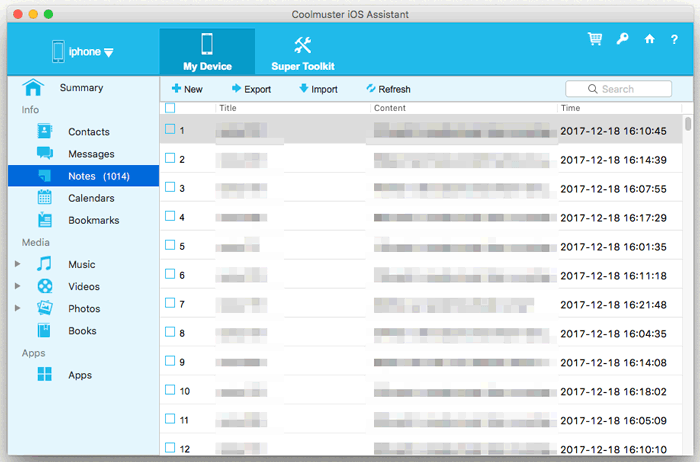
01 Laden Sie diese Software herunter, installieren Sie sie und starten Sie sie auf Ihrem Mac . Verbinden Sie Ihr iPhone mit einem USB-Kabel mit Ihrem Mac .
02 Tippen Sie auf Ihrem iPhone auf „Vertrauen“ und gegebenenfalls auf Ihrem Mac auf „Weiter“. Sobald die Verbindung erfolgreich hergestellt wurde, wird die Hauptoberfläche dieses Tools angezeigt.

03. Öffnen Sie das Notizen-Panel, sehen Sie sich die Vorschau an und wählen Sie die Notizen aus, die Sie übertragen möchten. Um Notizen vom iPhone auf Mac zu übertragen, klicken Sie auf die Schaltfläche „Exportieren“; um Notizen vom Mac auf das iPhone zu übertragen, klicken Sie auf die Schaltfläche „Importieren“.
Video-Tutorial:
Die Datensynchronisierungsfunktion von Apple-Geräten ist sehr hilfreich. Allerdings berichten iOS -Nutzer von Problemen bei der Synchronisierung von Notizen zwischen iPhone und Mac . Sollten Sie ein ähnliches Problem haben, versuchen Sie die oben genannten Tipps zur Fehlerbehebung. Alternativ können Sie Ihre Notizen auch mithilfe professioneller Tools wie dem Coolmuster iOS Assistant zwischen Ihren iOS -Geräten übertragen.
Verwandte Artikel:
Wie übertrage ich Notizen einfach vom iPhone auf den Computer? (Die 4 besten Methoden)
Ausführliche Anleitung: So synchronisieren Sie Nachrichten vom iPhone mit Mac
[Gelöst] Wie synchronisiert man ein iPhone drahtlos oder mit Kabeln mit Mac ?
So beheben Sie iMessage-Synchronisierungsprobleme auf Mac mit einfachen und hilfreichen Methoden

 Weitere Lösungen
Ihre Notizen werden nicht zwischen iPhone und Mac synchronisiert? 7 bewährte Lösungen
Weitere Lösungen
Ihre Notizen werden nicht zwischen iPhone und Mac synchronisiert? 7 bewährte Lösungen







 Kostenloser Download für Mac
 Kostenloser Download für PC
