Kurz gesagt: Der Fehler 1035 von com.apple.mobilephone ist ein iPhone-Voicemail-Fehler, der üblicherweise durch Netzwerkprobleme, Konfigurationsprobleme der Voicemail oder Systemfehler iOS verursacht wird. Um das Problem zu beheben, versuchen Sie Folgendes: Wechseln Sie von WLAN zu mobilen Daten, aktivieren/deaktivieren Sie den Flugmodus, setzen Sie die Netzwerkeinstellungen und die Voicemail zurück, starten Sie Ihr iPhone neu oder aktualisieren Sie iOS . Sollte der Fehler weiterhin bestehen, verwenden Sie iOS -Systemwiederherstellung, um die zugrunde liegenden iOS -Systemprobleme ohne Datenverlust zu beheben und die Voicemail-Funktionalität wiederherzustellen.
Wenn auf Ihrem iPhone plötzlich die Fehlermeldung „com.apple.mobilephone error 1035“ erscheint, deutet dies möglicherweise auf ein Problem mit der visuellen Voicemail hin. Dieser häufige Fehler kann verhindern, dass Sie Ihre Voicemail-Begrüßung speichern oder ändern können.
Was bedeutet der Fehler 1035 von com.apple.mobilephone? Warum tritt er auf und wie lässt er sich schnell beheben? In diesem Leitfaden erklären wir die Ursachen dieses Fehlers detailliert und stellen Ihnen sieben bewährte Lösungen vor, mit denen Sie die normale Funktionalität Ihres iPhones wiederherstellen und Ihre visuelle Voicemail wieder zum Laufen bringen können.
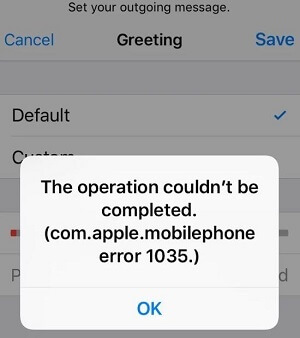
Der Fehler „com.apple.mobilephone error 1035“ ist ein häufiges Problem mit der iPhone-Voicemail, das in der Regel beim Einrichten oder Aktualisieren der Voicemail-Begrüßung auftritt. Dieser Fehler hängt oft mit Netzwerkverbindungsproblemen zusammen, insbesondere wenn Ihr iPhone mit WLAN anstatt mit mobilen Daten verbunden ist.
Es kann auch durch Fehler in Ihren Einstellungen für die visuelle Voicemail verursacht werden, die Sie daran hindern, Ihre Begrüßung zu speichern oder auf Ihre Voicemail-Nachrichten zuzugreifen.
Die Fehlermeldung „Der Vorgang konnte nicht abgeschlossen werden. (com.apple.mobilephone-Fehler 1035.)“ kann auf Ihrem iPhone aus verschiedenen Gründen auftreten. Die häufigsten Ursachen sind:
Nachdem Sie nun die möglichen Ursachen des Voicemail-Problems com.apple.mobilephone Fehler 1035 auf dem iPhone kennen, finden Sie hier einige effektive Lösungsansätze, die Sie ausprobieren können, um das Problem zu beheben.
Das Problem hängt oft mit Ihrer WLAN-Verbindung zusammen, die die Einrichtung oder Aktualisierung Ihrer Voicemail-Begrüßung beeinträchtigen kann. Viele Nutzer konnten das Problem beheben, indem sie WLAN deaktivierten und auf mobile Daten umstellten, da diese in der Regel zuverlässiger für Voicemail-Dienste funktionieren.
Um von WLAN auf mobile Daten umzuschalten, befolgen Sie diese Schritte:
Schritt 1. Öffnen Sie die „Einstellungen“, tippen Sie auf „WLAN“ und schalten Sie es aus.
Schritt 2. Kehren Sie zu „Einstellungen“ zurück und wählen Sie „Mobilfunk“ (oder „Mobile Daten“).
Schritt 3. Schalten Sie „Mobilfunkdaten“ ein, um diese Funktion zu aktivieren.

Wenn Sie bereits mobile Daten nutzen und das Problem weiterhin besteht, kann das Ein- und Ausschalten des Flugmodus helfen. Dadurch wird Ihr iPhone gezwungen, sich erneut mit dem Mobilfunknetz zu verbinden, was möglicherweise Mobilfunkprobleme mit der Voicemail behebt.
So geht's:
Schritt 1. Öffnen Sie das „Kontrollzentrum“ und tippen Sie auf das Symbol „Flugmodus“, um ihn zu aktivieren. Alternativ können Sie unter „Einstellungen“ > „Flugmodus“ den Flugmodus aktivieren.
Schritt 2. Warten Sie etwa 30 Sekunden und wiederholen Sie dann die Schritte, um den „Flugmodus“ auszuschalten.

Sie können auch versuchen, Ihre Netzwerkeinstellungen zurückzusetzen, um das Problem zu beheben. Dadurch werden alle gespeicherten Netzwerkkonfigurationen auf Ihrem iPhone aktualisiert. Gehen Sie dazu wie folgt vor:
Schritt 1. Öffnen Sie die App „Einstellungen“ und gehen Sie zu „Allgemein“.
Schritt 2. Tippen Sie auf „iPhone übertragen oder zurücksetzen“ und wählen Sie dann „Zurücksetzen“.
Schritt 3. Wählen Sie in der Liste „Netzwerkeinstellungen zurücksetzen“.
Schritt 4. Geben Sie Ihren Passcode ein, falls Sie dazu aufgefordert werden, um die Aktion zu bestätigen.

Wenn Ihre Voicemail bereits eingerichtet ist, aber die Fehlermeldung „com.apple.mobilephone error 1035“ weiterhin angezeigt wird, kann das Zurücksetzen der Voicemail-Einstellungen helfen. Stellen Sie vorher sicher, dass Sie Ihr Voicemail-Passwort kennen.
Befolgen Sie diese Schritte:
Schritt 1. Öffnen Sie die App „Telefon“ und tippen Sie auf die Registerkarte „Tastatur“.
Schritt 2. Halten Sie die Taste „1“ gedrückt, um auf Ihre Voicemail-Einstellungen zuzugreifen.
Schritt 3. Geben Sie Ihr Voicemail-Passwort ein, wenn Sie dazu aufgefordert werden.
Schritt 4. Folgen Sie den Anweisungen auf dem Bildschirm, um Ihre Voicemail neu zu konfigurieren oder zurückzusetzen.
Sobald die Einrichtung abgeschlossen ist, starten Sie Ihr iPhone neu und prüfen Sie, ob die Fehlermeldung behoben wurde.
Manchmal wird der Fehler „com.apple.mobilephone error 1035“ durch vorübergehende Systemstörungen verursacht. Ein Neustart kann kleinere Softwareprobleme beheben, die die Voicemail beeinträchtigen. Vorgehensweise:

Überprüfen Sie nach dem Neustart, ob die Voicemail normal funktioniert.
iOS Bugs können auch den Fehler „com.apple.mobilephone error 1035“ verursachen. Durch ein Update auf die neueste iOS Version lassen sich bekannte Probleme in der Telefon-App und im Voicemail-System beheben.
Hier die einzelnen Schritte:
Schritt 1. Öffnen Sie „Einstellungen“ > „Allgemein“ > „Softwareupdate“, um zu prüfen, ob eine neuere iOS Version verfügbar ist. ( iPhone-Softwareupdate fehlgeschlagen ?)
Schritt 2. Falls ein Update verfügbar ist, tippen Sie auf „Herunterladen und installieren“ und warten Sie, bis der Installationsvorgang abgeschlossen ist.
Schritt 3. Sobald das Update abgeschlossen ist, starten Sie Ihr iPhone neu und überprüfen Sie, ob Ihre Voicemail ordnungsgemäß funktioniert und der Fehler com.apple.mobilephone 1035 behoben wurde.

Wenn alle bisherigen Methoden fehlschlagen, könnte das Problem auf eine Beschädigung des Systems zurückzuführen sein. In diesem Fall können Sie versuchen, ein iOS -Systemreparaturtool eines Drittanbieters zu verwenden. Eine zuverlässige Option ist iOS System Recovery . Diese Software kann eine Vielzahl von iOS -Systemproblemen beheben, darunter auch den Fehler 1035 von com.apple.mobilephone, ohne Datenverlust zu verursachen. Sie bietet eine benutzerfreundliche Oberfläche und ist daher auch für Anwender ohne technische Vorkenntnisse einfach zu bedienen.
Die wichtigsten Funktionen der iOS -Systemwiederherstellung:
So beheben Sie den Fehler 1035 von com.apple.mobilephone mithilfe der iOS -Systemwiederherstellung:
01 Laden Sie iOS System Recovery herunter und installieren Sie es auf Ihrem Computer. Sobald die Installation abgeschlossen ist, öffnen Sie das Programm und wählen Sie in der Hauptoberfläche „ iOS System Recovery“ aus.
02 Verbinden Sie Ihr iPhone mit einem funktionierenden USB-Kabel mit dem Computer und klicken Sie dann auf „Start“. Wählen Sie „Standardmodus“, um den Fehler 1035 (com.apple.mobilephone) ohne Datenverlust zu beheben. Bei schwerwiegenderen Problemen wählen Sie „Erweiterter Modus“ für eine umfassendere Reparatur.

03 Überprüfen Sie die erkannten Geräteinformationen und klicken Sie auf „Reparieren“, um die Reparatur des iOS Systems zu starten. Nach Abschluss des Vorgangs startet Ihr iPhone automatisch neu, und der Fehler 1035 (com.apple.mobilephone) sollte behoben sein.

Keine Sorge, falls auf Ihrem iPhone der Fehlercode 1035 (com.apple.mobilephone) angezeigt wird; er lässt sich in der Regel leicht beheben. Mit den oben beschriebenen Schritten zur Fehlerbehebung sollten Sie das Problem schnell lösen können.
Sollte das Problem weiterhin bestehen, empfiehlt sich die Verwendung iOS Systemwiederherstellung . Dieses leistungsstarke Tool kann verschiedene iOS -Systemprobleme beheben. Mit wenigen Klicks stellt es Ihr iPhone wieder her und sorgt so für einen reibungslosen Betrieb ohne Datenverlust.
Verwandte Artikel:
Wie kann man gelöschte Voicemails auf dem iPhone mit/ohne Backup wiederherstellen?
[Schritt-für-Schritt-Anleitung] Werden Voicemails auf das neue iPhone übertragen?
[Schritt-für-Schritt-Anleitung] Wie lösche ich Voicemails auf dem iPad/iPhone?

 iPhone-Wiederherstellung
[Gelöst] Wie behebt man den Fehler "com.apple.mobilephone error 1035" auf dem iPhone?
iPhone-Wiederherstellung
[Gelöst] Wie behebt man den Fehler "com.apple.mobilephone error 1035" auf dem iPhone?




 Kostenloser Download für PC
 Kostenloser Download für Mac
