Kurz gesagt: Haben Sie versehentlich eine Voicemail auf Ihrem iPhone gelöscht? Keine Panik! Diese Anleitung zeigt Ihnen, wie Sie gelöschte Voicemails auf Ihrem iPhone wiederherstellen können – mithilfe des Ordners „Gelöschte Nachrichten“, einer Wiederherstellungssoftware, eines iTunes-Backups oder eines iCloud-Backups. Egal, ob Sie ein Backup haben oder nicht: Folgen Sie diesen praktischen Methoden, um Ihre verlorenen Voicemails schnell und sicher wiederherzustellen.
„Wie kann ich eine gelöschte Voicemail wiederherstellen? Ich habe versehentlich eine Sprachnachricht gelöscht, bevor ich sie abhören konnte. Ich hoffe, ich kann die Nachricht aus einer Sicherung wiederherstellen.“
- aus der Apple Community
Sie haben versehentlich eine Voicemail auf Ihrem iPhone gelöscht und geraten nun in Panik? Damit sind Sie nicht allein. Ob es sich um eine wichtige Nachricht von der Arbeit oder eine herzliche Botschaft von einem geliebten Menschen handelte – gelöschte Voicemails fühlen sich an, als wären sie für immer verloren.
Kann man gelöschte Voicemails auf dem iPhone wiederherstellen? Natürlich. In dieser Anleitung zeigen wir Ihnen verschiedene Methoden, wie Sie gelöschte Voicemails auf Ihrem iPhone wiederherstellen können – mit oder ohne Backup.
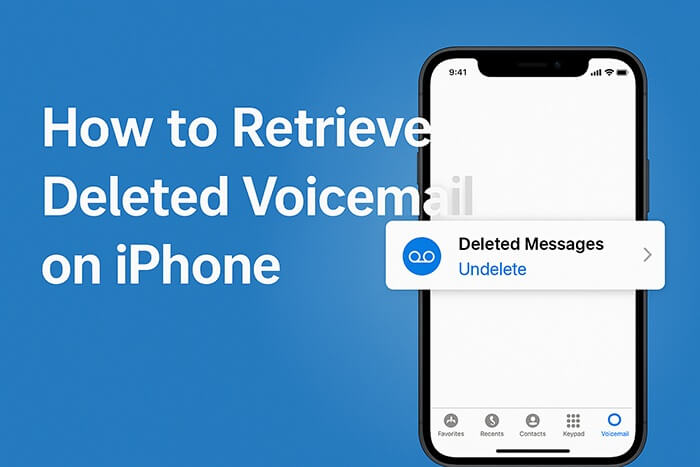
Wenn Sie eine Voicemail auf Ihrem iPhone löschen, wird die Nachricht nicht sofort endgültig gelöscht. Stattdessen wird sie vorübergehend im Ordner „Gelöschte Nachrichten“ gespeichert. Diese Funktion ist vergleichbar mit dem Papierkorb auf einem Computer und gibt Nutzern die Möglichkeit, ihre Nachrichten wiederherzustellen. Wenn Sie gerade eine Voicemail gelöscht haben, sollten Sie als Erstes in diesem Ordner nachsehen.
So stellen Sie gelöschte Voicemails auf dem iPhone aus dem Ordner „Gelöschte Nachrichten“ wieder her:
Schritt 1. Öffnen Sie die App „Telefon“ auf Ihrem iPhone.
Schritt 2. Tippen Sie unten rechts auf „Voicemail“.
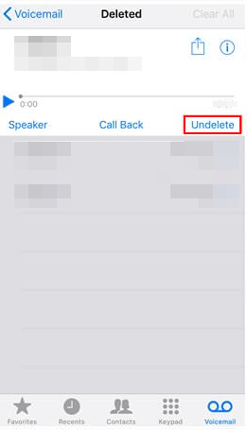
Schritt 3. Tippen Sie auf das Menü „Gelöschte Nachrichten“, um die Liste der wiederherzustellenden Voicemail-Nachrichten anzuzeigen.
Schritt 4. Wählen Sie die gewünschte Voicemail aus und tippen Sie auf „Wiederherstellen“.
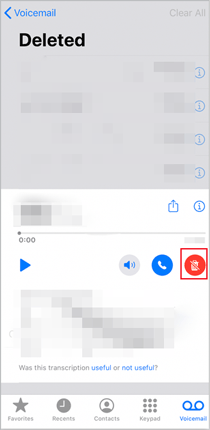
Keine Option zum Wiederherstellen gelöschter Voicemails? Tippen Sie auf das rote Papierkorbsymbol.
Wenn Ihre gelöschten Voicemails nicht mehr im Ordner „Gelöschte Nachrichten“ zu finden sind und Sie kein Backup haben, benötigen Sie eine professionelle iPhone-Datenrettungssoftware . iPhone Voicemail Recovery ist eines der zuverlässigsten Tools. Es kann den internen Speicher Ihres iPhones direkt scannen, um versehentlich gelöschte Daten wie Voicemails, SMS, Fotos, Kontakte und mehr wiederherzustellen.
Hauptmerkmale der iPhone-Voicemail-Wiederherstellung:
Wie kann man gelöschte Sprachnachrichten auf dem iPhone ohne Backup wiederherstellen? Befolgen Sie die folgenden Schritte:
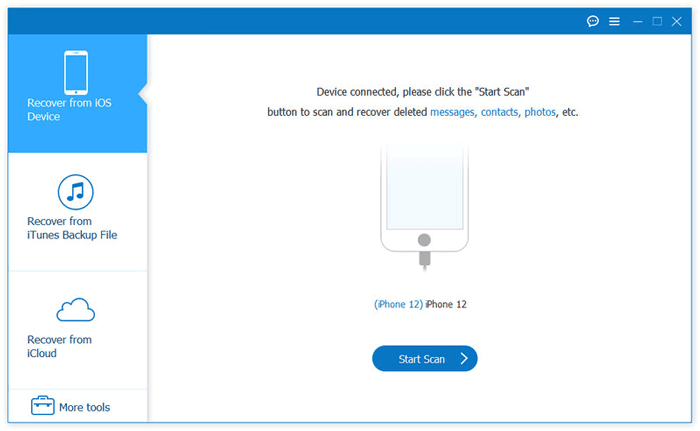
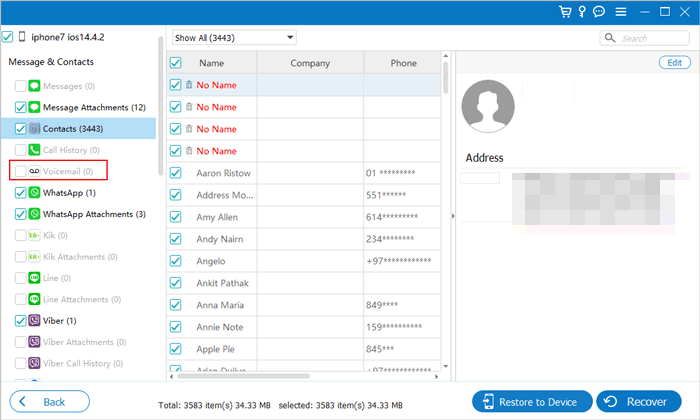
01 Nach der Installation von iPhone Voicemail Recovery starten Sie das Programm auf Ihrem Computer. Verbinden Sie anschließend Ihr iPhone über ein USB-Kabel mit dem Computer. Sobald die Software Ihr Gerät erkennt, klicken Sie auf „Scan starten“.
02 Nach dem Scan werden alle wiederherstellbaren Dateien auf dem Bildschirm angezeigt. Klicken Sie im linken Bereich auf den Tab „Voicemail“, wählen Sie die gewünschten Dateien aus und klicken Sie auf „Wiederherstellen“, um sie auf Ihrem PC zu speichern.
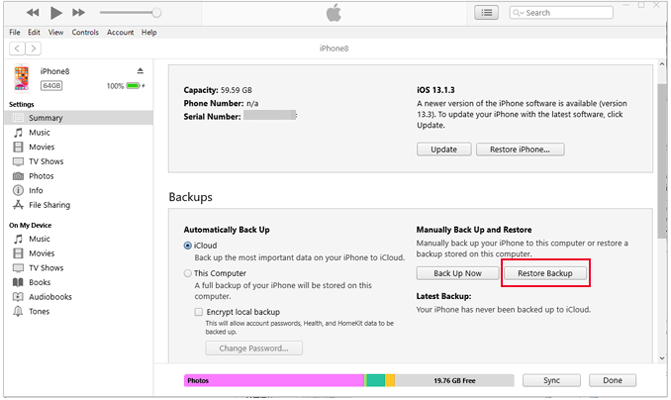
Wenn Sie Ihr iPhone zuvor mit iTunes (jetzt Finder in macOS Catalina und neueren Versionen) gesichert haben, können Sie versuchen, Ihre Voicemails aus der Sicherungsdatei wiederherzustellen. Beachten Sie jedoch, dass bei dieser Wiederherstellungsmethode alle aktuellen Daten auf Ihrem iPhone gelöscht werden. Sichern Sie daher unbedingt Ihre vorhandenen Inhalte, bevor Sie fortfahren. ( Wie sichere ich mein iPhone ?)
So stellen Sie gelöschte Voicemails auf Ihrem iPhone aus einem iTunes-Backup wieder her:
Schritt 1. Verbinden Sie Ihr iPhone über ein USB-Kabel mit Ihrem Computer und starten Sie iTunes.
Schritt 2. Klicken Sie auf das Gerätesymbol in iTunes und wechseln Sie zur Registerkarte „Übersicht“.
Schritt 3. Klicken Sie im Abschnitt „Backups“ auf „Backup wiederherstellen“.
Schritt 4. Wählen Sie das iTunes-Backup aus, in dem Ihre Voicemails gespeichert sind, und klicken Sie dann auf „Wiederherstellen“, um sie auf Ihr iPhone zurückzuholen.
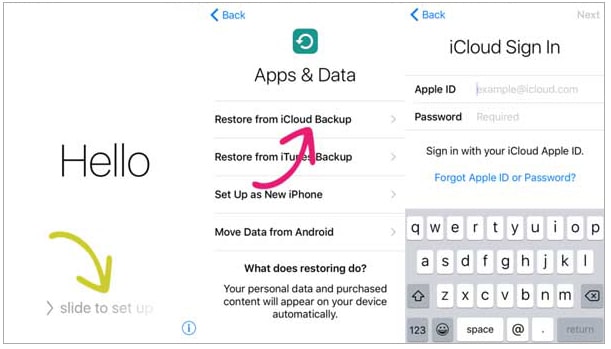
Für Nutzer, die regelmäßig iCloud für automatische Backups verwenden, ist die Wiederherstellung aus iCloud ebenfalls eine Option. Sofern vor dem Löschen der Voicemail ein iCloud-Backup erstellt wurde, können die Daten durch Wiederherstellung der Backup-Datei wiederhergestellt werden. Beachten Sie jedoch, dass hierfür zunächst alle Daten auf Ihrem iPhone gelöscht werden müssen. Anschließend müssen Sie den Wiederherstellungsprozess durch die Einrichtungsschritte führen.
So stellen Sie gelöschte Voicemails auf Ihrem iPhone aus einem iCloud-Backup wieder her:
Schritt 1. Gehen Sie auf Ihrem iPhone zu „Einstellungen“ > „Allgemein“ > „iPhone übertragen oder zurücksetzen“.
Schritt 2. Tippen Sie auf „Alle Inhalte und Einstellungen löschen“, um das Gerät zurückzusetzen.
Schritt 3. Nach dem Neustart durchlaufen Sie den Einrichtungsprozess und wählen Sie „Aus iCloud-Backup wiederherstellen“.
Schritt 4. Melden Sie sich mit Ihrer Apple-ID bei iCloud an.
Schritt 5. Wählen Sie aus der Sicherungsliste eine Sicherung aus, die vor dem Löschen der Voicemail erstellt wurde.
Schritt 6. Warten Sie, bis die Datenwiederherstellung abgeschlossen ist, und öffnen Sie dann die Voicemail, um zu überprüfen, ob die Wiederherstellung erfolgreich war.
Um gelöschte Voicemails auf Ihrem iPhone wiederherzustellen, überprüfen Sie zunächst den Ordner „Gelöschte Nachrichten“ in der Telefon-App. Dort sollten Sie Ihre kürzlich gelöschten Voicemails finden. Falls Sie die Voicemails im Ordner „Gelöschte Nachrichten“ nicht finden, können Sie sie mithilfe der iPhone-Voicemail-Wiederherstellung wiederherstellen. Diese App kann gelöschte Voicemails mit oder ohne Backup wiederherstellen.
Haben die oben genannten Methoden bei Ihnen funktioniert? Teilen Sie Ihre Erfahrungen zur Wiederherstellung gelöschter iPhone-Voicemails gerne in den Kommentaren mit.
Verwandte Artikel:
Wie behebt man Probleme mit der Voicemail auf dem iPhone? – 11 bewährte Lösungen
So speichern Sie Voicemails vom iPhone auf dem Computer: Die 5 besten Methoden
Wie kann man gelöschte Voicemails auf Android wiederherstellen? Vollständige Anleitung (2026)
Wie lösche ich Voicemails auf Android ? 5 nützliche (bewährte) Lösungen

 iPhone-Wiederherstellung
Wie kann man gelöschte Voicemails auf dem iPhone mit/ohne Backup wiederherstellen?







 Kostenloser Download für PC
 Kostenloser Download für Mac

