Sind Sie frustriert, weil Sie keine Apps auf Ihr iPhone herunterladen können? Ob der App Store bei „Warten“ hängen bleibt, sich endlos dreht, „ Verifizierung erforderlich “ anzeigt oder die Installation von Apps komplett verweigert – dieses Problem tritt häufiger auf, als Sie vielleicht denken. Die gute Nachricht: Die meisten Download-Probleme aus dem App Store lassen sich beheben, ohne dass Sie Ihr Gerät austauschen müssen.
In diesem Leitfaden erklären wir Ihnen, warum Ihr iPhone keine Apps herunterladen kann, und führen Sie Schritt für Schritt durch 14 bewährte Lösungsansätze.
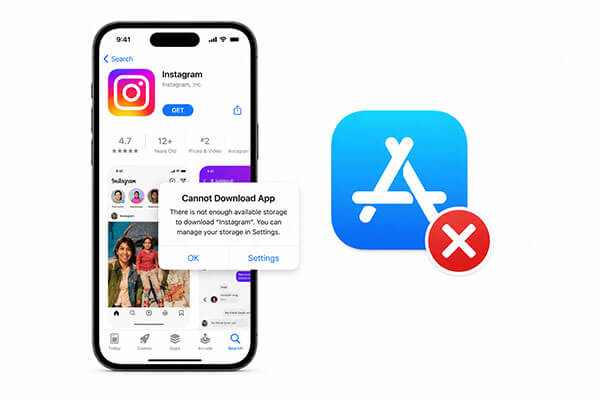
Bevor wir uns mit Lösungsansätzen befassen, ist es wichtig, die Ursache des Problems zu verstehen. Falls Ihre Apps auf Ihrem iPhone nicht heruntergeladen werden, sind dies einige mögliche Gründe:
- Instabile Netzwerkverbindung.
- Probleme beim Anmelden mit der Apple-ID.
- Probleme mit dem App Store-Server.
- Unzureichender iPhone-Speicher .
- Veraltete iOS Version.
- App-Store-Beschränkungen.
- Probleme mit der Zahlungsmethode.
- Falsche Datums- und Zeiteinstellungen.
- App-Download hängt.
- iOS Systemstörung.
Unterschiedliche Ursachen erfordern unterschiedliche Lösungen. Sie können diese nacheinander ausprobieren.
Nun wollen wir die effektivsten Methoden zur Behebung des Problems durchgehen.
Für das Herunterladen von Apps aus dem App Store ist eine stabile Internetverbindung erforderlich. Bei schwachem oder unterbrochenem WLAN oder instabiler Mobilfunkverbindung kann Ihr iPhone möglicherweise nicht mit den Apple-Servern kommunizieren. Dies ist einer der häufigsten Gründe, warum Apps auf dem iPhone nicht heruntergeladen werden können. Bevor Sie fortgeschrittene Lösungsansätze ausprobieren, überprüfen Sie immer zuerst Ihre Netzwerkverbindung.
Um die Netzwerkverbindung zu überprüfen, gehen Sie wie folgt vor:
Schritt 1. Öffnen Sie „Einstellungen“ → „WLAN“ und verbinden Sie sich mit einem stabilen Netzwerk. Sollten weiterhin Probleme auftreten, schalten Sie WLAN aus und wieder ein oder stellen Sie die Netzwerkverbindung erneut her, um die Verbindung zu aktualisieren.
Schritt 2. Gehen Sie zu „Einstellungen“ → „Mobilfunk“ (Mobile Daten) und stellen Sie sicher, dass der App Store mobile Daten nutzen darf. Aktivieren Sie die Option, falls sie deaktiviert ist.
Schritt 3. Aktivieren Sie den Flugmodus in den Einstellungen, warten Sie 10–15 Sekunden und deaktivieren Sie ihn dann wieder. Dadurch werden WLAN, Mobilfunk und Bluetooth neu verbunden, was vorübergehende Netzwerkprobleme beheben kann.
Schritt 4. Falls die Downloads weiterhin fehlschlagen, setzen Sie Ihre Netzwerkeinstellungen zurück: „Einstellungen“ → „Allgemein“ → „iPhone übertragen oder zurücksetzen“ → „Zurücksetzen“ → „Netzwerkeinstellungen zurücksetzen“. Dadurch werden gespeicherte WLAN-Netzwerke, Passwörter und VPN-Einstellungen gelöscht. Halten Sie daher Ihre WLAN-Zugangsdaten bereit. Stellen Sie die WLAN-Verbindung wieder her und versuchen Sie es erneut mit dem App Store.

Falls Sie keine Apps auf Ihr iPhone herunterladen können, versuchen Sie, den App Store und Ihr iPhone neu zu starten, um sie zu aktualisieren.
Starten Sie den App Store neu:
Wischen Sie vom unteren Bildschirmrand nach oben und halten Sie kurz inne, um die App-Übersicht zu öffnen. Suchen Sie den App Store, wischen Sie ihn nach oben, um ihn zu schließen, und öffnen Sie ihn anschließend erneut.

Starten Sie das iPhone neu:

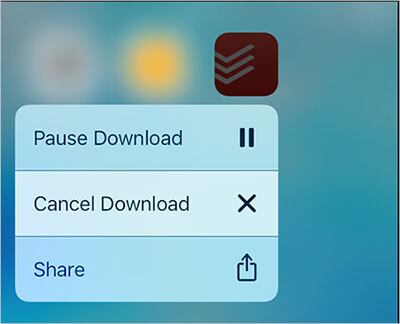
Wenn Sie ein iPhone 14 oder neuer besitzen, halten Sie die App auf dem Home-Bildschirm gedrückt. Es werden drei Optionen angezeigt: Download pausieren, Download abbrechen und App teilen.
Tippe auf „Download abbrechen“, um den Download vollständig zu stoppen. Falls der Download hängt, tippe auf „Download pausieren“ und anschließend erneut auf die App, um ihn fortzusetzen.
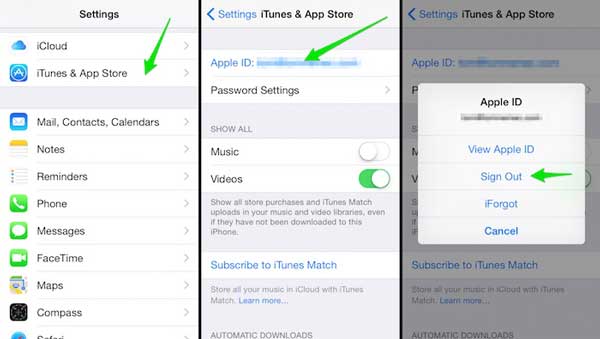
Probleme mit der Apple-ID-Authentifizierung können App-Downloads verhindern. Wenn Ihre Kontositzung beschädigt wird oder abläuft, erhalten Sie möglicherweise Fehlermeldungen wie „Apps können auf dem iPhone nicht heruntergeladen werden – Verifizierung erforderlich“. Durch Ab- und erneutes Anmelden bei Ihrer Apple-ID werden Ihre Kontoinformationen und die App-Store-Autorisierung aktualisiert.
So beheben Sie das Problem „Apps können nicht aus dem App Store heruntergeladen werden“:
Schritt 1. Öffnen Sie die App „Einstellungen“ auf Ihrem iPhone.
Schritt 2. Gehen Sie zu „iTunes & App Store“ und tippen Sie auf Ihre Apple-ID.
Schritt 3. Wenn das Pop-up-Fenster erscheint, wählen Sie „Abmelden“. ( Sie können sich nicht von Ihrer Apple-ID abmelden ?)
Schritt 4. Melden Sie sich anschließend erneut an und prüfen Sie, ob das Problem behoben ist.
Wenn auf Ihrem iPhone nicht genügend Speicherplatz vorhanden ist, können Sie keine Apps auf Ihr iPhone herunterladen, und bereits vorhandene Apps werden ebenfalls nicht aktualisiert.
So prüfen Sie Ihren verfügbaren Speicherplatz:
Schritt 1. Gehen Sie zu „Einstellungen“ > „Allgemein“ > „iPhone-Speicher“, um zu sehen, wie viel freier Speicherplatz auf Ihrem Gerät noch verfügbar ist.
Schritt 2. Um Speicherplatz freizugeben , können Sie ungenutzte Apps, Fotos, Videos, Musik, Dokumente oder sogar alte WhatsApp-Chats löschen, um Platz für neue Downloads zu schaffen.

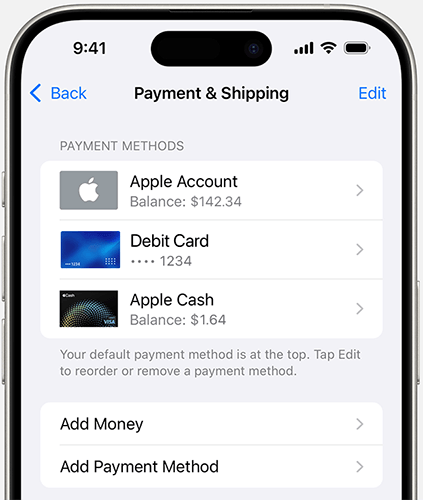
Ist eine gültige Zahlungsmethode mit Ihrer Apple-ID verknüpft? Ohne diese können Sie keine Apps herunterladen. Auch eine abgelaufene Karte kann Downloads verhindern und eine Meldung zur erforderlichen Verifizierung auslösen. Durch Hinzufügen einer gültigen Zahlungsmethode lässt sich das Problem möglicherweise beheben.
So geht's:
Schritt 1. Gehen Sie auf Ihrem iPhone zu „Einstellungen“ > [Ihr Name] > „Zahlung & Versand“.
Schritt 2. Tippen Sie auf „Zahlungsmethode hinzufügen“ und folgen Sie den Anweisungen, um Ihre Karten- oder Bankdaten einzugeben.
Schritt 3. Tippen Sie nach dem Hinzufügen auf „Fertig“. Sobald eine gültige Zahlungsmethode hinterlegt ist, können Sie erneut versuchen, Apps herunterzuladen.
Datum und Uhrzeit auf Ihrem iPhone können sich auf App-Downloads und -Updates auswirken. Um sicherzustellen, dass sie korrekt eingestellt sind, aktivieren Sie die Option „Automatisch einstellen“.
Schritt 1. Öffnen Sie „Einstellungen“ > „Allgemein“ > „Datum & Uhrzeit“.
Schritt 2. Aktivieren Sie den Schalter „Automatisch einstellen“.

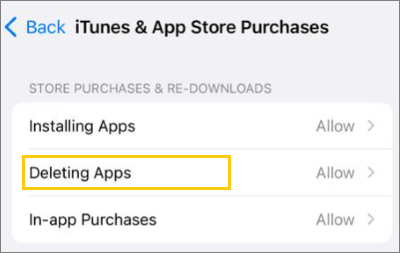
Wenn App-Downloads auf Ihrem iPhone blockiert sind, liegt das möglicherweise daran, dass App-Käufe unter „Inhalts- & Datenschutzbeschränkungen“ deaktiviert sind. Durch Aktivieren von Downloads und Käufen im iTunes Store und App Store lässt sich dieses Problem beheben.
Schritte zum Aktivieren von App-Store-Käufen auf dem iPhone:
Schritt 1. Gehen Sie zu „Einstellungen“ > „Bildschirmzeit“.
Schritt 2. Tippen Sie auf „Inhalts- und Datenschutzbeschränkungen“.
Schritt 3. Geben Sie Ihren Passcode ein, falls Sie dazu aufgefordert werden.
Schritt 4. Tippen Sie auf „iTunes & App Store-Käufe“.
Schritt 5. Stellen Sie „Apps installieren“ und „In-App-Käufe“ auf „Zulassen“.
Manchmal liegt das Problem nicht an Ihrem iPhone, sondern an Apples Servern. Wenn die App-Store-Server ausgefallen sind, können möglicherweise alle Nutzer keine Apps herunterladen. Bevor Sie komplizierte Lösungsansätze versuchen, sollten Sie zunächst prüfen, ob Apples Dienste ordnungsgemäß funktionieren.
Besuchen Sie Apples Systemstatusseite, um den Status des App Stores zu überprüfen. Wird die Seite gelb oder rot angezeigt, gibt es Serverprobleme. Warten Sie in diesem Fall, bis Apple die Probleme behoben hat, bevor Sie erneut versuchen, Apps herunterzuladen.

Die Verwendung einer veralteten iOS Version kann zu Kompatibilitätsproblemen mit dem App Store und neueren Anwendungen führen. Apple veröffentlicht regelmäßig Updates, die Fehler beheben, die das Herunterladen von Apps auf dem iPhone verhindern.
So aktualisieren Sie Ihr iPhone :
Schritt 1. Öffnen Sie die „Einstellungen“ auf Ihrem iPhone.
Schritt 2. Gehen Sie zu „Allgemein“ > „Software-Update“.
Schritt 3. Falls ein Update verfügbar ist, tippen Sie auf „Jetzt aktualisieren“.

Falsche Systemeinstellungen können die Funktionalität des App Stores beeinträchtigen. Durch das Zurücksetzen aller Einstellungen werden die Standardkonfigurationen wiederhergestellt, ohne dass persönliche Daten gelöscht werden.
Hier die einzelnen Schritte:
Schritt 1. Gehen Sie auf Ihrem iPhone zu „Einstellungen“ > „Allgemein“ > „iPhone übertragen oder zurücksetzen“ > „Zurücksetzen“.
Schritt 2. Tippen Sie auf „Alle Einstellungen zurücksetzen“ und geben Sie Ihren Passcode ein.
Schritt 3. Bestätigen Sie durch Tippen auf „Alle Einstellungen zurücksetzen“ – der Vorgang dauert einige Minuten.

Wenn die üblichen Methoden das Problem „Apps lassen sich auf dem iPhone nicht herunterladen“ nicht beheben, liegt wahrscheinlich ein tieferliegendes Problem mit dem iOS System vor. In diesem Fall ist die Verwendung eines professionellen Tools effizienter. iOS -Systemwiederherstellung kann eine Vielzahl von iOS -Systemproblemen beheben, darunter Probleme beim Herunterladen von Apps aus dem App Store, ein weißes Apple-Logo, einen schwarzen Bildschirm , das Feststecken im Wiederherstellungsmodus und vieles mehr – und das, ohne dass im Standardmodus Daten gelöscht werden.
Hauptmerkmale der iOS -Systemwiederherstellung:
So beheben Sie Probleme beim Herunterladen von Apps auf dem iPhone, ohne Daten zu verlieren:
01 Laden Sie die Software herunter und installieren Sie sie auf Ihrem Computer. Sie startet nach der Installation automatisch.
02 Verbinden Sie Ihr iOS Gerät mit einem funktionierenden USB-Kabel mit dem Computer. Wählen Sie „ iOS -Systemwiederherstellung“ und klicken Sie auf „Start“.

03 Wählen Sie einen Reparaturmodus – „Standardmodus“ oder „Erweiterter Modus“ – und klicken Sie auf „Bestätigen“.

04 Überprüfen Sie Ihre Geräteinformationen und klicken Sie dann auf „Reparieren“, um zu starten. Sobald der Vorgang abgeschlossen ist, funktioniert Ihr iPhone wieder einwandfrei.

Wenn keine der vorherigen Methoden funktioniert, ist möglicherweise ein Zurücksetzen auf Werkseinstellungen erforderlich. Dadurch werden alle Daten auf dem Gerät gelöscht und iOS neu installiert. Da bei diesem Vorgang alle Daten gelöscht werden, sollten Sie vorher unbedingt ein Backup Ihres iPhones erstellen .
Um Ihr iPhone auf die Werkseinstellungen zurückzusetzen , befolgen Sie diese Schritte:
Schritt 1. Gehen Sie zu „Einstellungen“ > „Allgemein“ > „iPhone übertragen oder zurücksetzen“.
Schritt 2. Tippen Sie auf „Alle Inhalte und Einstellungen löschen“, wählen Sie dann „Weiter“ und geben Sie Ihren Passcode ein.
Schritt 3. Tippen Sie auf „iPhone löschen“. Ihr Gerät wird mehrmals neu gestartet und nach Abschluss des Vorgangs vollständig gelöscht.

Wenn Sie alle Lösungsansätze ausprobiert haben und immer noch keine Apps aus dem App Store herunterladen können, könnte das Problem an einem Hardwaredefekt, Kontobeschränkungen oder tieferliegenden iOS Problemen liegen. In diesem Fall ist die Kontaktaufnahme mit dem Apple Support die beste Option.
Wenn Ihr iPhone keine Apps herunterlädt, können die oben genannten Methoden das Problem leicht beheben. Sollten Apps jedoch aufgrund tieferliegender Systemfehler weiterhin nicht heruntergeladen werden können, ist iOS Systemwiederherstellung oft die effektivste Lösung. Sie behebt nicht nur Probleme mit dem App Store, sondern auch verschiedene iOS -Systemprobleme. Im Standardmodus bleiben Ihre Daten erhalten, was ihn ideal für Nutzer macht, die ihr iPhone schnell wiederherstellen möchten.
Verwandte Artikel:
Wie behebt man Probleme mit dem iPhone/iPad App Store? – 10 Lösungsansätze
[GELÖST!] 7 schnelle Lösungen, um zu beheben, dass Apps nicht auf das neue iPhone übertragen wurden

 iPhone-Wiederherstellung
Wie behebt man Probleme beim Herunterladen von Apps auf dem iPhone/iPad? 14 bewährte Lösungen
iPhone-Wiederherstellung
Wie behebt man Probleme beim Herunterladen von Apps auf dem iPhone/iPad? 14 bewährte Lösungen




 Kostenloser Download für PC
 Kostenloser Download für Mac
