TL;DR:
Die Meldung „Verifizierung erforderlich“ im App Store kann durch eine veraltete Zahlungsmethode, einen offenen Saldo oder fehlerhafte Kontoeinstellungen verursacht werden. Sie können dieses Problem beheben, indem Sie Ihre Zahlungsinformationen aktualisieren, Ihre Kaufhistorie überprüfen, die Bildschirmzeitbeschränkungen anpassen, Ihre Apple-ID-Region aktualisieren oder sich ab- und wieder anmelden. Falls Sie Ihr Apple-ID-Passwort vergessen haben, informieren Sie sich über die Optionen zur Kontowiederherstellung, um wieder Zugriff auf Ihr Konto zu erhalten.
„Ich gehörte zu den über 2500 Menschen, die in dieser gefürchteten App-Store-Schleife mit der Meldung „Verifizierung erforderlich“ feststeckten. Jedes Mal, wenn man eine App herunterladen wollte (egal ob kostenlos oder kostenpflichtig), wurde man aufgefordert, sein Passwort einzugeben und anschließend eine Zahlungsmethode zu bestätigen oder hinzuzufügen. Nach diesem Schritt wurde man erneut zur Verifizierung aufgefordert, wodurch man denselben Prozess durchlief, ohne die App jemals herunterladen zu können. Ich suchte seit Oktober 2023 (als das Problem zum ersten Mal auftrat) nach einer Lösung und hatte bis heute keine gefunden!“
- aus der Apple Community
Die Meldung „Verifizierung erforderlich“ ist ein häufiges Problem, mit dem viele iPhone-Nutzer im App Store konfrontiert werden, insbesondere beim Herunterladen kostenloser Apps oder beim Aktualisieren bestehender Apps. Diese Aufforderung kann sehr ärgerlich sein. Warum erscheint diese Meldung im App Store? Und wie lässt sich die Verifizierung umgehen? Dieser Artikel erklärt die möglichen Ursachen und bietet verschiedene Lösungsansätze.
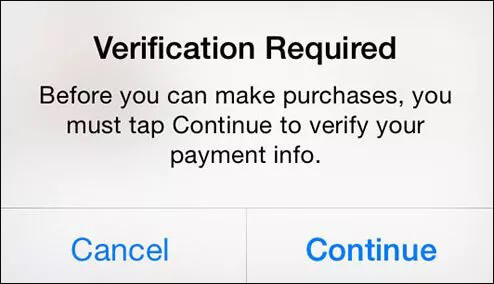
Wenn im App Store die Meldung „Verifizierung erforderlich“ angezeigt wird, kann das Verständnis der Gründe für diese Meldung Ihnen helfen, schnell die richtige Lösung zu finden, bevor Sie erfahren, wie Sie die Verifizierung im App Store deaktivieren. Hier sind die häufigsten Ursachen:
Nachdem wir die Gründe für die Meldung „App Store lässt mich keine Apps herunterladen, Verifizierung erforderlich“ kennen, kommen wir nun zum Kernpunkt. In diesem Abschnitt erfahren Sie, wie Sie die Verifizierungspflicht im App Store umgehen können.
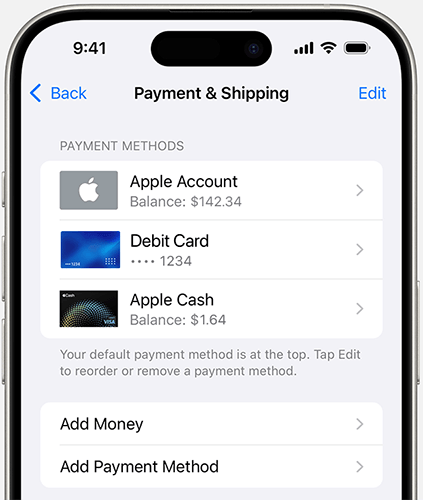
Wenn Ihre Zahlungsmethode falsch eingestellt oder abgelaufen ist, kann der App Store keine Transaktionen durchführen und die Meldung „App Store-Verifizierung erforderlich“ wird angezeigt. In diesem Fall müssen Sie Ihre Zahlungsmethode aktualisieren oder ändern.
Auf dem iPhone/iPad:
Schritt 1. Öffnen Sie die „Einstellungen“ auf Ihrem iPhone und tippen Sie auf Ihren „Apple-ID“-Namen.
Schritt 2. Tippen Sie auf „Zahlung & Versand“. Sie werden aufgefordert, sich mit Ihrer Apple-ID anzumelden.
Schritt 3. Wählen Sie „Zahlungsmethode hinzufügen“, geben Sie Ihre neuen Zahlungsdaten ein und tippen Sie auf „Fertig“.
Schritt 4. Tippen Sie auf „Bearbeiten“ und drücken Sie die rote Minustaste neben der alten Zahlungsmethode.
Schritt 5. Tippen Sie auf „Fertig“, um die Änderungen an Ihrer Zahlungsmethode zu bestätigen.
Auf Mac :
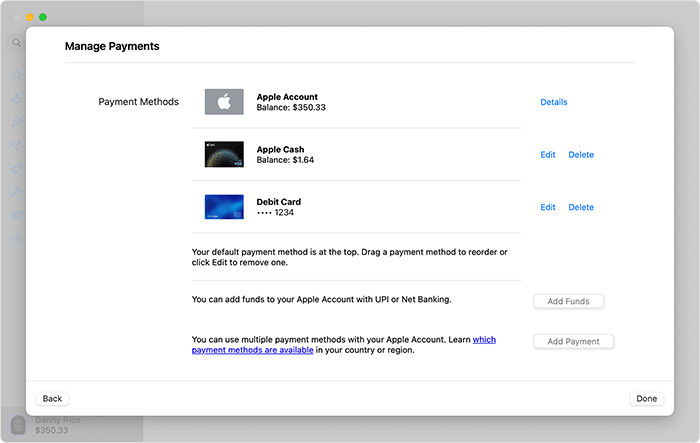
Schritt 1. Öffnen Sie die App Store-App auf Ihrem Mac und klicken Sie auf Ihren "Apple-ID"-Namen.
Schritt 2. Klicken Sie auf „Kontoeinstellungen“ und melden Sie sich mit Ihren Apple-ID-Zugangsdaten an.
Schritt 3. Klicken Sie neben „Zahlungsinformationen“ auf „Zahlungen verwalten“.
Schritt 4. Klicken Sie auf „Zahlung hinzufügen“, geben Sie Ihre neuen Zahlungsdaten ein und klicken Sie auf „Fertig“.
Schritt 5. Klicken Sie neben der alten Zahlungsmethode auf „Bearbeiten“ und wählen Sie dann „Zahlungsmethode entfernen“.
Möglicherweise bestehen ausstehende Zahlungen oder ein offener Saldo in Ihrem Konto, was die Meldung „App Store lässt mich keine Apps herunterladen, Verifizierung erforderlich“ auslösen kann. Durch Begleichen des offenen Saldos lässt sich das Problem der erforderlichen Apple Store-Verifizierung beheben.
So umgehen Sie die im App Store erforderliche Verifizierung:
Schritt 1. Öffnen Sie die „Einstellungen“ auf Ihrem iPhone und tippen Sie auf Ihren „Apple-ID“-Namen.
Schritt 2. Tippen Sie auf „Medien & Käufe“ und wählen Sie „Konto anzeigen“, um auf Ihre „Kontoeinstellungen“ zuzugreifen.
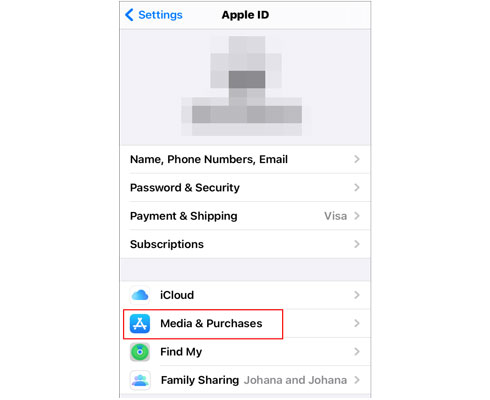
Schritt 3. Tippen Sie in den Kontoeinstellungen auf „Kaufhistorie“ und suchen Sie nach Artikeln mit einem ausstehenden Saldo.
Schritt 4. Tippen Sie auf den unbezahlten Artikel und schließen Sie die Zahlung ab, um das Problem zu beheben.
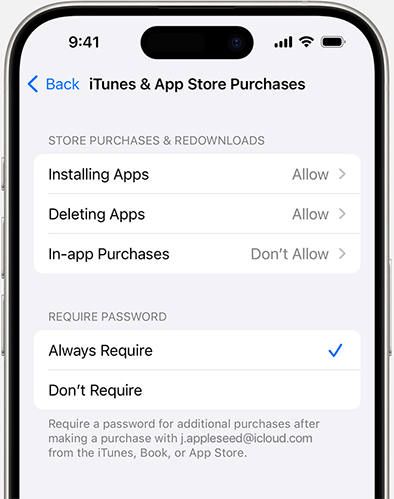
Bei einigen Konten ist möglicherweise die Funktion „Passwort erforderlich“ aktiviert, wodurch bei jeder Aktion eine Bestätigungsabfrage ausgelöst wird. Wenn Sie diese Funktion nicht benötigen, können Sie sie deaktivieren. Durch Deaktivieren dieser Funktion lässt sich das Problem der erforderlichen Bestätigung im App Store einfach beheben und häufige Bestätigungsabfragen vermeiden.
So deaktivieren Sie die Verifizierungspflicht im App Store:
Schritt 1. Öffnen Sie die App „Einstellungen“, tippen Sie auf „Bildschirmzeit“ und wählen Sie dann „Inhalts- und Datenschutzbeschränkungen“.
Schritt 2. Tippen Sie auf „iTunes & App Store-Käufe“.
Schritt 3. Wählen Sie im Abschnitt „Passwort erforderlich“ die Option „Nicht erforderlich“.
Schritt 4. Stellen Sie sicher, dass sowohl „In-App-Käufe“ als auch „Apps installieren“ auf „Zulassen“ eingestellt sind.
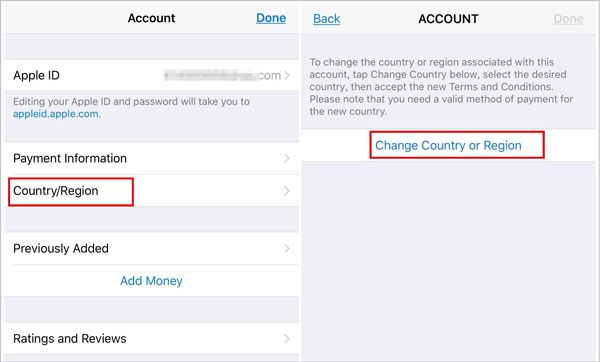
Wenn Sie Ihr Wohnsitzland oder Ihre Zahlungsmethode geändert, aber das Land oder die Region in Ihrer Apple-ID nicht aktualisiert haben, werden Sie vom App Store zur Verifizierung aufgefordert. Durch die korrekte Einstellung des Landes oder der Region in Ihrer Apple-ID lässt sich das Problem der erforderlichen App-Store-Verifizierung beheben.
So umgehen Sie die im App Store erforderliche Verifizierung:
Schritt 1. Öffnen Sie „Einstellungen“ und gehen Sie zu „Apple-ID“ > „Medien & Käufe“.
Schritt 2. Tippen Sie auf „Konto anzeigen“ > „Land/Region“.
Schritt 3. Wählen Sie „Land oder Region ändern“ und geben Sie Ihre neue Adressinformation ein.
Schritt 4. Geben Sie eine Zahlungsmethode ein, die zur neuen Region passt, und tippen Sie dann auf „Fertig“.
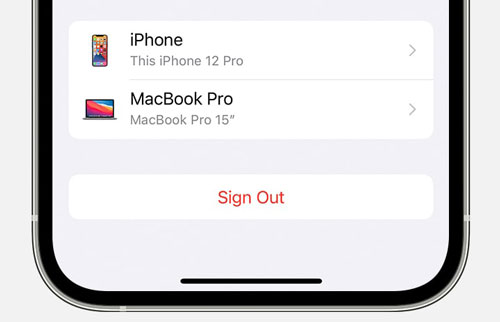
Manchmal kann ein Problem mit Ihrem Kontostatus die Meldung „App Store lässt mich keine Apps herunterladen, Verifizierung erforderlich“ auslösen. Durch Ab- und erneutes Anmelden bei Ihrer Apple-ID kann Ihr Kontostatus aktualisiert und das Problem behoben werden.
So entfernen Sie die Verifizierungspflicht im App Store:
Schritt 1. Öffnen Sie „Einstellungen“, tippen Sie auf Ihre „Apple-ID“ und wählen Sie „Abmelden“. ( Sie können sich nicht von Ihrer Apple-ID abmelden ?)
Schritt 2. Geben Sie Ihre Apple-ID und Ihr Passwort erneut ein, um sich wieder anzumelden.
Schritt 3. Öffnen Sie den App Store und prüfen Sie, ob das Problem behoben ist.
Mit der oben genannten Methode lässt sich das Problem „App Store-Verifizierung erforderlich“ beheben, allerdings benötigen Sie dafür Ihr Apple-ID-Passwort. Was aber, wenn Sie Ihr Apple-ID-Passwort vergessen haben? Keine Sorge, iPhone Unlocker – ein professioneller iOS Entsperrer – kann Ihnen helfen, die Apple-ID ohne Passwort von Ihrem iPhone oder iPad zu entfernen und so die Verifizierungsabfrage im App Store zu umgehen.
Was kann iPhone Unlocker für Sie tun?
So entfernen Sie die Verifizierungspflicht im App Store ohne Apple-ID-Passwort mithilfe von iPhone Unlocker:
01 Starten Sie den iPhone Unlocker auf Ihrem Computer und wählen Sie den Modus "Apple-ID entsperren".

02 Verbinden Sie Ihr iOS Gerät mithilfe eines USB-Kabels mit dem Computer. Sobald Ihr Gerät erkannt wurde, werden Sie aufgefordert, auf Ihrem Gerät auf „Vertrauen“ zu tippen. Klicken Sie anschließend auf „Starten“, um den Vorgang zu beginnen.
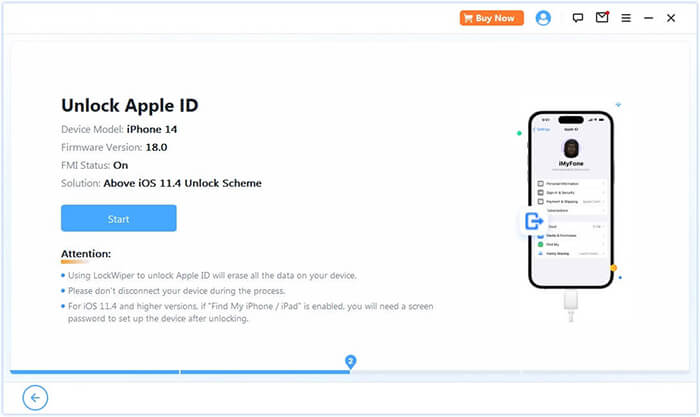
03 iPhone Unlocker entfernt die Apple-ID ohne Passwort, wenn die Funktion „Wo ist?“ deaktiviert ist. Ist sie aktiviert, müssen Sie Ihr iPhone oder iPad zunächst über die Einstellungen auf die Werkseinstellungen zurücksetzen.
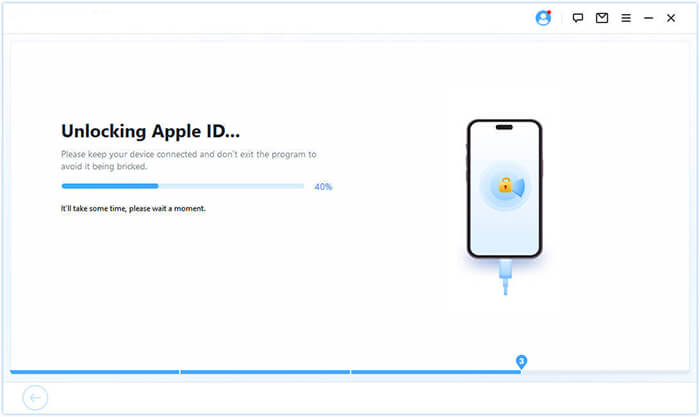
04 Folgen Sie den Anweisungen auf dem Bildschirm, um die Entfernung fortzusetzen. Die Software lädt das passende Firmware-Paket für Ihr Gerätemodell und iOS Version herunter. Nach dem Download werden die Apple-ID und das zugehörige Passwort automatisch entfernt.
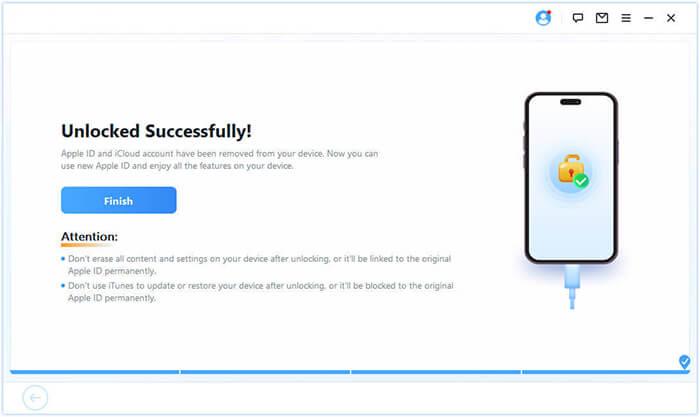
Wenn der App Store die Meldung „Verifizierung erforderlich“ anzeigt, liegt das meist an Problemen mit den Zahlungsinformationen, offenen Beträgen oder den Kontoeinstellungen. Dieser Artikel bietet verschiedene Lösungsansätze, um das Problem schnell zu beheben. Sollten Sie die Verifizierungsanforderung jedoch aufgrund eines vergessenen Apple-ID-Passworts nicht entfernen können, ist iPhone Unlocker die beste Lösung.
Verwandte Artikel:
Wie behebt man Probleme mit dem iPhone/iPad App Store? – 10 Lösungsansätze
10 Methoden zur Behebung von Verbindungsproblemen zwischen iPhone und App Store

 Telefon entsperren
[Funktioniert zu 100 %] Wie kann ich die im App Store erforderliche Verifizierung umgehen?




 Kostenloser Download für PC
 Kostenloser Download für Mac

