TL;DR:
Sie können dieses iPhone nicht genehmigen? Dieser Leitfaden erklärt, warum Ihr iPhone möglicherweise auf dem Bildschirm „Dieses iPhone genehmigen“ hängen bleibt und bietet 4 bewährte Lösungen:
Befolgen Sie diese Schritte, um das Problem zu beheben und schnell und sicher wieder vollen Zugriff auf Ihr iPhone zu erhalten.
„Wenn ich in den iPhone-Einstellungen meine Apple-ID aktualisieren möchte, bleibt der Vorgang bei der Meldung „Dieses iPhone genehmigen“ hängen. Auf meinen anderen Geräten erscheint keine solche Meldung. Die Zwei-Faktor-Authentifizierung ist aktiviert und lässt sich nicht deaktivieren. iCloud-Schlüsselbund ist deaktiviert. Ich möchte meine verschlüsselten Daten ungern zurücksetzen, wenn möglich. Mein iPhone ist ein iPhone 6 mit der neuesten Softwareversion 12.1.2. Mir ist bewusst, dass diese Frage bereits gestellt wurde, aber ich habe keine Lösung gefunden, die bei mir funktioniert. Vielen Dank im Voraus.“
- aus der Apple Community
„Dieses iPhone genehmigen“ ist eine Funktion der Zwei-Faktor-Authentifizierung von Apple. Sie ermöglicht es Nutzern, sich auf einem neuen Gerät anzumelden, indem sie einen Sicherheitscode eingeben, der von einem vertrauenswürdigen Gerät gesendet wurde. Wenn Sie dieses iPhone nicht genehmigen können, reagiert das Gerät nicht, bis es entweder direkt oder über ein anderes Apple-Gerät genehmigt wurde.
Warum wartet Ihr iPhone ständig auf die Genehmigung, und wie können Sie das Problem beheben, wenn es auf dem Bildschirm „Dieses iPhone genehmigen“ hängen bleibt? Dieser Artikel analysiert die Gründe im Detail und bietet vier effektive Lösungen, mit denen Sie die iPhone-Genehmigungsprüfung erfolgreich abschließen können.
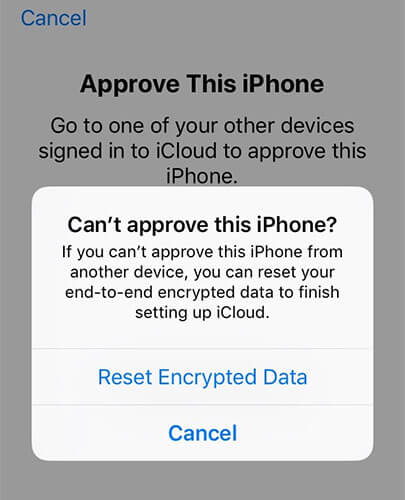
Die Meldung „Dieses iPhone kann nicht genehmigt werden“ erscheint, wenn die Sicherheitsüberprüfung Ihres iPhones durch Apple fehlschlägt. Häufige Ursachen sind:
Wie lässt sich also das Problem „Dieses iPhone genehmigen“ beheben? Im Folgenden stellen wir Ihnen verschiedene Lösungsansätze vor, mit denen Sie das Problem beheben können.
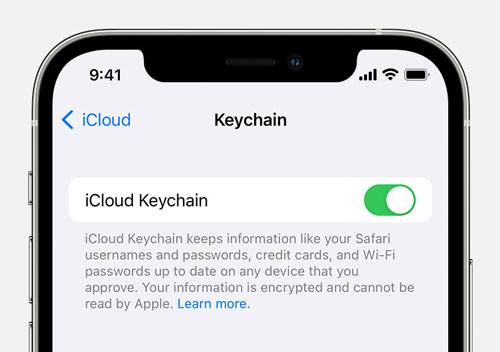
Der iCloud-Schlüsselbund dient der sicheren Speicherung von Passwörtern, Anmeldedaten, Kreditkarteninformationen und anderen sensiblen Daten und vereinfacht so die Anmeldung auf all Ihren Apple-Geräten. In manchen Fällen kann er jedoch zu dem Problem „Dieses iPhone genehmigen“ beitragen.
Wenn Sie beispielsweise kürzlichIhr Apple-ID-Passwort geändert haben, iCloud Keychain aber weiterhin versucht, sich mit veralteten Anmeldedaten anzumelden, kann Apple Ihre Identität möglicherweise nicht bestätigen. Infolgedessen kann Ihr iPhone auf dem Bestätigungsbildschirm hängen bleiben. Um diese Möglichkeit auszuschließen, deaktivieren Sie iCloud Keychain vorübergehend und versuchen Sie den Bestätigungsprozess anschließend erneut.
So geht's:
Schritt 1. Tippen Sie auf dem Bildschirm „Dieses iPhone genehmigen“ auf „Abbrechen“.
Schritt 2. Öffnen Sie die „Einstellungen“ und tippen Sie oben auf dem Bildschirm auf [Ihr Name]. Wählen Sie anschließend „iCloud“ aus.
Schritt 3. Scrollen Sie nach unten und tippen Sie auf „Schlüsselbund“ oder „Passwörter & Schlüsselbund“.
Schritt 4. Deaktivieren Sie „iCloud-Schlüsselbund“ oder „Dieses iPhone synchronisieren“.
Die Zwei-Faktor-Authentifizierung ist eine Sicherheitsfunktion, die Ihre Privatsphäre und Daten auf Apple-Geräten schützen soll. Sie kann jedoch unter Umständen zu dem Problem „Dieses iPhone genehmigen“ führen, wenn die Geräteauthentifizierung nicht erfolgreich abgeschlossen werden kann. In solchen Fällen kann die Deaktivierung der Zwei-Faktor-Authentifizierung das Problem beheben.
Befolgen Sie diese Schritte:
Schritt 1. Falls Sie auf dem Bildschirm „Dieses iPhone genehmigen“ feststecken, tippen Sie oben links auf „Abbrechen“, um den Vorgang zu beenden.
Schritt 2. Öffnen Sie die App „Einstellungen“ auf Ihrem iPhone und tippen Sie oben auf dem Bildschirm auf Ihre „Apple-ID“.
Schritt 3. Wählen Sie „Passwort & Sicherheit“.
Schritt 4. Suchen Sie die Option „Zwei-Faktor-Authentifizierung“ und deaktivieren Sie sie.

Sobald die Funktion deaktiviert ist, versuchen Sie erneut, Ihr Gerät einzurichten oder darauf zuzugreifen, um zu sehen, ob das Problem behoben wurde.
Eine weitere Möglichkeit, dieses Problem zu beheben, besteht darin, Ihr iPhone mithilfe eines Bestätigungscodes zu genehmigen. Um die Fehlermeldung „Dieses iPhone kann nicht genehmigt werden“ mithilfe eines Bestätigungscodes zu beheben, befolgen Sie die folgenden Schritte:
Schritt 1. Tippen Sie auf dem Bildschirm „Dieses iPhone genehmigen“ auf „Abbrechen“.
Schritt 2. Verwenden Sie ein anderes iPhone, iPad oder Mac , der mit demselben iCloud-Account angemeldet ist.
Schritt 3. Gehen Sie auf dem vertrauenswürdigen Gerät zu „Einstellungen“ > [Ihr Name] (Apple-ID) > „Passwort & Sicherheit“ und tippen Sie dann auf „Bestätigungscode anfordern“.
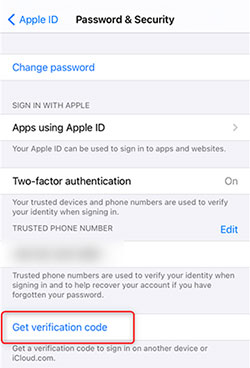
Schritt 4. Ein Bestätigungscode wird auf dem Bildschirm angezeigt. Tippen Sie auf „OK“, um das Pop-up zu schließen.
Schritt 5. Kehren Sie zu dem iPhone zurück, das auf dem Bildschirm "Dieses iPhone genehmigen" hängen geblieben ist, und geben Sie den Bestätigungscode ein, wenn Sie dazu aufgefordert werden.
Wenn der Genehmigungsprozess erfolgreich ist, verschwindet der Bildschirm „Dieses iPhone genehmigen“, was darauf hinweist, dass Ihr iPhone genehmigt wurde.
Wenn alle oben genannten Methoden das Problem nicht beheben, kann die Fehlermeldung „Dieses iPhone kann nicht genehmigt werden“ durch einen Systemfehler verursacht werden, beispielsweise durch ein beschädigtes Verifizierungsmodul, ein fehlgeschlagenes iOS Update oder Softwarekonflikte. In diesem Fall kann die iOS -Systemwiederherstellung helfen, das System schnell zu reparieren und das Problem „Dieses iPhone kann nicht genehmigt werden“ zu beheben, während Ihre Daten sicher und unversehrt bleiben.
Hauptmerkmale der iOS -Systemwiederherstellung:
So beheben Sie das Problem „Dieses iPhone kann nicht genehmigt werden“ mithilfe der iOS -Systemwiederherstellung:
01 Laden Sie iOS System Recovery herunter und installieren Sie es auf Ihrem Computer. Starten Sie anschließend das Programm.
02 Verbinden Sie Ihr iPhone mit einem funktionierenden USB-Kabel mit dem Computer. Wählen Sie auf der Hauptoberfläche „ iOS -Systemwiederherstellung“ und klicken Sie auf „Starten“.

03 Wählen Sie „Standardmodus“, um das System ohne Datenverlust zu reparieren, oder „Erweiterter Modus“ für eine gründlichere Reparatur. Klicken Sie auf „Bestätigen“, um fortzufahren.

04 Überprüfen Sie Ihre Geräteinformationen. Laden Sie gegebenenfalls das passende Firmware-Paket herunter und klicken Sie auf „Reparieren“. Warten Sie, bis der Vorgang abgeschlossen ist. Anschließend startet Ihr iPhone normal neu.

Wenn Ihr iPhone auf dem Bildschirm „Dieses iPhone genehmigen“ hängen bleibt, können Sie die oben genannten Lösungsansätze ausprobieren. Sollte das Problem weiterhin bestehen, kann iOS -Systemwiederherstellung Abhilfe schaffen. Sie behebt nicht nur den Fehler „Dieses iPhone kann nicht genehmigt werden“, sondern repariert auch eine Vielzahl anderer iOS -Systemprobleme ohne Datenverlust.
Verwandte Artikel:
Lässt sich Ihr iPhone nicht wiederherstellen? 11 effektive Lösungen für Ihre iPhone-Probleme
Warum friert mein iPhone ständig ein? Gründe und Lösungen im Artikel!
Einfache Anleitung zur Behebung von Internetproblemen mit dem iPhone: 11 Lösungsansätze

 iPhone-Wiederherstellung
Wie lässt sich das Problem „Dieses iPhone kann nicht genehmigt werden“ lösen? 4 bewährte Methoden
iPhone-Wiederherstellung
Wie lässt sich das Problem „Dieses iPhone kann nicht genehmigt werden“ lösen? 4 bewährte Methoden




 Kostenloser Download für PC
 Kostenloser Download für Mac
