Für iPhone-Nutzer ist es unerlässlich , regelmäßig Backups in iCloud oder iTunes zu erstellen . Sollten Daten verloren gehen, können Sie diese wiederherstellen. Beachten Sie jedoch, dass die Wiederherstellung des gesamten iTunes- oder iCloud-Backups Ihr iPhone löscht und die vorhandenen Daten überschreibt. Daher möchten Sie möglicherweise vor der Wiederherstellung bestimmte Dateien aus dem iTunes-/iCloud-Backup ansehen und darauf zugreifen. Ein iPhone-Backup-Extraktor kann dieses Problem lösen. Wir stellen Ihnen hier die zehn besten iPhone-Backup-Extraktor-Programme vor. Mit diesen Tools können Sie den Inhalt Ihres iTunes-/iCloud-Backups einsehen und die gewünschten Dateien extrahieren.
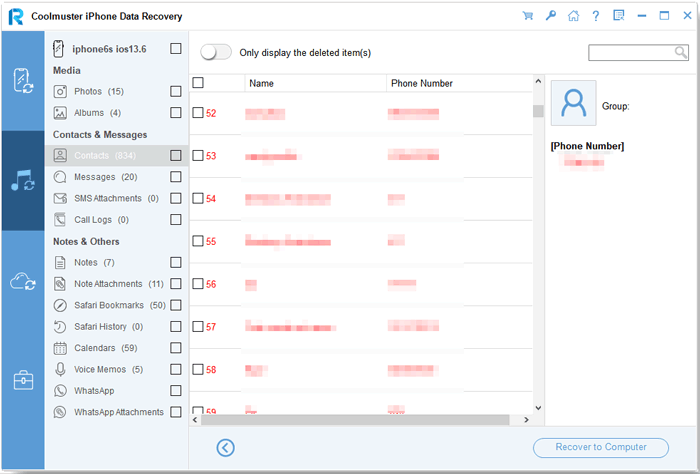
Coolmuster iPhone Data Recovery ist der beste iPhone-Backup-Extraktor, mit dem Sie Dateien aus iTunes-/iCloud-Backups extrahieren können, ohne Daten zu verlieren. Sie können dies tun, ohne Ihr iPhone an einen PC anzuschließen oder iTunes zu starten. Mit diesem iOS -Backup-Extraktor können Sie Dateien mühelos in der Vorschau anzeigen und mit nur einem Klick wiederherstellen. Neben der Wiederherstellung aus iTunes-Backups ermöglicht er Ihnen auch die direkte Wiederherstellung gelöschter wichtiger Dateien von Ihrem iPhone.
Hauptmerkmale von Coolmuster iPhone Data Recovery :
Hier herunterladen:
Wie extrahiere ich Daten aus einem iPhone-Backup von iTunes?
01 Starten Sie Coolmuster iPhone Data Recovery auf Ihrem Computer und klicken Sie auf „Aus iTunes-Backup wiederherstellen“. Es wird eine Liste der iTunes-Backups angezeigt. Wählen Sie das gewünschte Backup aus und klicken Sie auf „Scan starten“, um fortzufahren.

02 Wählen Sie den Datentyp aus und klicken Sie auf „Scan starten“.

03 Nach dem Scan werden alle gesicherten Dateien in Kategorien angezeigt. Sie können eine Vorschau anzeigen, die gewünschten Dateien auswählen und auf „Auf Computer wiederherstellen“ klicken, um sie auf Ihrem Computer zu speichern.
Video-Tutorial:
Vorteile:
* Sauber und sicher.
* Das Extrahieren von iTunes/iCloud-Backups geht schnell.
* Einfach zu bedienen.
* Unterstützt eine breite Palette von Dateiformaten.
Nachteile:
* Es wird nicht Mac unterstützt.
iOS Data Recovery ist ein weiteres Programm zum Anzeigen von iPhone-Backups, das Sie ausprobieren können. Sollten Sie Ihre iPhone-Dateien verlieren, bietet Ihnen dieses zuverlässige Tool drei Möglichkeiten zur Wiederherstellung: direkte Wiederherstellung vom iPhone, Wiederherstellung aus iTunes oder iCloud-Backup. Es unterstützt alle gängigen Dateitypen, darunter SMS, iMessages, Fotos, Kontakte, WhatsApp-/Kik-/Line-/Viber-/Facebook-Messenger-Daten, Notizen, Anruflisten usw.

Hauptmerkmale der iOS Datenwiederherstellung:
Kostenloser Download eines iPhone-Backup-Extraktors:
Vorteile:
* Es scannt die iPhone-Sicherungsdateien schnell.
* Einfache Bedienung, keine technischen Kenntnisse erforderlich.
* Gelöschte Dateien direkt vom iPhone wiederherstellen.
* Dateien vor dem Wiederherstellen einfach in der Vorschau anzeigen.
Nachteile:
* Die kostenlose Testversion verfügt über einen eingeschränkten Funktionsumfang.
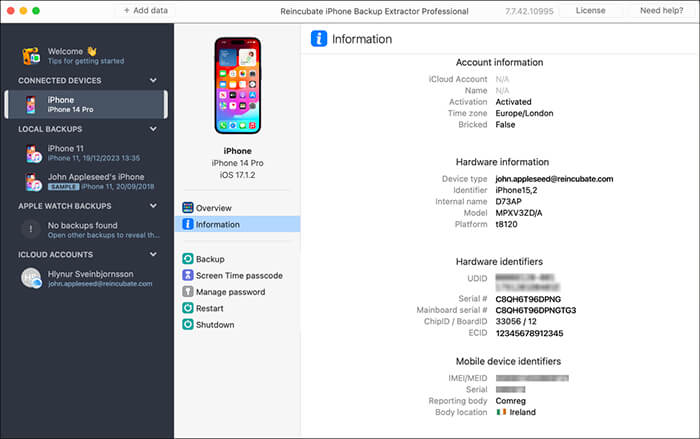
Der dritte iPhone-Backup-Viewer für PC ist Reincubate iPhone Backup Extractor. Falls Ihr iPhone defekt ist oder Sie wichtige Dateien durch versehentliches Löschen oder ein fehlgeschlagenes Update verloren haben, können Sie mit Reincubate iPhone Backup Extractor Ihre Daten wiederherstellen. Das Programm extrahiert verschiedene Dateien, darunter Fotos, SMS, Videos, Anruflisten, Notizen, Kontakte, Bildschirmzeit-Passcodes, WhatsApp-Nachrichten und andere App-Daten aus iTunes- und iCloud-Backups.
Hauptmerkmale von Reincubate iPhone Backup Extractor:
Vorteile:
* Hervorragender Kundenservice.
* Schneller Extraktionsprozess.
* Zuverlässig und sicher.
Nachteile:
* Teuer.
* Schwer zu navigieren.
* Daten können nicht direkt vom iPhone wiederhergestellt werden.
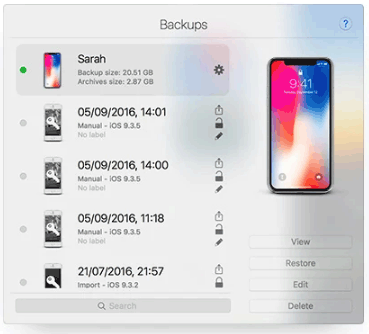
Der vierte iPhone-Backup-Reader ist iMazing iPhone Backup Extractor & Browser. Mit diesem iOS -Backup-Viewer können Sie das Dateisystem und die Daten Ihrer iPhone-/iPad-Backups auf Ihrem PC/ Mac durchsuchen. Dank des leistungsstarken Dateibrowsers navigieren Sie mühelos durch das Dateisystem Ihres iTunes-Backups. Mit diesem Tool können Sie verschlüsselte iOS -Backups lesen und Dateien direkt in iMazing in der Vorschau anzeigen.
Hauptmerkmale von iMazing iPhone Backup Extractor & Browser:
Vorteile:
* Sauberes UI-Design.
* Einfach zu bedienen.
Nachteile:
* Die Extraktionsgeschwindigkeit ist etwas langsam.
* Die Bearbeitungsfunktion für iPhone-Backups ist instabil.
EaseUS MobiSaver ist ein weiteres hervorragendes Programm zum Extrahieren von iPhone-Daten, mit dem Sie Daten von iPhone/iPad, iTunes oder iCloud wiederherstellen können. Es unterstützt zahlreiche Dateitypen, darunter Fotos, Videos, SMS, Notizen, Safari-Lesezeichen, Sprachmemos und WhatsApp-Chatverläufe.

Hauptmerkmale von EaseUS MobiSaver:
Vorteile:
* Die kostenlose Version ist leistungsstark.
* Einfach zu bedienen.
Nachteile:
* Der Download ist sehr aufwendig.
* Der Scanvorgang ist langsam.
* Teuer.
Ein weiteres Programm zum Verwalten von iPhone-Backups ist iMyFone iTransfer Lite. Damit können Sie Dateien aus Ihren iTunes- und iCloud-Backups sowie von Ihrem iPhone durchsuchen und exportieren. Es ermöglicht die einfache Übertragung von Dateien von iOS Geräten auf den PC und das Extrahieren von iTunes-/iCloud-Backup-Dateien auf einen PC oder Mac .
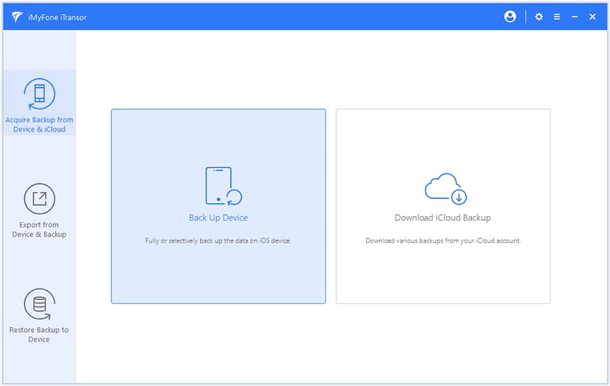
Hauptmerkmale von iMyFone iTransfer Lite:
Vorteile:
* Sie können die benötigten Daten aus iTunes- oder iCloud-Backups extrahieren.
* Es unterstützt mehrere Datentypen.
Nachteile:
* Es unterstützt nicht das neueste iOS 18; es unterstützt nur iOS 7 bis iOS 17.
iBackup Extractor ist ein Tool zum Durchsuchen und Wiederherstellen von iPhone-Backups, mit dem Sie verschlüsselte und unverschlüsselte Daten von iPhone, iPad oder iPod touch durchsuchen und wiederherstellen können. Sie können Fotos, Videos, Nachrichten, Kontakte und mehr auf Ihren PC oder Mac extrahieren.
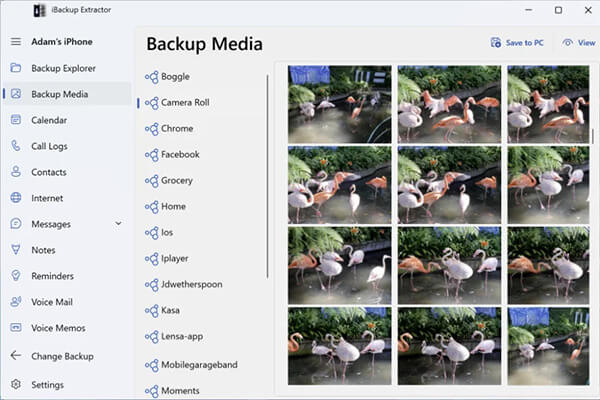
Hauptmerkmale von iBackup Extractor:
Vorteile:
* Einfache Navigation.
* Sie können auf eine Vielzahl von Dateien aus dem iTunes-Backup zugreifen und diese extrahieren.
Nachteile:
* Es unterstützt keine iCloud-Sicherung.
* Auf der Website gibt es keine eindeutige Bedienungsanleitung.
AnyTrans für iOS ist nicht nur ein umfassender iOS Datenmanager , sondern auch ein iPhone-Backup-Reader. Es bietet eine zuverlässige Möglichkeit, Datenverlust zu vermeiden. Mit dieser Software können Sie Inhalte aus iTunes oder iCloud flexibel in der Vorschau anzeigen und wiederherstellen.
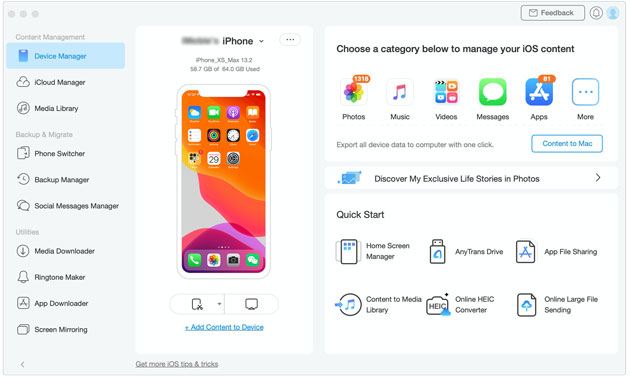
Hauptmerkmale von Anytrans für iOS :
Vorteile:
* Es integriert umfassende Funktionen für das Datenmanagement.
* Einfache Synchronisierung Ihres iCloud-Kontos und Verwaltung von iCloud-Backups.
Nachteile:
* Die Speisekarte ist etwas komplex.
iBackup Viewer ist ein kostenloser iPhone-Backup-Extraktor für den PC, mit dem Sie persönliche Daten aus iOS -Backups exportieren können. Besonders praktisch ist, dass die kostenlose Version von iBackup Viewer sowohl reguläre als auch verschlüsselte lokale Backups unterstützt. Zu den Funktionen gehören das Extrahieren von Kontakten, das Exportieren und Drucken von SMS- und iMessage-Nachrichten in Textdateien, das Abrufen des Anrufverlaufs, das Exportieren des Safari-Besuchsverlaufs und der Lesezeichen auf die Desktop-Version von Safari sowie das Anzeigen und Wiederherstellen von Fotos und Videos.
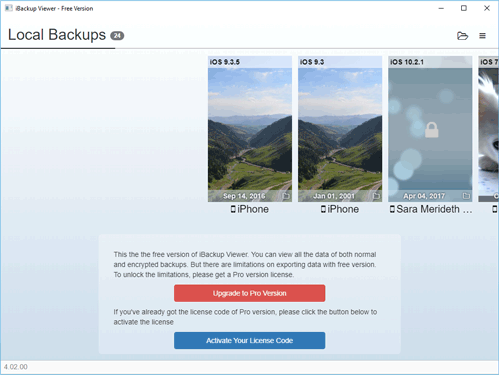
Hauptmerkmale von iBackup Viewer:
Vorteile:
* Das Menü ist auch ohne Anleitung leicht verständlich.
* Die kostenlose Version bietet viele nützliche Funktionen.
Nachteile:
* Die Benutzeroberfläche wirkt veraltet.
* Der Preis für das Komplettpaket ist hoch.
Mit diesem iPhone-Backup-Extraktor können Sie ganz einfach Kontakte, Anruflisten, SMS, Fotos, Videos, Notizen usw. aus iTunes-Backups extrahieren. Es handelt sich um einen leistungsstarken Dateibrowser, mit dem Sie die Dateien und Daten Ihrer iPhone-/iPad-Backups auf einem PC oder Mac durchsuchen können.
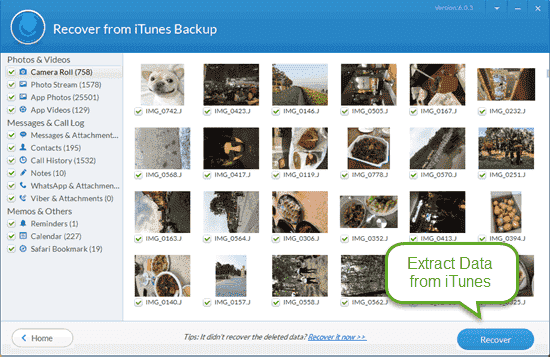
Hauptmerkmale von Jihosoft iTunes Backup Extractor:
Vorteile:
* Es ist mit dem neuesten iOS kompatibel.
* Daten selektiv in der Vorschau anzeigen und wiederherstellen.
Nachteile:
* Um Daten zu extrahieren, ist ein Upgrade auf die Pro-Version erforderlich.
Falls Ihnen die iTunes-Sicherung zu umständlich ist, können Sie Coolmuster iOS Assistant verwenden. Mit diesem iOS -Backup-Tool können Sie Ihr iPhone ohne iTunes auf einem Computer sichern und wiederherstellen. Sie können mehrere Backups erstellen, ohne die alten zu löschen. Außerdem können Sie den Speicherort für die Backups anpassen und so die volle Kontrolle über Ihre Dateien behalten. (Klicken Sie hier, um zu erfahren, wie Sie Ihr iPhone mit iOS Assistant sichern und wiederherstellen .)
Darüber hinaus ermöglicht Ihnen dieses Tool, einzelne Dateien vom iPhone zur Datensicherung auf Ihren PC zu exportieren. Hier finden Sie eine Anleitung zur Datenübertragung vom iPhone auf den PC ohne iTunes . Wenn Sie iTunes nicht mehr nutzen möchten, probieren Sie doch mal Coolmuster iOS Assistant aus.

Für Nutzer, die Daten aus iPhone-Backups extrahieren möchten, bieten diese iPhone-Backup-Viewer unterschiedliche Unterstützung und Benutzerfreundlichkeit. Bei der Auswahl des passenden Tools sollten Sie Ihre individuellen Bedürfnisse und Ihr Budget berücksichtigen. Insgesamt ist Coolmuster iPhone Data Recovery der beste iPhone-Backup-Extraktor. Dank seiner hervorragenden Benutzerfreundlichkeit und zuverlässigen Funktionen eignet er sich besonders für technisch weniger versierte Nutzer, bietet schnelle Lösungen zur Datenwiederherstellung und ist daher ein sehr empfehlenswertes Tool zur Backup-Extraktion.
Verwandte Artikel:
Die 7 besten iPhone-Backup-Programme für Windows / Mac im Jahr 2026 [Kostenlos & Kostenpflichtig]
[Gelöst] Wie kann man iPhone-Kontakte einfach aus einem iTunes-Backup wiederherstellen?
So extrahieren Sie Kontakte aus einem iPhone-Backup | 4 flexible Ansätze






 Kostenloser Download für PC
 Kostenloser Download für Mac


