Kurz gesagt: iPhone-Kontakte verloren? Diese Anleitung zeigt Ihnen drei einfache Wege, wie Sie Kontakte aus einem iTunes-Backup wiederherstellen können. Erfahren Sie, wie Sie Kontakte mithilfe professioneller iPhone-Wiederherstellungstools gezielt wiederherstellen, ohne vorhandene Daten zu löschen, oder wie Sie Kontakte direkt mit iTunes wiederherstellen.
Hallo zusammen, gestern ist der Bildschirm meines iPhone X kaputtgegangen. Deshalb habe ich ein Backup meines iPhone X in iTunes erstellt. Jetzt habe ich ein neues iPhone 11 Pro Max und habe das Backup aus iTunes wiederhergestellt, kann aber meine Kontakte nicht sehen. Gibt es eine Möglichkeit, die Kontakte aus dem iTunes-Backup wiederherzustellen? Danke, Fredy.
- aus der Apple Community
Ich bin in einem Apple Support-Forum auf diesen Beitrag gestoßen. Kontakte gehören zu den wichtigsten Datentypen auf dem iPhone und spielen in unserem Alltag eine große Rolle. Wenn Sie zuvor ein iTunes-Backup Ihrer Kontakte erstellt haben und diese nun wiederherstellen möchten, können Sie die drei einfachen Methoden in diesem Artikel nutzen, um Ihre Kontakte problemlos aus dem Backup zu erhalten.
Viele Nutzer befürchten, dass ihre vorhandenen Daten beim Wiederherstellen eines iTunes-Backups überschrieben werden. Um dies zu vermeiden, können Sie professionelle Tools verwenden, die eine selektive Wiederherstellung von Kontakten ermöglichen. So müssen Sie sich keine Sorgen um Datenverlust oder Überschreibung machen. Hier sind zwei Tools, die Sie ausprobieren können.
Die empfohlene Methode zur Wiederherstellung von Kontakten aus einem iTunes-Backup ist die Verwendung von Coolmuster iPhone Data Recovery . Dieses professionelle iOS Datenwiederherstellungsprogramm scannt Ihr iTunes-Backup automatisch, ohne dass Ihr iPhone mit einem PC verbunden werden muss. Sie können gelöschte oder vorhandene Dateien in einer Vorschau anzeigen und gezielt an einem von Ihnen festgelegten Ort auf Ihrem PC speichern. Dabei gehen keine Daten verloren. Darüber hinaus können Sie die Kontakte zur einfachen Verwaltung in den Formaten CSV, HTML und VCF auf Ihren PC exportieren.
Hauptmerkmale von Coolmuster iPhone Data Recovery :
Hier erfahren Sie, wie Sie Kontakte auf Ihrem iPhone selektiv aus einem iTunes-Backup mithilfe der iPhone-Datenwiederherstellung wiederherstellen können:
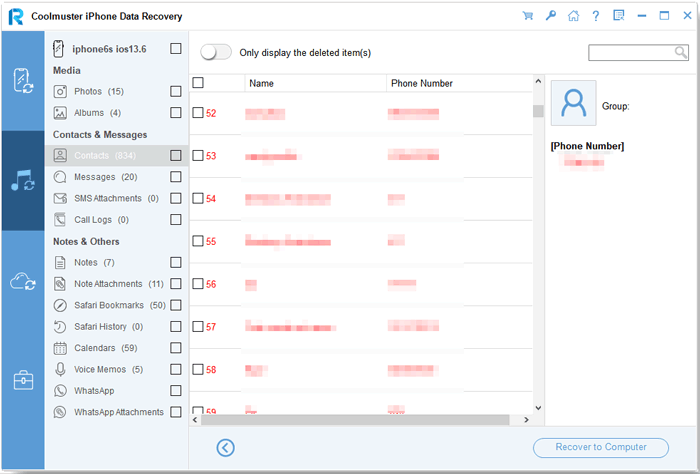
01 Starten Sie iPhone Data Recovery auf Ihrem Computer und wählen Sie „Aus iTunes-Backup wiederherstellen“. Die Software zeigt Ihnen das auf diesem Computer erstellte iTunes-Backup an. Wählen Sie das gewünschte Backup aus und klicken Sie auf „Scan starten“, um fortzufahren.

02 Standardmäßig wählt die Software alle unterstützten Datentypen zum Scannen aus. Sie können aber auch nur „Kontakte“ auswählen und auf „Scan starten“ klicken.

03 Nach dem Scannen können Sie die Kontakte mit Details anzeigen. Wählen Sie die wiederherzustellenden Dateien aus und klicken Sie dann auf „Auf Computer wiederherstellen“, um sie auf Ihrem PC zu speichern. Anschließend können Sie die Kontakte ganz einfach von Ihrem PC auf Ihr iPhone übertragen .
Video-Tutorial:
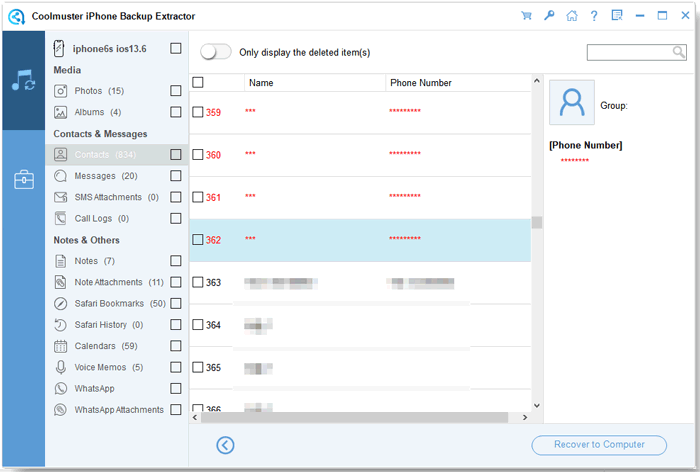
Coolmuster iPhone Backup Extractor ist eine weitere empfehlenswerte App zum Wiederherstellen von Kontakten aus iTunes. Mit ihr können Sie iPhone-Daten aus iTunes-Backups auf einem Computer extrahieren, ohne das iPhone mit einem PC zu verbinden. Die App unterstützt die Vorschau von Miniaturansichten der iPhone-Dateien und das Extrahieren von Fotos , Kontakten, Kalendern, SMS, Erinnerungen, Sprachmemos usw.
Hier erfahren Sie, wie Sie mit dem iPhone Backup Extractor nur iPhone-Kontakte aus einem iTunes-Backup wiederherstellen können:
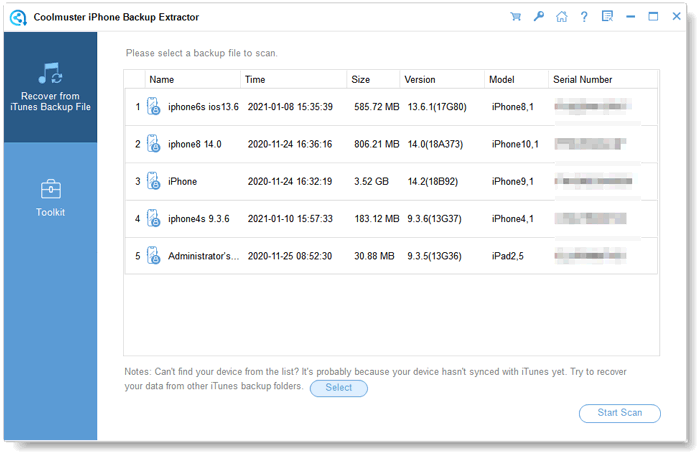
01 Installieren und starten Sie den iPhone Backup Extractor auf Ihrem Computer. Das Programm erkennt Ihren Computer automatisch und zeigt die mit diesem Computer erstellten iDevices-Backups an. Wählen Sie einfach die gewünschten iTunes-Backup-Dateien aus und klicken Sie unten auf „Scan starten“, um die iTunes-Backups zu extrahieren.
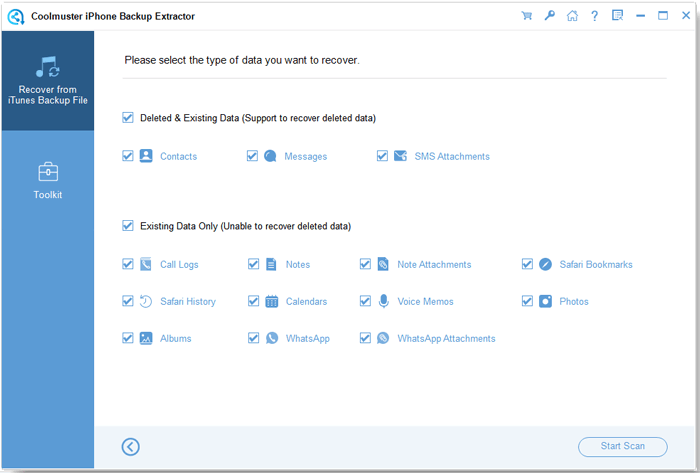
02 Sobald Sie das gewünschte iTunes-Backup ausgewählt haben, können Sie die gewünschten Datentypen auswählen. Hier wählen wir „Kontakte“ und klicken auf „Scan starten“.
03 Im rechten Bereich werden alle iPhone-Kontakte angezeigt. Markieren Sie die Kontakte, die Sie wiederherstellen möchten, und tippen Sie unten auf die Option „Auf Computer wiederherstellen“, um die Kontakte aus dem iPhone-Backup zu extrahieren .
Video-Tutorial:
Sie können Kontakte auch direkt mit iTunes aus einem iPhone-Backup wiederherstellen. Beachten Sie jedoch, dass beim Wiederherstellen von Kontakten aus einem iTunes-Backup über iTunes alle vorhandenen Mediendateien auf Ihrem iPhone gelöscht und die Kontakte auf Ihrem iPhone durch die Kontakte aus dem iTunes-Backup ersetzt werden. Um Datenverlust auf Ihrem iPhone zu vermeiden, empfehlen wir Ihnen, die beiden oben genannten Methoden zum Wiederherstellen von Kontakten aus iTunes zu verwenden, ohne die vorhandenen Daten auf dem iPhone zu überschreiben.
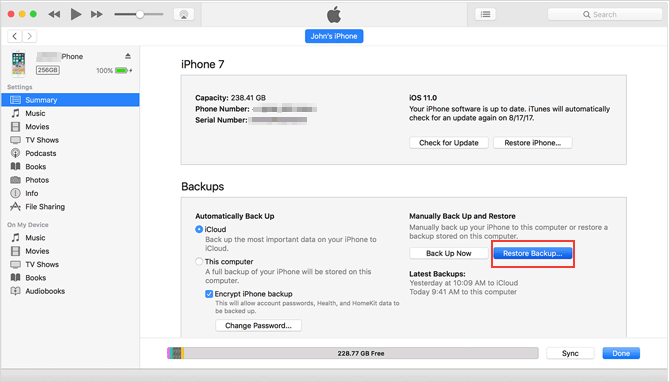
So stellen Sie iPhone-Kontakte aus einem iTunes-Backup über iTunes wieder her:
Schritt 1. Starten Sie die neueste Version von iTunes auf Ihrem Computer und verbinden Sie Ihr iPhone über ein USB-Kabel mit dem Computer.
Schritt 2. Warten Sie, bis das iPhone im iTunes-Fenster erscheint, und klicken Sie dann mit der rechten Maustaste auf das iPhone-Symbol. ( Wird das iPhone nicht in iTunes angezeigt ?)
Schritt 3. Tippen Sie auf „Sicherung wiederherstellen“, wählen Sie den neuesten Sicherungseintrag unter den aktuellsten Daten aus und tippen Sie auf „Wiederherstellen“, um den Vorgang zu starten.
Mit den in diesem Artikel vorgestellten Methoden können Sie Ihre iPhone-Kontakte ganz einfach aus einem iTunes-Backup wiederherstellen. Ich persönlich empfehle Ihnen Coolmuster iPhone Data Recovery oder Coolmuster iPhone Backup Extractor . Diese Programme sind professionell für iOS -Backups und -Wiederherstellungen, benutzerfreundlich, schnell und äußerst sicher, ohne die vorhandenen Daten auf Ihrem iPhone zu überschreiben. Die Entscheidung liegt natürlich bei Ihnen.
Sollten Sie während der Nutzung auf Probleme stoßen, hinterlassen Sie gerne unten einen Kommentar.
Verwandte Artikel:
Schritt-für-Schritt-Anleitung: So stellen Sie gelöschte Kontakte auf dem iPhone wieder her
[Gelöst] Wie man gelöschte Kontakte auf dem iPhone ohne Computer wiederherstellt
So stellen Sie gelöschte Kontakte auf dem iPhone ohne Backup wieder her [Aktualisiert]
Kontakte nach iPhone-Update verloren? So bekommen Sie sie zurück

 iPhone-Wiederherstellung
[Gelöst] Wie kann ich iPhone-Kontakte einfach aus dem iTunes-Backup wiederherstellen?
iPhone-Wiederherstellung
[Gelöst] Wie kann ich iPhone-Kontakte einfach aus dem iTunes-Backup wiederherstellen?






 Kostenloser Download für PC
 Kostenloser Download für Mac
