TL;DR:
Sie fragen sich, was mit Ihren Fotos passiert, wenn Sie iCloud-Fotos deaktivieren? Dieser Artikel erklärt alles einfach und Schritt für Schritt:
iCloud-Fotos ist eine wichtige Funktion von Apple, mit der Nutzer Fotos zwischen verschiedenen Geräten teilen und synchronisieren können. Manchmal möchten Nutzer iCloud-Fotos jedoch deaktivieren, beispielsweise aus Datenschutzgründen oder um Speicherplatz zu sparen. Sie fragen sich vielleicht, ob beim Deaktivieren von iCloud-Fotos alle Fotos gelöscht werden . Was passiert also, wenn ich iCloud-Fotos deaktiviere? Lesen Sie weiter, um die Antwort zu finden.

Was bewirkt das Deaktivieren von iCloud-Fotos? Wenn Sie iCloud-Fotos deaktivieren, werden keine Fotos und Videos mehr in den iCloud-Speicher hochgeladen und auch keine Fotos mehr automatisch von anderen Geräten heruntergeladen. Dies kann verschiedene Auswirkungen haben. Schauen wir uns das genauer an:
1. Lokale Speicherverwaltung
Der iCloud-Fotos-Dienst ermöglicht es Ihnen, Fotos und Videos in der Cloud zu speichern und so Speicherplatz auf Ihrem Gerät freizugeben . Wenn Sie diesen Dienst jedoch deaktivieren, werden Ihre Fotos und Videos nur lokal auf dem Gerät gespeichert. Dies kann zu Speicherplatzproblemen führen, insbesondere wenn Ihr Gerät nur über eine begrenzte Speicherkapazität verfügt.
2. Freigabe des iCloud-Fotomediathek-Speicherplatzes
Nach dem Deaktivieren von iCloud-Fotos wird Speicherplatz in Ihrer iCloud-Fotomediathek freigegeben. Dadurch steht Ihnen mehr Speicherplatz für andere Dateien und Daten zur Verfügung, was besonders wichtig ist, wenn der Speicherplatz begrenzt ist.
3. Geräteübergreifende Synchronisierung
Der iCloud-Fotos-Dienst synchronisiert Ihre Fotos und Videos auf all Ihren Apple-Geräten. Wenn Sie diesen Dienst deaktivieren, werden neu aufgenommene oder gespeicherte Fotos nicht mehr automatisch auf anderen Geräten angezeigt. Sie müssen die Fotos dann gegebenenfalls manuell auf andere Weise von einem Gerät auf ein anderes übertragen.
4. Datensicherung und -wiederherstellung
Der iCloud-Fotos-Dienst dient auch als Backup-Mechanismus und schützt Ihre Fotos und Videos vor Datenverlust. Wenn Sie diesen Dienst deaktivieren, erhöht sich das Risiko, Fotos zu verlieren, da keine automatische Sicherungskopie mehr erstellt wird. Sollte Ihr Gerät beschädigt werden oder verloren gehen, können Sie Ihre Fotos und Videos daher möglicherweise nicht ohne Weiteres wiederherstellen .
5. Teilen und Zugriff
Wenn Sie gewohnt sind, Fotos und Videos über iCloud-Freigegebene Alben mit Freunden und Familie zu teilen, bedeutet das Deaktivieren des iCloud-Fotos-Dienstes, dass Sie Ihre Fotosammlung nicht mehr so einfach mit anderen teilen können. Sie müssen Ihre Fotos dann gegebenenfalls auf anderem Wege teilen.
6. Verlust der iCloud-Fotofunktionen
Wenn Sie den iCloud-Fotos-Dienst deaktivieren, stehen Ihnen möglicherweise einige Funktionen nicht mehr zur Verfügung, beispielsweise intelligente Alben, der Fotostream und geteilte Alben. Mit diesen Funktionen können Sie Ihre Fotosammlung einfacher organisieren, durchsuchen und teilen.
Werden meine Fotos gelöscht, wenn ich iCloud deaktiviere? Das Deaktivieren von iCloud-Fotos löscht Ihre Fotos und Videos nicht direkt. Es verhindert lediglich, dass neue Fotos und Videos in iCloud hochgeladen und automatisch von anderen Geräten heruntergeladen werden. Ihre Fotos und Videos bleiben auf Ihrem Gerät erhalten, werden aber nicht mehr mit anderen Geräten synchronisiert oder in iCloud gespeichert. Daher werden Ihre vorhandenen Fotos und Videos durch das Deaktivieren von iCloud-Fotos nicht gelöscht. Sie sollten diese Dateien jedoch selbst verwalten und sichern, um versehentlichen Datenverlust zu vermeiden.
Nachdem wir wissen, was passiert, wenn ich iCloud-Fotos deaktiviere, wie deaktiviere ich iCloud-Fotos auf verschiedenen Geräten?
Was passiert, wenn Sie iCloud-Fotos auf Ihrem iPhone/iPad deaktivieren? Um diese Frage zu beantworten, können Sie die folgenden Schritte ausführen, um iCloud-Fotos auf Ihrem iPhone/iPad zu deaktivieren:
Schritt 1. Öffnen Sie die App „Einstellungen“ auf Ihrem Gerät.
Schritt 2. Tippe oben auf dem Bildschirm auf deine „Apple-ID“.
Schritt 3. Scrollen Sie nach unten und wählen Sie „iCloud“ und dann „Fotos“.
Schritt 4. Schalten Sie den Schalter neben „iCloud Fotos“ in die Position „Aus“.

Schritt 5. Ihnen werden drei Optionen angezeigt:
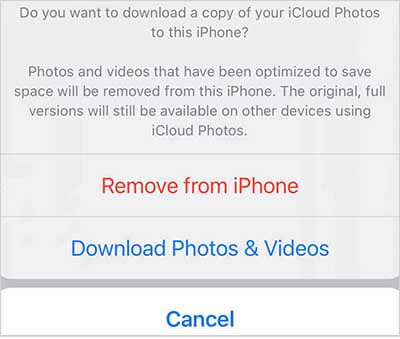
Wenn iCloud-Fotos auf Ihrem Mac aktiviert ist, werden Ihre Fotos und Videos automatisch von der iCloud-Website synchronisiert und in kleineren, gerätegerechten Versionen auf Ihren Mac heruntergeladen. Was passiert, wenn Sie iCloud-Fotos auf Ihrem Mac deaktivieren? Um diese Frage zu beantworten, können Sie die folgenden Schritte ausführen, um iCloud-Fotos auf Ihrem Mac zu deaktivieren:
Schritt 1. Bitte öffnen Sie die Anwendung „Fotos“ auf Ihrem Mac über das Dock oder Spotlight.
Schritt 2. Wählen Sie anschließend im Menü „Fotos“ die Option „Einstellungen“.
Schritt 3. Wählen Sie oben „iCloud“ aus und deaktivieren Sie dann „iCloud Fotos“.

Anschließend werden auf Ihrem Mac keine Fotos und Videos mehr von iCloud.com hoch- und heruntergeladen. Die heruntergeladenen Medien bleiben jedoch auf Ihrem Mac gespeichert.
Obwohl iCloud-Fotos eine nahtlose Integration für Apple-Nutzer bietet, gibt es Situationen, in denen iPhone-Fotos nicht gesichert werden können, wenn keine Internetverbindung besteht oder der Speicherplatz in iCloud nicht ausreicht. Daher bevorzugen manche Nutzer alternative Lösungen für die Fotosicherung. Eine empfehlenswerte Option ist Coolmuster iOS Assistant . Mit diesem vielseitigen Tool lassen sich Fotos, Videos, Musik, Kontakte und mehr einfach zwischen iOS Gerät und Computer übertragen und verwalten. Der Coolmuster iOS Assistant ermöglicht eine sichere Fotosicherung , ohne ausschließlich auf iCloud angewiesen zu sein.
Hauptmerkmale des Coolmuster iOS Assistenten:
Laden Sie zunächst das Programm auf Ihren Computer herunter und folgen Sie diesen einfachen Schritten, um Fotos von Ihrem iPhone auf Ihren Computer zu übertragen:
01 Öffnen Sie die Software und verbinden Sie Ihr iPhone und Ihren Computer mit einem Datenkabel. Vertrauen Sie dann Ihrem Gerät, dass es die Verbindung sicher herstellt.

02 Sobald Ihr Gerät von der Software erkannt wurde, wird Ihnen die Hauptschnittstelle angezeigt, die Ihnen einen einfachen Zugriff auf alle verfügbaren Funktionen ermöglicht.

03. Navigieren Sie zum Ordner „Fotos“ und sehen Sie sich die detaillierten Dateiinformationen an. Wählen Sie die Fotos aus, die Sie auf Ihren Computer exportieren möchten, und klicken Sie anschließend einfach auf „Exportieren“, um den Übertragungsvorgang zu starten.

Videoanleitung:
Frage 1: Wird die Deaktivierung von iCloud-Fotos Auswirkungen auf meine anderen Geräte haben?
Nein, das Deaktivieren von iCloud-Fotos auf einem Gerät hat keine Auswirkungen auf die iCloud-Fotomediathek auf Ihren anderen Geräten. Fotos und Videos werden weiterhin wie gewohnt synchronisiert.
Frage 2: Kann ich iCloud-Fotos vorübergehend deaktivieren?
Ja, Sie können iCloud-Fotos vorübergehend deaktivieren und später bei Bedarf wieder aktivieren. Ihre Fotos und Videos bleiben währenddessen sicher in iCloud gespeichert.
Frage 3: Kann ich von einem Nicht-Apple-Gerät auf meine iCloud-Fotos zugreifen?
Ja, Sie können auf Ihre iCloud-Fotos über einen Webbrowser auf jedem Gerät zugreifen, indem Sie iCloud.com besuchen und sich mit Ihrer Apple-ID anmelden.
Frage 4: Was passiert, wenn mein iCloud-Speicherplatz voll ist?
Wenn Ihr iCloud-Speicherplatz erschöpft ist , werden in iCloud Fotos keine neuen Fotos und Videos mehr synchronisiert, bis Sie Speicherplatz freigeben oder Ihren Speicherplan upgraden.
Was passiert, wenn ich iCloud-Fotos deaktiviere? Nach dem Lesen dieses Artikels sollten Sie es bereits verstehen. Kurz gesagt: Wenn Sie iCloud-Fotos deaktivieren, werden Ihre wertvollen Erinnerungen nicht gelöscht, aber die automatische Synchronisierung mit iCloud wird gestoppt. Ob Sie iCloud-Fotos aktiviert lassen oder alternative Backup-Lösungen wie Coolmuster iOS Assistant nutzen – wichtig ist, dass Ihre Fotos und Videos sicher gespeichert und jederzeit leicht zugänglich sind.
Verwandte Artikel:
[Beantwortet] Warum ist mein iPhone-Speicher voll, nachdem ich alles gelöscht habe?
[Gelöst] So beheben Sie das Problem, dass Fotos nicht vom iPhone auf Mac importiert werden können
Fotos lassen sich nicht vom iPhone auf den PC übertragen? [Gründe & Lösungen]







 Kostenloser Download für PC
 Kostenloser Download für Mac


