„Ich habe buchstäblich alles auf meinem iPhone gelöscht, und trotzdem wird mir angezeigt, dass mein Speicher voll ist. Was soll ich tun? Bedeutet das, dass ich auch Daten aus meiner iCloud löschen muss?“
-von Quora
Wenn Ihr iPhone Ihnen häufig Speicherplatzmangel meldet, selbst nachdem Sie zahlreiche unnötige Fotos, Videos, Apps und Dateien gelöscht haben, kann das verwirrend und frustrierend sein. Sie fragen sich vielleicht: Warum ist mein iPhone-Speicher voll, obwohl ich alles gelöscht habe? Dies ist ein häufiges Problem mit verschiedenen möglichen Ursachen und Lösungen. In diesem Artikel gehen wir einigen Gründen für die fehlerhafte Anzeige des iPhone-Speicherplatzes auf den Grund und zeigen Ihnen, wie Sie effektiv Speicherplatz auf Ihrem iPhone freigeben können .
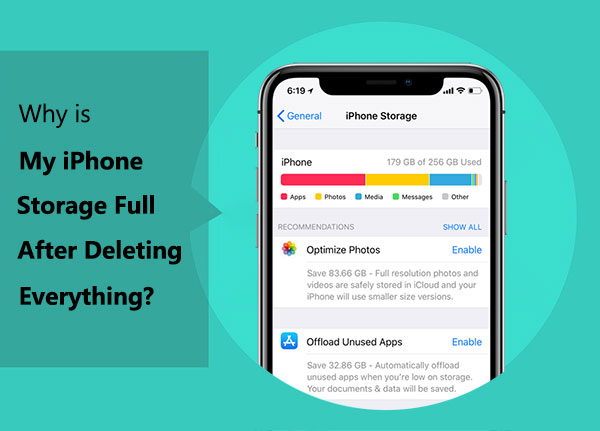
Der Speicher Ihres iPhones umfasst sowohl Systemdateien als auch persönliche Daten. Sie können zwar Fotos, Videos, Apps und andere persönliche Dateien löschen, aber einige von iOS und Apps erstellte, versteckte Daten belegen möglicherweise weiterhin Speicherplatz. Daher kann es vorkommen, dass auf Ihrem iPhone „Speicher fast voll“ angezeigt wird, selbst nachdem Sie alles gelöscht haben.
Jetzt wissen wir, warum der Speicher meines iPhones voll ist, nachdem ich alles gelöscht habe, und können daher je nach Ursache unterschiedliche Lösungsansätze verfolgen.
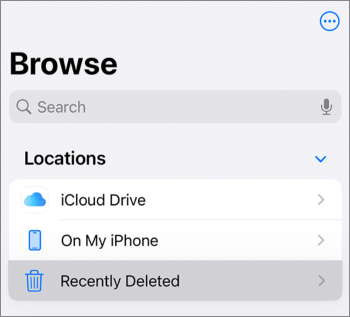
Ich habe alle meine Fotos gelöscht, aber der Speicherplatz ist immer noch voll. Was ist da los? Normalerweise werden Dateien, Fotos oder Videos auf dem iPhone nicht sofort vom Gerät gelöscht. Die gelöschten Elemente landen im Ordner „Zuletzt gelöscht“. Wenn Sie Fotos, Videos oder Dateien gelöscht haben, aber keine Speicherplatzerhöhung feststellen konnten, sollten Sie im Ordner „Zuletzt gelöscht“ nachsehen, ob die gelöschten Elemente noch vorhanden sind.
Schritt 1. Öffnen Sie die App „Dateien“ und wählen Sie die Registerkarte „Durchsuchen“.
Schritt 2. Wählen Sie „Zuletzt gelöscht“.
Schritt 3. Tippen Sie auf die drei Punkte in der oberen rechten Ecke und wählen Sie dann „Auswählen“.
Schritt 4. Markieren Sie jede Datei, die Sie löschen möchten, oder tippen Sie oben links auf „Alle auswählen“, um alle Dateien zu löschen.
Schritt 5. Wählen Sie unten „Löschen“ oder „Alle löschen“.
Schritt 6. Bestätigen Sie, dass Sie die ausgewählten Elemente löschen möchten, indem Sie auf „Löschen“ tippen.
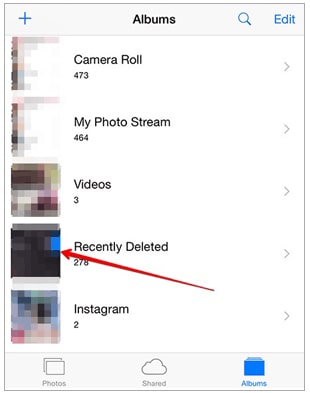
Schritt 1. Öffnen Sie die App „Fotos“ und wählen Sie die Registerkarte „Alben“.
Schritt 2. Scrollen Sie nach unten zum Abschnitt „Dienstprogramme“ und wählen Sie „Zuletzt gelöscht“.
Schritt 3. Sobald der Ordner geöffnet ist, können Sie entweder einzelne Fotos und Videos nacheinander löschen oder alle auf einmal löschen.
Aus bestimmten Gründen können gelöschte Fotos und Videos auf dem iPhone als versteckte Dateien wieder auftauchen und weiterhin Speicherplatz belegen. Es gibt jedoch eine Lösung: Sie können das Datum auf Ihrem Gerät ändern und diese Dateien anschließend wiederfinden. So gehen Sie vor:
Schritt 1. Öffnen Sie die App „Einstellungen“ und wählen Sie „Allgemein“.
Schritt 2. Wählen Sie „Datum & Uhrzeit“.
Schritt 3. Schalten Sie den Schalter für „Automatisch einstellen“ aus.

Schritt 4. Ändern Sie im unten angezeigten Feld das Datum auf ein Jahr in der Vergangenheit. Sie können je nach Wunsch ein bis zwei Jahre zurückgehen.
Schritt 5. Öffnen Sie die App „Fotos“ und überprüfen Sie den Ordner „Zuletzt gelöscht“, um zu sehen, ob diese versteckten Dateien wieder auftauchen. Sie können auch Ihr Album „Zuletzt verwendet“ überprüfen, falls dort Elemente angezeigt werden.
Schritt 6. Löschen Sie anschließend die Fotos und Videos, wie bereits erwähnt.
Schritt 7. Gehen Sie anschließend zurück zu „Einstellungen“ > „Allgemein“ > „Datum & Uhrzeit“, um die Option „Automatisch einstellen“ wieder zu aktivieren.
Ich habe alle meine Fotos gelöscht und habe trotzdem keinen Speicherplatz mehr; woran liegt das? Wenn Sie Fotos und Videos mit iCloud-Fotos synchronisieren, haben Sie bereits Speicherplatz auf Ihrem iPhone gespart. Die Mediendateien bleiben jedoch weiterhin auf Ihrem iPhone gespeichert. Sie können die iCloud-Fotos-Synchronisierung deaktivieren und anschließend alle Fotos auf Ihrem iPhone löschen , die Sie nicht mehr benötigen. So geht's:
Schritt 1. Öffnen Sie die „Einstellungen“ auf Ihrem iPhone.
Schritt 2. Wählen Sie Ihr persönliches Profil aus und gehen Sie dann zu „iCloud“.
Schritt 3. Tippen Sie auf „Fotos“, um auf die Einstellungen für „iCloud-Fotos“ zuzugreifen.
Schritt 4. Deaktivieren Sie „iCloud-Fotos“.

Wenn Sie Ihre iCloud-Fotos weiterhin auf Ihrem iPhone behalten möchten, gibt es eine weitere Methode, Speicherplatz zu sparen. Hier sind die Schritte:
Schritt 1. Öffnen Sie die „Einstellungen“ Ihres iPhones.
Schritt 2. Wählen Sie Ihr persönliches Profil aus.
Schritt 3. Navigieren Sie zu „iCloud“.
Schritt 4. Tippen Sie auf „Fotos“.
Schritt 5. Aktivieren Sie die Option „iPhone-Speicher optimieren“.
Durch Befolgen dieser Schritte aktivieren Sie die Funktion „iPhone-Speicher optimieren“, die Speicherplatz spart, indem kleinere Versionen von Fotos auf Ihrem Gerät gespeichert werden, während die Versionen in voller Auflösung in iCloud abgelegt werden.
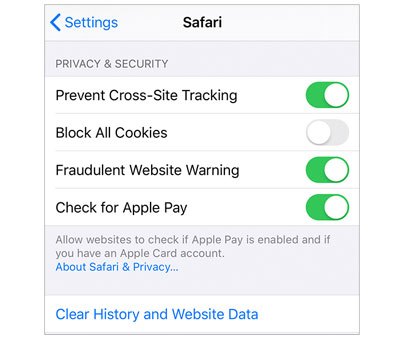
Ich habe keine Apps, aber keinen Speicherplatz mehr; woran liegt das? Ihr iPhone hat möglicherweise im Laufe der Zeit Cache-Dateien angesammelt, die zu groß für Ihr Gerät geworden sind. In diesem Fall können Sie die Cache-Dateien auf Ihrem iPhone löschen, um Speicherplatz freizugeben.
Schritt 1. Öffnen Sie die App „Einstellungen“ auf Ihrem iPhone.
Schritt 2. Scrollen Sie nach unten und wählen Sie „Safari“.
Schritt 3. Scrollen Sie erneut nach unten und tippen Sie auf „Verlauf und Website-Daten löschen“.
Schritt 4. Bestätigen Sie die Aktion, indem Sie „Verlauf und Daten löschen“ auswählen.
Schritt 1. Öffnen Sie die App „Einstellungen“ auf Ihrem iPhone.
Schritt 2. Tippen Sie auf „Allgemein“.
Schritt 3. Wählen Sie „iPhone-Speicher“.
Schritt 4. Suchen Sie die App, die Sie löschen möchten, und tippen Sie darauf.
Schritt 5. Wählen Sie entweder „App auslagern“ oder „App löschen“.
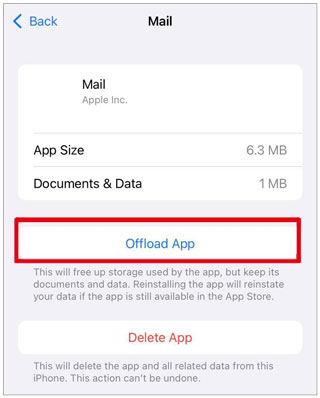
Hinweis: Wenn Sie „App auslagern“ wählen, wird die App entfernt, ihre Daten bleiben jedoch erhalten. Wenn Sie „App löschen“ wählen, werden sowohl die App als auch ihre Daten von Ihrem iPhone entfernt.
Eine weitere Methode besteht darin, alte iPhone-Backups zu löschen. iCloud bietet 5 GB kostenlosen Backup-Speicherplatz. Wenn Sie über eine stabile Internetverbindung verfügen und genügend iCloud-Speicherplatz haben, werden Ihre Dateien automatisch gesichert.
Das bedeutet, dass Sie eine Fehlermeldung oder Benachrichtigung erhalten, wenn in Ihrer iCloud nicht genügend Speicherplatz vorhanden ist : „Nicht genügend Speicherplatz auf Ihrem iPhone“. Am besten vermeiden Sie solche Benachrichtigungen, indem Sie alte iPhone-Backups löschen. So geht's:
Schritt 1. Öffnen Sie die „Einstellungen“ auf Ihrem iPhone. Tippen Sie anschließend auf Ihren Namen (Apple-ID).
Schritt 2. Wählen Sie „iCloud“ > „Speicher verwalten“ > „Backups“.
Schritt 3. Wählen Sie Ihr iPhone aus der Liste aus. Tippen Sie anschließend auf „Backup löschen“.

Manchmal können Speicherprobleme auf einem iPhone durch Softwarefehler verursacht werden. Beispielsweise kann bestimmte Software den verfügbaren Speicherplatz falsch anzeigen oder einige Apps können nicht löschbare Datenmüll-Dateien erzeugen. Wenn Ihr iPhone Softwareprobleme hat, können Sie versuchen, das Problem durch einen Neustart zu beheben. Gehen Sie dazu wie folgt vor:
Schritt 1. Drücken und halten Sie gleichzeitig die „Power“-Taste und die „Volume“-Taste.
Schritt 2. Halten Sie die Taste weiterhin gedrückt, bis die Aufforderung „Zum Ausschalten schieben“ auf dem Bildschirm erscheint.
Schritt 3. Schieben Sie den Schieber, um Ihr iPhone auszuschalten.
Schritt 4. Nach einigen Sekunden drücken und halten Sie die "Power"-Taste erneut.
Schritt 5. Lassen Sie die „Power“-Taste los, sobald das Apple-Logo auf dem Bildschirm erscheint, und warten Sie, bis Ihr iPhone neu startet.

Wenn Sie alle oben genannten Methoden ausprobiert haben und der Speicherplatz Ihres iPhones immer noch nicht ausreicht , sollten Sie das Gerät auf die Werkseinstellungen zurücksetzen. Dadurch werden alle Daten und Einstellungen auf Ihrem iPhone vollständig gelöscht und es in den Originalzustand zurückversetzt. Bitte beachten Sie, dass bei dieser Methode alle Inhalte auf Ihrem iPhone gelöscht werden, einschließlich Fotos, Videos, Kontakte, Nachrichten, Apps usw. Sichern Sie daher unbedingt Ihre wichtigen Daten, bevor Sie diesen Schritt durchführen, um Datenverlust zu vermeiden. So geht's:
Schritt 1. Öffnen Sie die App „Einstellungen“ und wählen Sie „Allgemein“.
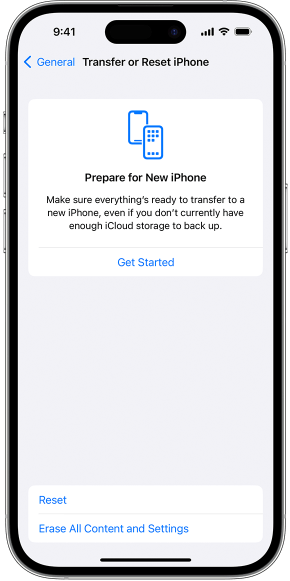
Schritt 2. Scrollen Sie nach unten und wählen Sie „iPhone übertragen oder zurücksetzen“.
Schritt 3. Tippen Sie auf „Alle Inhalte und Einstellungen löschen“.
Schritt 4. Überprüfen Sie den Bildschirm „iPhone löschen“ und wählen Sie dann „Weiter“, um fortzufahren.
Schritt 5. Folgen Sie den Anweisungen auf dem Bildschirm, um Ihr iPhone zurückzusetzen.
Apps, die Sie von Ihrem iPhone löschen, können unbemerkte Restdaten wie App-Caches hinterlassen. Außerdem können manche Dateien auf Ihrem iPhone versteckt bleiben und Speicherplatz belegen, ohne dass Sie es merken. Hier kommt Coolmuster iOS Eraser ins Spiel.
iOS Eraser ist ein leistungsstarkes Optimierungstool iOS -Geräte, speziell für iPhone- und iPad-Nutzer. Es bietet umfassende Funktionen zum Löschen von Daten und ermöglicht die sichere und gründliche Entfernung unnötiger Daten von Ihrem Gerät, darunter Cache-Dateien, abgelaufene Backups und App-Reste. So schaffen Sie wertvollen Speicherplatz. Mit diesem Tool entdecken Sie, wie einfach Sie Dateien auf Ihrem Gerät bereinigen und zusätzlichen Speicherplatz gewinnen können – ohne Leistungseinbußen oder Zeit- und Energieverlust.
Hauptmerkmale:
Hier erfahren Sie, wie Sie mit Coolmuster iOS Eraser Speicherplatz auf Ihrem iPhone freigeben:
01 Nach der Installation starten Sie das Programm und verbinden Ihr iDevice über ein USB-Kabel mit dem Computer. Das Programm erkennt Ihr Gerät automatisch. Nach erfolgreicher Verbindung wird Ihnen die Benutzeroberfläche angezeigt, über die Sie den Datenlöschvorgang starten können.

02 Klicken Sie auf der Hauptoberfläche auf die Schaltfläche „Löschen“. Wählen Sie die gewünschte Sicherheitsstufe und bestätigen Sie. Hier können Sie zwischen den Sicherheitsstufen Niedrig, Mittel und Hoch wählen. Klicken Sie anschließend auf „OK“.

03 Geben Sie zur Bestätigung „Löschen“ in das leere Feld ein und klicken Sie anschließend auf „Löschen“. Wenn Sie gefragt werden, ob Sie die Telefondaten vollständig löschen möchten, klicken Sie auf „OK“, um den Vorgang zu starten.

04 Nach einem kurzen Scan kann das Programm die Löschung Ihrer Gerätedaten sofort einleiten. Sobald der gesamte Vorgang abgeschlossen ist, werden Ihre Telefondaten endgültig und unwiderruflich gelöscht und können nicht wiederhergestellt werden. Anschließend können Sie Ihr iDevice neu einrichten.

Videoanleitung:
Speicherplatzmangel auf dem iPhone ist ein häufiges Problem, das die Benutzerfreundlichkeit und Leistung beeinträchtigen kann. „Warum ist mein iPhone-Speicher voll, obwohl ich alles gelöscht habe?“ – diese Frage beschäftigt viele Nutzer. Dieser Artikel stellt neun Lösungsansätze vor.
Für die einfachste, effektivste und sicherste Lösung empfehlen wir Ihnen Coolmuster iOS Eraser . Mit dieser App können Sie mühelos alle unnötigen Dateien von Ihrem iPhone entfernen, Speicherplatz freigeben und gleichzeitig die Leistung und Sicherheit Ihres Geräts verbessern. Coolmuster iOS Eraser ist der perfekte Begleiter für Ihr iPhone – laden Sie die App herunter und probieren Sie sie noch heute aus!
Verwandte Artikel:
Wie lösche ich Kontakte dauerhaft von meinem iPhone? Vier Lösungswege.
3 Möglichkeiten, den Anrufverlauf auf dem iPhone schnell und einfach zu löschen
Speicherplatz knapp? So beheben Sie das Problem „0 Bytes verfügbar“ auf Ihrem iPhone
Wie lösche ich Nachrichten auf dem iPhone endgültig? [5 einfache Schritte]







 Kostenloser Download für PC
 Kostenloser Download für Mac


