TL;DR:
Wenn Sie iCloud-Fotos deaktivieren möchten, ohne Ihre Bilder zu verlieren, hilft Ihnen diese Anleitung, alles Schritt für Schritt zu verstehen.
iCloud ermöglicht zwar das einfache Sichern und Synchronisieren iOS Daten, bietet aber nur sehr begrenzten kostenlosen Speicherplatz ( iCloud-Speicher voll ?). Wenn Sie viele Fotos und Videos sichern möchten, fallen zudem hohe Gebühren für ein iCloud-Upgrade an. Daher empfiehlt es sich, iCloud zu deaktivieren und Fotos stattdessen extern zu sichern.
Die Frage, die Sie jetzt beschäftigt, lautet: Gehen meine Daten verloren, wenn ich iCloud deaktiviere? Wie kann ich iCloud-Fotos deaktivieren, ohne alles zu löschen? Keine Sorge, in diesem Artikel erfahren Sie, wie Sie iCloud-Fotos deaktivieren, ohne Daten zu verlieren.

Wenn ich den iCloud-Speicher kündige, gehen dann meine Fotos verloren? Was passiert, wenn ich iCloud-Fotos deaktiviere ? Bevor wir uns damit beschäftigen, wie man die iCloud-Fotofreigabe deaktiviert, klären wir zunächst ein häufiges Missverständnis auf: Die Deaktivierung von iCloud-Fotos bedeutet nicht, dass alle Fotos gelöscht werden. Es werden jedoch keine neuen Fotos mehr in iCloud hochgeladen, und Sie können nicht mehr auf bereits in iCloud gespeicherte Fotos zugreifen. Nach der Deaktivierung bleiben Ihre Fotos auf Ihrem Gerät erhalten, sofern Sie sie nicht manuell löschen. Wenn Sie iCloud-Fotos deaktivieren möchten, sollten Sie Ihre Fotos und Videos vorher unbedingt sichern.
Es ist unerlässlich , Ihre Fotos und Videos zu sichern, bevor Sie iCloud-Fotos deaktivieren. Dies beugt nicht nur Datenverlust vor, sondern stellt auch sicher, dass Sie bei Bedarf problemlos auf Ihre Fotos zugreifen können.
Eine einfache Backup-Methode ist das direkte Herunterladen von Fotos auf Ihr Gerät. So bleiben Ihre Fotos und Videos auch nach dem Deaktivieren von iCloud-Fotos sicher lokal gespeichert. So speichern Sie Fotos auf dem iPhone, nicht in iCloud:
Schritt 1. Öffnen Sie die App „Einstellungen“ auf Ihrem iPhone/iPad. Suchen Sie Ihren Namen und tippen Sie darauf.
Schritt 2. Öffnen Sie die Einstellungen und tippen Sie auf die Option „iCloud“. Wählen Sie anschließend in den angezeigten Optionen „Fotos“ aus.
Schritt 3. Aktivieren Sie den Schalter für iCloud-Fotos (oder iCloud-Fotomediathek) und wählen Sie dann die Option „Originale laden und behalten“.

Eine weitere zuverlässige Methode zum Schutz Ihrer Fotos ist die Übertragung der Fotos vom iPhone auf einen Computer . Dadurch behalten Sie eine vollständige Offline-Kopie, selbst nachdem Sie iCloud-Fotos deaktiviert haben.
Schritt 1. Verbinden Sie Ihr iPhone mithilfe eines USB-Kabels mit einem Windows PC oder Mac . Entsperren Sie Ihr Gerät und tippen Sie gegebenenfalls auf „Diesem Computer vertrauen“.
Schritt 2. Öffnen Sie unter Windows die Fotos-App oder den Datei-Explorer. Öffnen Sie unter Mac die Fotos-App oder die App „Digitale Bilder“.
Schritt 3. Wählen Sie die Fotos aus, die Sie sichern möchten, und klicken Sie dann auf „Importieren“ oder ziehen Sie sie einfach in einen Ordner auf Ihrem Computer.
Wenn Sie Cloud- oder externen Speicher bevorzugen, können Sie Ihre Fotos auch mit Google Fotos oder einer physischen Festplatte sichern.
Schritt 1. Laden Sie die Google Fotos App aus dem App Store herunter und installieren Sie sie. Melden Sie sich anschließend mit Ihrem Google-Konto an.
Schritt 2. Aktivieren Sie die Sicherungs- und Synchronisierungsfunktion und warten Sie, bis Ihre Fotos automatisch hochgeladen werden.
Schritt 3. Alternativ können Sie Ihr iPhone mithilfe eines Adapters an ein USB-Laufwerk oder eine externe Festplatte anschließen und Ihre Fotos dann manuell zur Offline-Speicherung kopieren.
Wie kann ich Fotos aus iCloud herunterladen? Nachdem alle Vorbereitungen getroffen sind, kommen wir nun zum Hauptthema.
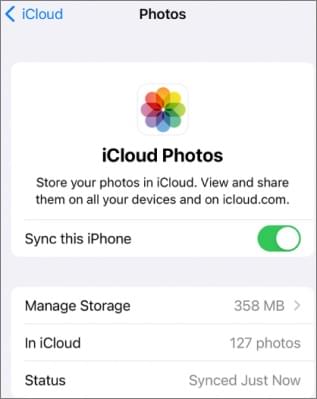
Das Deaktivieren von iCloud-Fotos auf einem bestimmten Gerät wirkt sich nur auf dieses Gerät aus. Wenn Sie iCloud-Fotos nur auf einem Gerät deaktivieren möchten, gehen Sie wie folgt vor, um die Synchronisierung von iCloud-Fotos auf einem einzelnen Gerät aufzuheben:
Schritt 1. Gehen Sie zu „Einstellungen“ und tippen Sie dann auf Ihren Namen.
Schritt 2. Tippen Sie auf „iCloud-Fotos“.
Schritt 3. Deaktivieren Sie „[Gerät] synchronisieren“, um iCloud-Fotos auszuschalten.
Schritt 1. Öffnen Sie die App „Fotos“ und wählen Sie dann „Fotoeinstellungen“ oder „Fotopräferenzen“.
Schritt 2. Tippen Sie auf „iCloud“ und deaktivieren Sie dann „iCloud-Fotos“.

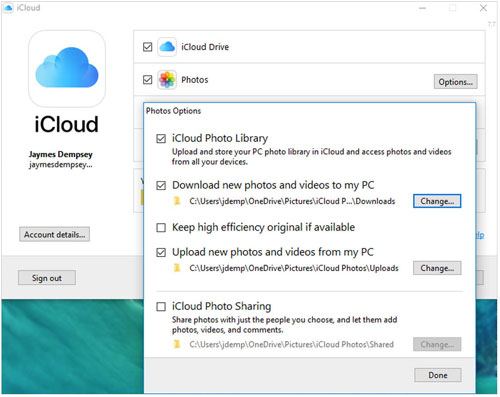
Schritt 1. Öffnen Sie iCloud für Windows . Stellen Sie sicher, dass Sie mit Ihrer Apple-ID angemeldet sind. ( Apple-ID-Passwort vergessen ?)
Schritt 2. Klicken Sie neben „Fotos“ auf „Optionen“.
Schritt 3. iCloud-Fotos deaktivieren.
Schritt 4. Klicken Sie auf „Fertig“ und anschließend auf „Anwenden“.
Wenn Sie iCloud-Fotos auf allen Geräten deaktivieren, beachten Sie bitte, dass Ihre Fotos und Videos etwa 30 Tage nach der Deaktivierung des Dienstes aus iCloud entfernt werden. So deaktivieren Sie iCloud-Fotos auf allen Geräten:
Auf iOS Geräten mit iOS 16 oder höher können Sie iCloud-Fotos mit den folgenden Schritten deaktivieren:
Schritt 1. Suchen Sie Ihren Namen unter „Einstellungen“.
Schritt 2. Gehen Sie zu iCloud und dann zu „Speicherverwaltung“.
Schritt 3. Tippen Sie auf Ihrem iPhone oder iPad auf „Fotos“.
Schritt 4. Wählen Sie „Deaktivieren & Aus iCloud löschen“.
Für iPhones und iPads mit iOS 15 oder älteren Versionen sind die Schritte ähnlich. Gehen Sie in den „Einstellungen“ zu iCloud und dann unter Ihrem Account zu „Speicher verwalten“. Tippen Sie anschließend auf „Deaktivieren & Aus iCloud löschen“.
Schritt 1. Wählen Sie das Apple-Menü und anschließend „Systemeinstellungen“ oder das Apple-Menü und dann „Systempräferenzen“.
Schritt 2. Klicken Sie auf Ihre Apple-ID.
Schritt 3. Wählen Sie „iCloud“ und klicken Sie dann auf „Verwalten“.
Schritt 4. Wählen Sie „Fotos“ und klicken Sie dann auf „Ausschalten und löschen“.
Das könnte Sie auch interessieren: Wie kann ich Fotos vom iPhone löschen, aber nicht aus iCloud? [Gelöst]
Wie deaktiviere ich iCloud, ohne alles zu löschen? Befolgen Sie die folgenden Schritte:
Schritt 1. Öffnen Sie zunächst die „Einstellungen“ auf Ihrem iOS Gerät.
Schritt 2. Nachdem Sie auf „Ihren Namen“ getippt haben, gehen Sie zu „iCloud“ und dann zu „Fotos“.
Schritt 3. Deaktivieren Sie nach dem Anmelden iCloud-Fotos. Die auf Ihrem Gerät gespeicherten Fotos werden in der iCloud-Fotomediathek gesichert.
Schritt 4. Treffen Sie weitere Vorkehrungen, um Datenverlust auf Ihrem Gerät zu verhindern. Nachdem Sie iCloud deaktiviert haben, gehen Sie zum Menü „Fotos & Videos herunterladen“.
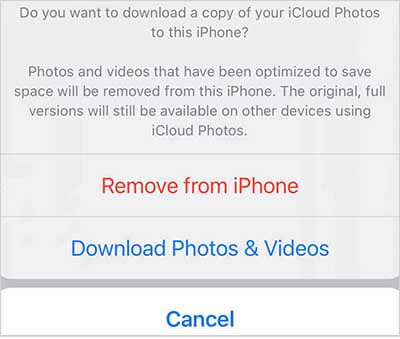
Hinweis: Wenn Sie „Fotos und Videos herunterladen“ auswählen, beachten Sie bitte, dass alle Inhalte Ihrer iCloud-Fotomediathek auf Ihrem iPhone gespeichert werden. Stellen Sie daher sicher, dass Sie vor dem Download genügend Speicherplatz haben. Andernfalls kann der Download fehlschlagen.
Wenn Sie nach einer flexibleren Möglichkeit suchen, Fotos zu übertragen und zu sichern, ohne auf iCloud angewiesen zu sein, ist Coolmuster iOS Assistant eine zuverlässige Alternative. Mit dieser App können Sie iPhone-Fotos direkt am Computer verwalten, wodurch der Sicherungsprozess schneller, einfacher und besser kontrollierbar wird. Im Gegensatz zu iCloud ist Coolmuster iOS Assistant nicht auf Netzwerksynchronisierung angewiesen und bietet Ihnen die volle manuelle Kontrolle über Ihre Dateien.
Highlights des Coolmuster iOS Assistenten:
So übertragen und sichern Sie Fotos mit Coolmuster iOS Assistenten:
01 Laden Sie Coolmuster iOS Assistant herunter und installieren Sie es auf Ihrem Windows PC oder Mac . Starten Sie das Programm und verbinden Sie Ihr iPhone über ein USB-Kabel.

02 Warten Sie, bis die Software Ihr Gerät erkannt hat, und klicken Sie dann in der linken Leiste auf die Kategorie „Fotos“.

03 Sehen Sie sich die Vorschau an und wählen Sie die Fotos aus, die Sie sichern möchten. Klicken Sie anschließend auf „Exportieren“, um sie auf Ihren Computer zu übertragen.
Hier erfahren Sie, wie Sie iCloud-Fotos deaktivieren, ohne alles zu löschen. Zusammenfassend lässt sich sagen, dass die Deaktivierung von iCloud-Fotos gut überlegt sein will. Sichern Sie vor der Deaktivierung unbedingt alle wichtigen Fotos und Videos. Coolmuster iOS Assistant ist eine effiziente Lösung, die Ihnen bei der einfachen Verwaltung und Sicherung Ihrer Daten auf Ihrem iOS Gerät hilft, falls Sie Unterstützung beim Übertragen von Fotos benötigen. Mit den Anweisungen in diesem Artikel können Sie sicherstellen, dass Ihre wertvollen Erinnerungen nach der Deaktivierung von iCloud-Fotos erhalten bleiben.
Verwandte Artikel:
13 Lösungen für das Problem, dass iCloud-Fotos auf iPhone/iPad/ Mac nicht synchronisiert werden
Wie kann man Fotos vom iPhone endgültig löschen? (4 Wege)
So stellen Sie Fotos von Ihrem iPhone ohne iCloud wieder her [Mit Anleitung]







 Kostenloser Download für PC
 Kostenloser Download für Mac


