Kann ich ein privates iCloud-Hauptkonto und ein zweites Konto haben, damit mein Vater und ich bestimmte Geschäftskontakte teilen können? Ich bin mir nicht sicher, ob das möglich ist oder ob ich dafür etwas wie Google Kontakte verwenden muss.
- von Reddit
Mit dem wachsenden Apple-Ökosystem ist iCloud für iPhone-Nutzer zu einem unverzichtbaren Dienst geworden, um Fotos, Kontakte, Kalender, Notizen und andere wichtige Daten zu synchronisieren und zu sichern . Manche Nutzer benötigen jedoch mehrere iCloud-Konten auf einem iPhone für unterschiedliche Zwecke, beispielsweise um berufliche und private Daten zu trennen oder Dienste mit Familienmitgliedern zu teilen. Kann man zwei iCloud-Konten auf einem iPhone verwenden? Ist es möglich, ein weiteres iCloud-Konto hinzuzufügen, ohne das primäre zu ändern? Dieser Leitfaden erklärt Ihnen alles, was Sie wissen müssen.

Ein iPhone kann nur mit einem primären iCloud-Konto (Apple-Account, früher Apple-ID) für iCloud-Synchronisierung, Backups, iCloud-Fotos, iCloud Drive, App-Store-Käufe und andere Apple-Dienste verknüpft werden. iOS ermöglicht es Nutzern jedoch, zusätzliche iCloud-Konten für bestimmte Funktionen wie Mail, Kontakte, Kalender und Notizen hinzuzufügen.
Das bedeutet, dass Sie bestimmte Funktionen mehrerer iCloud-Konten auf demselben iPhone nutzen können, ohne das primäre Konto zu ändern. Allerdings können Sie Daten von zwei iCloud-Konten nicht gleichzeitig vollständig synchronisieren oder zusammenführen. Wenn Sie ein anderes iCloud-Konto für Backups, Fotos oder andere wichtige Dienste benötigen, müssen Sie das primäre Konto auf Ihrem Gerät ändern.
Wie bereits erwähnt, kann ein iPhone nur einen primären iCloud-Account für Kerndienste wie iCloud-Backup, iCloud-Fotos und iCloud Drive verwenden. Sie können jedoch einen weiteren iCloud-Account für bestimmte Funktionen wie Mail, Kontakte, Kalender, Notizen und Erinnerungen hinzufügen.
Wenn Sie nur auf bestimmte Daten eines anderen iCloud-Kontos zugreifen möchten, können Sie dieses über die Kontoeinstellungen auf Ihrem iPhone hinzufügen. Hier verwenden wir Kontakte als Beispiel.
Schritt 1. Öffnen Sie die App „Einstellungen“ auf Ihrem iPhone und tippen Sie auf „Kontakte“.
Schritt 2. Tippen Sie auf „Konten“ und wählen Sie „Konto hinzufügen“.
Schritt 3. Wählen Sie in der Liste der Kontoanbieter „iCloud“ aus und geben Sie anschließend das iCloud-Konto und das Passwort ein, die Sie hinzufügen möchten.
Schritt 4. Folgen Sie gegebenenfalls den Anweisungen auf dem Bildschirm, um das Konto zu bestätigen. Aktivieren Sie nach dem Hinzufügen des Kontos die Dienste, die Sie synchronisieren möchten, z. B. Kontakte, E-Mail, Kalender, Notizen oder Erinnerungen.
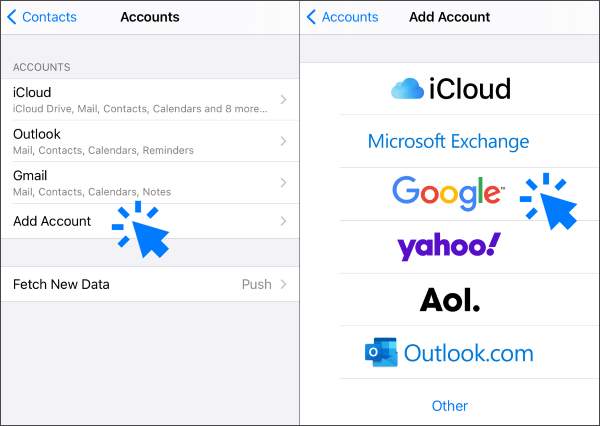
Nach Abschluss der Einrichtung steht Ihnen das zweite iCloud-Konto für die ausgewählten Dienste zur Verfügung, ohne Ihr primäres iCloud-Konto zu ersetzen.
Wenn Sie für iCloud-Backups, Fotos, iCloud Drive oder andere wichtige Apple-Dienste einen anderen iCloud-Account verwenden möchten, müssen Sie sich von Ihrem aktuellen iCloud-Account abmelden und sich mit einem anderen anmelden.
Schritt 1. Öffnen Sie die „Einstellungen“ und tippen Sie oben auf Ihren Namen.
Schritt 2. Scrollen Sie nach unten und tippen Sie auf „Abmelden“. ( Sie können sich auf Ihrem iPhone nicht von Ihrer Apple-ID abmelden ?)
Schritt 3. Geben Sie Ihr Apple-Account-Passwort ein und wählen Sie die Daten aus, die Sie auf Ihrem iPhone behalten möchten.
Schritt 4. Tippen Sie erneut auf „Abmelden“, kehren Sie dann zu den Einstellungen zurück und melden Sie sich mit einem anderen iCloud-Account an.
Beachten Sie, dass ein Wechsel des iCloud-Kontos Auswirkungen auf synchronisierte Daten, Backups und andere mit dem vorherigen Konto verbundene Apple-Dienste haben kann. Sichern Sie daher unbedingt wichtige Daten, bevor Sie wechseln.
Wenn Sie iCloud-Speicher, Käufe, Abonnements oder andere Apple-Dienste mit Familienmitgliedern teilen möchten, ist die Familienfreigabe möglicherweise eine bessere Option als das Hinzufügen mehrerer iCloud-Konten zu einem iPhone.
Mit der Familienfreigabe kann jede Person ihren eigenen iCloud-Account behalten und gleichzeitig ausgewählte Apple-Dienste wie iCloud+-Speicherpläne, App Store-Käufe und Abonnements gemeinsam nutzen.
Haben Sie Probleme mit der iCloud-Speicherfreigabe für die Familiennutzung? Keine Sorge! Unsere Anleitung hilft Ihnen, das Problem zu beheben und die Familienfreigabe für alle Familienmitglieder nutzbar zu machen.
6 Möglichkeiten, Probleme mit der iCloud-Speicherfreigabe für die Familienfreigabe zu behebeniCloud bietet zwar eine bequeme Möglichkeit, iPhone-Daten zu sichern, hat aber einige Einschränkungen, wie beispielsweise begrenzten kostenlosen Speicherplatz und weniger Optionen zur direkten Dateiverwaltung. Wenn Sie mehr Kontrolle über Ihre iPhone-Daten wünschen, kann ein Desktop-basiertes Backup- und Verwaltungstool eine praktische Lösung sein.
Coolmuster iOS Assistant ist eine leistungsstarke iCloud-Alternative , mit der Sie iPhone-Daten direkt von Ihrem Computer aus sichern, übertragen und verwalten können. Sie ermöglicht die selektive Verwaltung von Kontakten, Nachrichten, Fotos, Videos, Musik, Notizen und anderen Dateien, ohne auf iCloud-Speicher angewiesen zu sein.
Hauptmerkmale des Coolmuster iOS Assistenten:
So verwenden Sie iOS Assistenten, um Ihr iPhone auf Ihrem Computer zu sichern:
01 Installieren und starten Sie Coolmuster iOS Assistant auf Ihrem Computer. Verbinden Sie Ihr iPhone mit einem USB-Kabel. Tippen Sie gegebenenfalls auf Ihrem iPhone auf „Vertrauen“ und klicken Sie anschließend im Programm auf „Weiter“. Nach erfolgreicher Verbindung werden die Informationen zu Ihrem iPhone auf der Hauptoberfläche angezeigt.

02 Gehen Sie im oberen Menü zum Abschnitt „Super Toolkit“ und wählen Sie „iTunes Backup & Restore“. Klicken Sie auf „Backup“, wählen Sie Ihr iPhone aus der Geräteliste, wählen Sie einen Speicherort für das Backup und klicken Sie auf „OK“, um den Backup-Vorgang zu starten.

03 Wenn Sie nur bestimmte Dateien sichern möchten, gehen Sie zum Bereich „Mein Gerät“ und wählen Sie die Datenkategorie aus, die Sie sichern möchten. Klicken Sie anschließend auf die Schaltfläche „Exportieren“, um die ausgewählten Dateien auf Ihren Computer zu übertragen.

Videoanleitung:
Frage 1: Kann ich zwei iCloud-Konten gleichzeitig auf meinem iPhone verwenden?
Sie können nicht zwei iCloud-Konten gleichzeitig für den vollen iCloud-Dienst auf einem iPhone verwenden. Nur ein Konto kann als primäres iCloud-Konto angemeldet sein. Wenn Sie ein weiteres Konto benötigen, können Sie es entweder für bestimmte Apps und Dienste hinzufügen oder das primäre iCloud-Konto in den Einstellungen ändern.
Frage 2: Kann ich zwei iCloud-Konten zusammenführen?
Nein. Apple bietet keine direkte Möglichkeit, zwei iCloud-Konten zu einem zusammenzuführen . Wenn Sie Daten aus verschiedenen Konten kombinieren möchten, müssen Sie Dateien, Kontakte, Fotos und andere Informationen manuell zwischen den Konten übertragen oder ein Datenverwaltungstool eines Drittanbieters verwenden.
Frage 3: Kann ich zwei Apple-IDs auf demselben iPhone verwenden?
Ja. Sie können auf demselben iPhone verschiedene Apple-Accounts (früher Apple-IDs) für unterschiedliche Zwecke verwenden. Beispielsweise können Sie einen Account für iCloud-Dienste und einen anderen für App-Store-Käufe nutzen. Beachten Sie jedoch, dass ein Accountwechsel den Zugriff auf gekaufte Apps und synchronisierte Daten beeinträchtigen kann.
Frage 4: Kann ich zwei iCloud-Konten auf einem Mac haben?
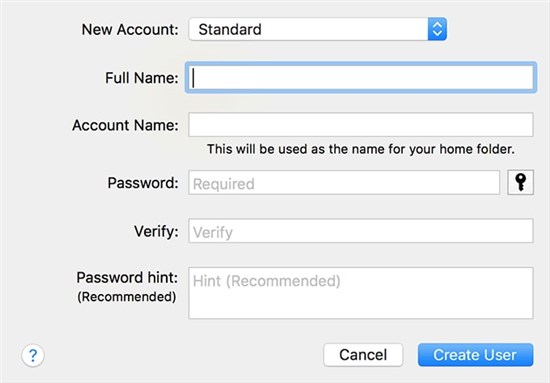
Ja, Sie können mehrere iCloud-Konten auf einem Mac verwenden, aber nur ein iCloud-Konto kann gleichzeitig als primäres Konto für systemweite Dienste genutzt werden. Wenn Sie auf verschiedene iCloud-Konten zugreifen müssen, erstellen Sie am besten separate Benutzerkonten auf Ihrem Mac und melden sich in jedem Profil mit einem anderen iCloud-Konto an.
Um ein weiteres Benutzerkonto zu erstellen, öffnen Sie das Apple-Menü und wählen Sie „Systemeinstellungen“ > „Nutzer & Gruppen“. Klicken Sie auf „Nutzer hinzufügen“ und folgen Sie den Anweisungen auf dem Bildschirm, um ein neues Profil zu erstellen. Nach dem Wechsel zum neuen Benutzerkonto können Sie sich mit einem anderen iCloud-Konto anmelden und auf die zugehörigen Daten und Dienste zugreifen.
Frage 5: Was passiert, wenn ich mich auf meinem iPhone von iCloud abmelde?
Wenn Sie sich von iCloud abmelden, wird Ihr iPhone nicht mehr mit diesem iCloud-Konto synchronisiert. Einige Daten, wie z. B. iCloud-Fotos, iCloud Drive-Dateien und Kontakte, werden möglicherweise vom Gerät gelöscht, sofern Sie keine Sicherungskopie erstellen. Sichern Sie daher vor dem Abmelden unbedingt wichtige Daten.
Obwohl ein iPhone für Kerndienste wie iCloud-Backup, iCloud-Fotos und iCloud Drive nur ein primäres iCloud-Konto verwenden kann, lässt sich für spezielle Funktionen wie Kontakte, Mail, Kalender und Notizen ein weiteres iCloud-Konto hinzufügen. Benötigen Sie eine flexiblere Möglichkeit zum Sichern und Verwalten Ihrer iPhone-Daten, ist Coolmuster iOS Assistant eine praktische Lösung. Mit diesem Programm können Sie iPhone-Dateien direkt auf Ihrem Computer sichern, wiederherstellen, übertragen und verwalten und haben so mehr Kontrolle über Ihre Daten, ohne ausschließlich auf iCloud angewiesen zu sein.
Verwandte Artikel:
So übertragen Sie Kontakte problemlos von einer Apple-ID auf eine andere
[Schritt-für-Schritt-Anleitung] Wie ändere ich den iCloud-Account auf meinem iPhone/iPad?
[Gelöst] Wie übertrage ich Daten nahtlos von einer Apple-ID auf eine andere?
So übertragen Sie iCloud-Daten auf Ihr neues iPhone [4 effektive Methoden]







 Kostenloser Download für PC
 Kostenloser Download für Mac


