TL;DR:
Sie möchten Fotos in iCloud hochladen, wissen aber nicht, wo Sie anfangen sollen? Dieser Leitfaden enthält alles, was Sie wissen müssen.
iCloud ist Apples Cloud-Dienst, mit dem Sie Ihre Daten geräteübergreifend speichern und synchronisieren können. Außerdem können Sie Ihre Daten bei Bedarf wiederherstellen. Möchten Sie also Ihre Urlaubsfotos in iCloud hochladen, um sie zu schützen? Oder belegen zu viele Fotos auf Ihrem iPhone unnötig Speicherplatz? Was auch immer Ihr Grund ist: Fotos in iCloud hochzuladen ist eine praktische Möglichkeit, Ihre Bilder zu schützen und jederzeit darauf zuzugreifen.
Wie speichert man Fotos in iCloud? Hier sind Sie richtig. Diese Anleitung zeigt Ihnen Schritt für Schritt, wie Sie Fotos von verschiedenen Geräten in iCloud hochladen.
Wie lade ich Fotos in iCloud hoch? Ganz einfach. Bevor Sie beginnen, sollten Sie jedoch einige Dinge beachten, damit Ihre Fotos erfolgreich synchronisiert werden. Folgende Voraussetzungen sind zu erfüllen:
Sobald alles vorbereitet ist, können Sie die folgenden Methoden anwenden, um Ihre Fotos von verschiedenen Geräten hochzuladen.
Es gibt verschiedene Methoden, um Fotos in iCloud hochzuladen. Die Auswahl der Methode hängt vom jeweiligen Gerät und den individuellen Bedürfnissen ab.
Sie können alle Bilder von einem iOS Gerät in iCloud hochladen. Aktivieren Sie dazu einfach iCloud-Fotos, und alle Ihre neuen Bilder und Videos werden automatisch in iCloud hochgeladen.
So übertragen Sie alle Fotos von Ihrem iPhone/iPad in iCloud:
Schritt 1. Öffnen Sie die App „Einstellungen“ auf Ihrem iPhone. Sie wird durch ein graues, radförmiges Symbol auf dem Startbildschirm angezeigt. Alternativ können Sie sie auch über die Suchleiste oben auf dem Bildschirm suchen.
Schritt 2. Klicken Sie oben auf der Einstellungsseite auf Ihren Namen, um Ihre Kontoinformationen anzuzeigen.
Schritt 3. Drücken Sie im Menü die Option „iCloud“ und gehen Sie dann zu „Fotos“.
Schritt 4. Schalten Sie „iCloud-Fotos“ von Grau auf Grün um, um es zu aktivieren.

Bei begrenztem iPhone-Speicher können Sie die Option „iPhone-Speicher optimieren“ wählen, um Originalbilder in iCloud zu speichern und die kleineren Versionen auf Ihrem iPhone zu behalten. Wenn Sie über ausreichend Speicherplatz verfügen, wählen Sie die Option „Originale laden und behalten“. Dadurch bleiben die Originalbilder sowohl auf Ihrem iPhone als auch in iCloud erhalten.
Werden Ihre iCloud-Fotos nicht auf Ihrem iPhone, iPad oder Mac synchronisiert? In diesem Artikel finden Sie die Gründe und Lösungen.
[Gelöst] Wie behebt man das Problem, dass iCloud-Fotos auf iPhone/iPad/ Mac nicht synchronisiert werden?Wenn Sie nicht alle Fotos automatisch hochladen möchten, können Sie einzelne Fotos manuell hochladen. So laden Sie Fotos manuell in iCloud hoch:
Schritt 1. Öffnen Sie iCloud.com in einem Webbrowser auf Ihrem Computer.
Schritt 2. Melden Sie sich mit Ihrer Apple-ID an.
Schritt 3. Wählen Sie „Fotos“.

Schritt 4. Klicken Sie auf die Schaltfläche „Hochladen“ (Wolken-Symbol) und wählen Sie die Fotos aus, die Sie hochladen möchten.
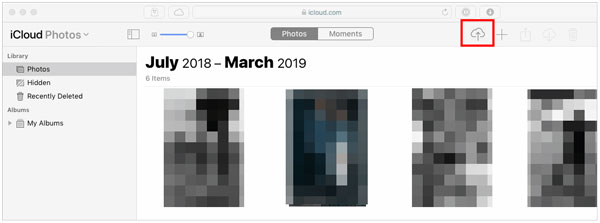
Schritt 5. Die Fotos werden manuell in Ihre iCloud-Fotomediathek hochgeladen.
Für Mac Nutzer ist das Hochladen von Fotos in iCloud einfach und unkompliziert. Wie kann ich alle meine Fotos von einem Mac -Computer in iCloud hochladen? Folgen Sie den unten stehenden Schritten:
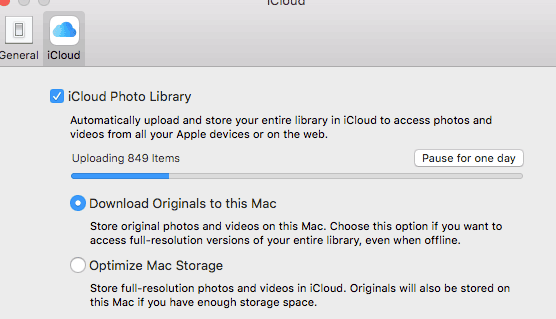
Schritt 1. Öffnen Sie auf Ihrem Mac die Fotos-App und gehen Sie zu „Fotos“ und dann zu „Einstellungen“.
Schritt 2. Suchen Sie den Tab „iCloud“ und tippen Sie auf „iCloud-Fotos“, um die Synchronisierung zu starten. Sie können außerdem zwischen Originalgröße und optimierten, kleineren Versionen der in iCloud übertragenen Inhalte wählen.
Wer einen Windows PC besitzt und Fotos in iCloud hochladen möchte, kann dies weiterhin mit den folgenden Schritten tun. Dazu muss jedoch iCloud für Windows auf dem PC installiert sein.
So sichern Sie Bilder von einem Windows Computer in iCloud:
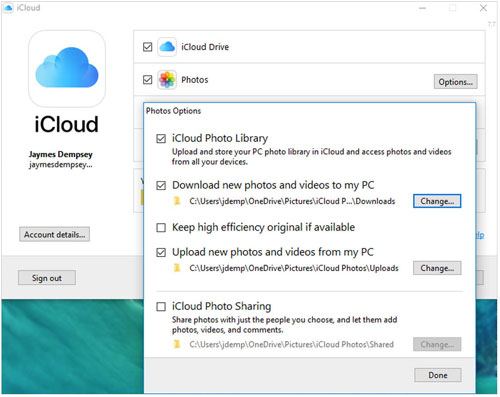
Schritt 1. Installieren Sie iCloud für Windows auf Ihrem Computer. Sie sehen das iCloud-Symbol in der Taskleiste. Klicken Sie mit der rechten Maustaste darauf und wählen Sie die Option „iCloud-Einstellungen öffnen“.
Schritt 2. Tippen Sie als Nächstes auf „Optionen“ neben „Fotos“ und aktivieren Sie die Option „iCloud-Fotomediathek“.
Schritt 3. Stellen Sie anschließend sicher, dass die Option „Neue Bilder und Videos von meinem PC hochladen“ aktiviert ist. Kopieren Sie alle Bilder, die Sie hochladen möchten, in den Ordner unterhalb dieser Option.
Wenn Sie iCloud aufgrund des begrenzten Speicherplatzes und der Notwendigkeit einer stabilen Netzwerkverbindung nicht für die Fotosicherung nutzen möchten, ist Coolmuster iOS Assistant eine empfehlenswerte Backup-Option. Es wurde speziell für die Datenübertragung zwischen iPhone und Computer entwickelt und benötigt weder eine Netzwerkverbindung noch Speicherplatzbeschränkungen. Es ist das beste und einfachste Tool für alle iOS -Nutzer, die iOS Daten auf einen Computer übertragen und verwalten möchten.
Hauptmerkmale des Coolmuster iOS Assistenten:
Hier erfahren Sie, wie Sie mit iOS Assistant Fotos zur Datensicherung auf den Computer hochladen :
01 Laden Sie zunächst das Programm herunter und installieren Sie es auf Ihrem Computer. Starten Sie es und folgen Sie den Anweisungen auf dem Bildschirm, um Ihr iPhone zu verbinden.
02 Verbinden Sie Ihr iOS Gerät mit einem Lightning-Kabel mit dem Computer und tippen Sie auf „Vertrauen“, wenn das Pop-up-Fenster erscheint, in dem Sie aufgefordert werden, dem Computer zu vertrauen. Tippen Sie anschließend auf „Weiter“. Nun sehen Sie die Benutzeroberfläche auf dem Bildschirm, auf der Ihr iPhone erfolgreich mit dem Computer verbunden ist.

03 Wählen Sie im linken Bereich den Reiter „Fotos“, um detaillierte Informationen anzuzeigen. Wählen Sie die Bilder aus, die Sie übertragen möchten, und klicken Sie auf „Exportieren“. Alle ausgewählten Bilder werden in Kürze auf Ihren Computer übertragen.

Video-Tutorial:
Beim Hochladen von Fotos in iCloud können einige häufig auftretende Probleme auftreten. Hier finden Sie Antworten auf einige häufige Probleme, die Ihnen helfen können, iCloud effektiver zu nutzen.
Frage 1: Werden meine Fotos komprimiert, wenn ich sie in iCloud hochlade?
Nein, Ihre Bilder werden beim Hochladen in iCloud nicht komprimiert. Wurden die Bilder jedoch in einem geteilten iCloud-Album freigegeben, werden sie komprimiert, um das Versenden zu vereinfachen. Per E-Mail versendete Dateien werden beim Hochladen in iCloud nicht komprimiert.
Frage 2: Warum werden meine Fotos nicht in iCloud hochgeladen?
Es liegt wahrscheinlich ein Problem mit Ihrer Internetverbindung oder dem iCloud-Server vor. Überprüfen Sie, ob Sie ein starkes Signal haben und versuchen Sie, sich mit einem anderen Breitbandanbieter zu verbinden. Auch unzureichender Speicherplatz kann Probleme verursachen.
Frage 3: Wie lange dauert das Hochladen von Fotos in iCloud?
Die Uploadzeit zu iCloud hängt von Faktoren wie der Anzahl der Fotos, der Größe der einzelnen Dateien und Ihrer Internetgeschwindigkeit ab.
Frage 4. Wie kann ich Fotos in iCloud ansehen?
Öffnen Sie auf einem iPhone oder iPad die App „Fotos“ und wechseln Sie zum Tab „Alben“. Suchen Sie nach „iCloud-Fotos“ oder „Mein Fotostream“, um Ihre Fotos anzuzeigen. Auf Mac öffnen Sie ebenfalls die App „Fotos“, und Ihre Fotos werden automatisch in der Mediathek angezeigt.
Sie wissen nun, wie Sie Fotos in iCloud hochladen und können beruhigt sein, dass Ihre Erinnerungen sicher gespeichert und jederzeit abrufbar sind. Benötigen Sie mehr Speicherplatz oder wünschen Sie sich flexiblere Backup-Optionen? Dann sollten Sie Coolmuster iOS Assistant in Betracht ziehen. Egal für welche Methode Sie sich entscheiden, sie hilft Ihnen, Ihre Fotos besser zu verwalten und zu schützen.
Verwandte Artikel:
Wie übertrage ich Fotos vom iPhone in die iCloud? [Update 2026]
Der ultimative Leitfaden zur Verwaltung von iCloud-Fotos
Die 7 besten Lösungen, um das Problem mit den iCloud-Fotos zu beheben, die bei 1 % feststecken.
Wie greife ich auf iCloud-Fotos auf verschiedenen Plattformen zu? 5 Methoden

 Weitere Lösungen
[Anleitung] Wie lade ich Fotos von meinem iPhone/iPad/ Mac / Windows in iCloud hoch?
Weitere Lösungen
[Anleitung] Wie lade ich Fotos von meinem iPhone/iPad/ Mac / Windows in iCloud hoch?







 Kostenloser Download für PC
 Kostenloser Download für Mac
