TL;DR:
Sie fragen sich, wo Ihre iTunes-Mediathek gespeichert ist? Diese Anleitung zeigt Ihnen, wie Sie Ihre iTunes-Dateien einfach finden und verwalten können.
iTunes ist seit Langem ein beliebtes Tool zum Verwalten und Sichern von iPhone- und iPad-Daten auf einem Computer . Die Dateistruktur kann jedoch unübersichtlich sein, sodass es vielen Nutzern schwerfällt, den genauen Speicherort ihrer iTunes-Mediathek, Mediendateien oder Backups zu finden.
Wo wird die iTunes-Mediathek gespeichert? In diesem Leitfaden erklären wir die Standardspeicherorte der iTunes-Mediathek unter Windows und Mac , zeigen Ihnen, wie Sie den Speicherort ändern können, und stellen Ihnen eine einfachere Möglichkeit zum Verwalten und Sichern Ihrer iOS Daten vor.
Wie finde ich den Speicherort einer iTunes-Datei? Der Standardspeicherort der iTunes-Mediathek variiert je nach verwendetem Betriebssystem. In diesem Abschnitt wird erklärt, wie Sie den Ordner auf einem PC oder Mac finden.
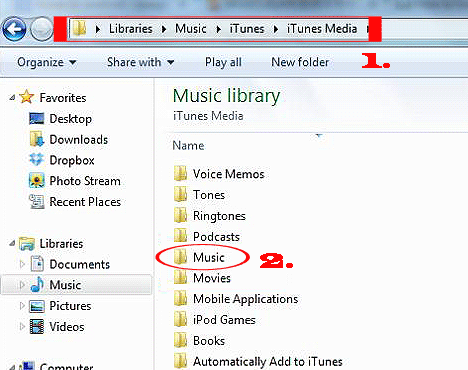
Wenn Sie iTunes auf einem Windows PC verwenden, können Sie den Standardspeicherort Ihrer iTunes-Mediathek wie folgt ermitteln:
Schritt 1. Öffnen Sie den Datei-Explorer auf Ihrem Windows -Computer.
Schritt 2. Navigieren Sie zu „C:\Users\[Benutzername]\Music\iTunes\“. Ersetzen Sie [Benutzername] durch Ihren Windows Benutzerkontonamen.
Schritt 3. Hier finden Sie die Datei iTunes Library.itl und den iTunes Media-Ordner, der Ihre Musik, Videos und andere iTunes-Inhalte enthält.
Auf einem Mac befindet sich die iTunes-Mediathek standardmäßig im Ordner „Musik“. Gehen Sie wie folgt vor, um sie zu finden:
Schritt 1. Öffnen Sie den Finder auf Ihrem Mac .
Schritt 2. Klicken Sie in der Menüleiste auf „Gehe zu“ und wählen Sie im Dropdown-Menü „Startseite“ aus.
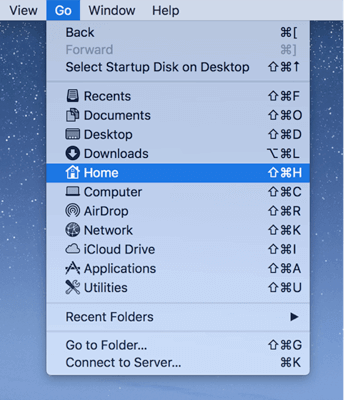
Schritt 3. Öffnen Sie den Ordner „Musik“ und suchen Sie den Ordner „iTunes“.
Schritt 4. Öffnen Sie den Ordner, um Ihre iTunes-Mediathekdateien zu finden, einschließlich der Datei iTunes Library.itl und der iTunes-Mediendateien.
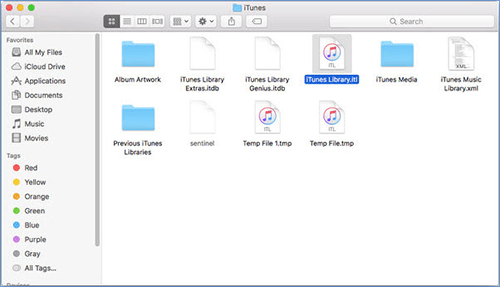
Hinweis : Wenn Sie macOS Catalina oder neuer verwenden, wurde iTunes durch die Apple Music-App ersetzt. Ihre Musikbibliothek wird normalerweise unter „~/Music/Music/“ gespeichert.
Wenn Sie den Standardspeicherort Ihrer iTunes-Mediathek geändert haben oder diese nicht finden können, können Sie den aktuellen Speicherort direkt in iTunes überprüfen.
Schritt 1. Starten Sie iTunes auf Ihrem Computer.
Schritt 2. Klicken Sie in der Menüleiste auf Bearbeiten ( Windows ) oder iTunes ( Mac ) und wählen Sie dann „Einstellungen“.
Schritt 3. Wechseln Sie zur Registerkarte „Erweitert“.
Schritt 4. Überprüfen Sie das Feld „iTunes-Medienordner-Speicherort“, um zu sehen, wo Ihre iTunes-Dateien aktuell gespeichert sind.
Schritt 5. Klicken Sie gegebenenfalls auf „Ändern“, um einen neuen Ordnerspeicherort für Ihre iTunes-Mediendateien auszuwählen.
Neben dem Speicherort der iTunes-Mediathek können Sie in diesem Artikel auch den Speicherort des iTunes-Backups finden.
iTunes-Backup-Speicherort: Wo speichert iTunes Backups und wie kann der Backup-Speicherort geändert werden?Standardmäßig speichert iTunes Ihre Musik, Videos und andere Mediendateien im iTunes-Medienordner. Wenn Sie Ihre Dateien auf einem anderen Laufwerk oder in einem anderen Ordner speichern möchten, können Sie den Speicherort Ihrer iTunes-Mediathek manuell ändern.
Hinweis : Das Ändern des Speicherorts des iTunes-Medienordners wirkt sich nur auf neu in iTunes importierte Inhalte aus. Ihre vorhandenen iTunes-Dateien bleiben am ursprünglichen Speicherort, sofern Sie sie nicht manuell verschieben.
Führen Sie diese Schritte aus, um den Speicherort für neue Mediendateien in iTunes auf einem Windows -PC zu ändern:
Schritt 1. Öffnen Sie iTunes auf Ihrem Windows Computer.
Schritt 2. Klicken Sie in der oberen Menüleiste auf „Bearbeiten“ und wählen Sie „Einstellungen“.
Schritt 3. Wechseln Sie zur Registerkarte „Erweitert“.
Schritt 4. Klicken Sie neben „iTunes-Medienordner-Speicherort“ auf „Ändern“ und wählen Sie einen neuen Ordner aus.
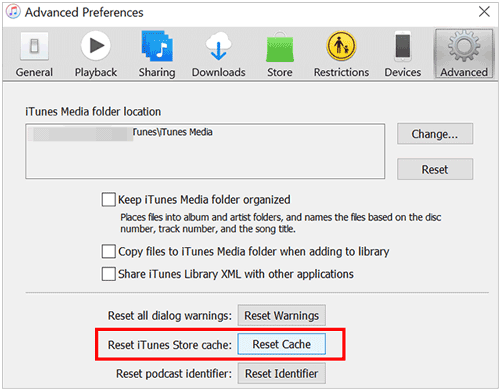
Schritt 5. Klicken Sie auf OK, um die Änderungen zu speichern.
Danach werden alle neu in iTunes importierten Musikstücke, Videos oder anderen Medien am neuen Speicherort gespeichert.
Wenn Sie iTunes auf einem Mac verwenden, befolgen Sie diese Schritte:
Schritt 1. Starten Sie iTunes auf Ihrem Mac .
Schritt 2. Klicken Sie in der Menüleiste auf iTunes und wählen Sie „Einstellungen“.
Schritt 3. Öffnen Sie die Registerkarte „Erweitert“.
Schritt 4. Klicken Sie neben „Speicherort des iTunes-Medienordners“ auf „Ändern“ und wählen Sie einen neuen Speicherordner aus.
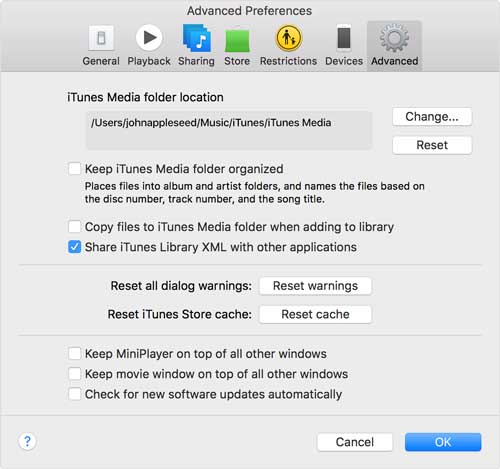
Schritt 5. Klicken Sie auf „OK“, um die Änderungen zu bestätigen.
Wenn Sie Ihre gesamte iTunes-Mediathek auf ein anderes Laufwerk oder eine externe Festplatte verschieben möchten, befolgen Sie diese Schritte:
Schritt 1. Öffnen Sie iTunes und gehen Sie zu „Einstellungen“ > „Erweitert“.
Schritt 2. Stellen Sie sicher, dass die Option „iTunes-Medienordner organisiert halten“ aktiviert ist.
Schritt 3. Wählen Sie „Datei“ > „Bibliothek“ > „Bibliothek organisieren“ und aktivieren Sie dann die Option „Dateien zusammenführen“.
Schritt 4. Kopieren Sie den gesamten iTunes-Ordner an Ihren neuen Speicherort.
Schritt 5. Halten Sie beim Öffnen von iTunes die Umschalttaste ( Windows ) bzw. die Wahltaste ( Mac ) gedrückt und wählen Sie dann die neue iTunes-Mediathekdatei aus.
Ihre iTunes-Mediathek wird nun vom neuen Speicherort geladen.
Bonus: Möchten Sie wissen, wo iPhone-Backups gespeichert werden ? Hier ist ein Leitfaden, den Sie nicht verpassen sollten.
iTunes ist zwar ein nützliches Tool zur Verwaltung iOS Geräten, seine Backup- und Datenverwaltungsfunktionen können jedoch kompliziert und eingeschränkt sein. Wenn Sie eine einfachere Möglichkeit zum Übertragen, Sichern und Verwalten von iPhone-Daten benötigen, ist eine iTunes-Alternative möglicherweise die bessere Wahl.
Coolmuster iOS Assistant ist eine leistungsstarke iTunes-Alternative, mit der Sie iPhone- und iPad-Daten unter Windows und Mac verwalten können. Sie ermöglicht das Übertragen, Sichern und Wiederherstellen von Dateien sowie die Verwaltung iOS Inhalten ohne komplizierte Synchronisierungsschritte.
Was kann Coolmuster iOS Assistent für Sie tun?
Folgen Sie diesen Schritten, um mit iOS Assistant Ihr iOS Gerät zu sichern:
01 Laden Sie die Software herunter und installieren Sie sie auf Ihrem Computer. Verbinden Sie anschließend Ihr iOS Gerät mit einem USB-Kabel.
02 Tippen Sie auf Ihrem iOS Gerät auf „Vertrauen“, um fortzufahren, und folgen Sie den Anweisungen auf dem Bildschirm, damit die Software Ihr Gerät erkennt. Sobald es erkannt wurde, wird die Hauptoberfläche angezeigt.

03 Um Ihr gesamtes iOS Gerät zu sichern, gehen Sie zum „Super Toolkit“, wählen Sie „iTunes Backup & Restore“, dann „Backup“ und anschließend Ihr Gerät aus dem Dropdown-Menü. Klicken Sie auf „Durchsuchen“, um einen Speicherort auf Ihrem Computer auszuwählen, und anschließend auf „OK“, um die Sicherung zu starten.

Um bestimmte Dateien zu sichern, navigieren Sie zum Bereich „Mein Gerät“, wählen Sie im linken Bereich die Dateitypen aus, sehen Sie sich eine Vorschau an und wählen Sie die Dateien aus, die Sie übertragen möchten, und klicken Sie dann auf „Exportieren“.

Video-Tutorial:
Frage 1: Ist die iTunes-Mediathek dasselbe wie ein iPhone-Backup?
Nein. Die iTunes-Mediathek und das iPhone-Backup speichern unterschiedliche Datentypen. Die iTunes-Mediathek enthält hauptsächlich Mediendateien wie Musik, Videos und Wiedergabelisten, während ein iPhone-Backup Gerätedaten, Einstellungen und App-Informationen speichert.
Frage 2: Kann ich meine iTunes-Mediathek auf eine externe Festplatte verschieben?
Ja. Sie können Ihre iTunes-Mediathek auf eine externe Festplatte verschieben, indem Sie den iTunes-Ordner an den neuen Speicherort kopieren und ihn beim Öffnen von iTunes auswählen. Stellen Sie sicher, dass die Festplatte über ausreichend Speicherplatz verfügt, bevor Sie Ihre Dateien verschieben.
Frage 3: Warum kann ich meine iTunes-Mediathek nicht finden?
Ihre iTunes-Mediathek wurde möglicherweise verschoben, umbenannt oder in einem anderen Ordner gespeichert. Sie können den aktuellen Speicherort unter „iTunes“ > „Einstellungen“ > „Erweitert“ überprüfen oder auf Ihrem Computer nach der Datei „iTunes Library.itl“ suchen.
Die iTunes-Mediathek zu finden ist ganz einfach, wenn man weiß, wo man suchen muss. Diese Anleitung erklärt, wie man iTunes-Dateien unter Windows und Mac findet und wie man den Speicherort des iTunes-Medienordners bei Bedarf ändert.
Wenn Sie Ihre iPhone- oder iPad-Daten einfacher verwalten und sichern möchten, ist Coolmuster iOS Assistant eine hervorragende Alternative zu iTunes. Mit dem Programm können Sie iOS Daten effizienter übertragen, sichern und verwalten – ganz ohne den komplizierten Synchronisierungsprozess von iTunes.
Verwandte Artikel:
Wie kann ich meine iTunes-Backup-Dateien mit oder ohne Datenwiederherstellung anzeigen? (Gelöst)
[Unbedingt lesen!] Wie löscht man ein iTunes-Backup auf einem Windows -PC oder Mac ?
Was beinhaltet ein iTunes-Backup? [Ein umfassender Leitfaden]
[Schrittweise Anleitung] Wie installiere ich iTunes neu, ohne Daten wie Musik zu verlieren?

 Weitere Lösungen
Wo befindet sich die iTunes-Mediathek unter Windows und Mac : Vollständige Anleitung
Weitere Lösungen
Wo befindet sich die iTunes-Mediathek unter Windows und Mac : Vollständige Anleitung







 Kostenloser Download für PC
 Kostenloser Download für Mac
