TL;DR:
Möchten Sie schnell herausfinden, wo Ihre iPhone-Backups gespeichert sind? Diese Anleitung zeigt Ihnen verschiedene Möglichkeiten, iPhone-Backups zu finden und zu verwalten:
Wo werden iPhone-Backups gespeichert? Regelmäßige Backups sind wichtig, um Ihre Daten vor versehentlichem Löschen, Geräteverlust oder unerwarteten Problemen zu schützen. Viele Nutzer wissen jedoch nicht, wo ihre iPhone-Backup-Dateien gespeichert sind oder wie sie auf einem Windows PC oder Mac darauf zugreifen können. In diesem Leitfaden zeigen wir Ihnen die genauen Speicherorte der iTunes-, Finder- und iCloud-Backups, damit Sie Ihre iPhone-Backups jederzeit schnell finden und verwalten können.

Wo finde ich mein iPhone-Backup auf einem Windows PC? Die Antwort hängt davon ab, ob Sie iTunes oder iCloud für die Sicherung Ihres iPhones verwenden. iTunes-Backups werden lokal auf Ihrem Computer gespeichert, während iCloud-Backups sicher auf Apples Servern gespeichert werden und nur über Ihr iPhone oder die iCloud-Einstellungen zugänglich sind.
Mit iTunes können Sie Ihr iPhone auf einem Windows Computer sichern und die Sicherungsdateien lokal speichern. Diese iTunes-Backups enthalten wichtige Daten und Einstellungen Ihres iPhones, darunter App-Daten, Nachrichten, Fotos und Geräteeinstellungen. Wenn Sie Ihr iPhone wiederherstellen oder Ihre Sicherungsdateien verwalten müssen, ist es wichtig, den Speicherort der iTunes-Backups zu kennen.
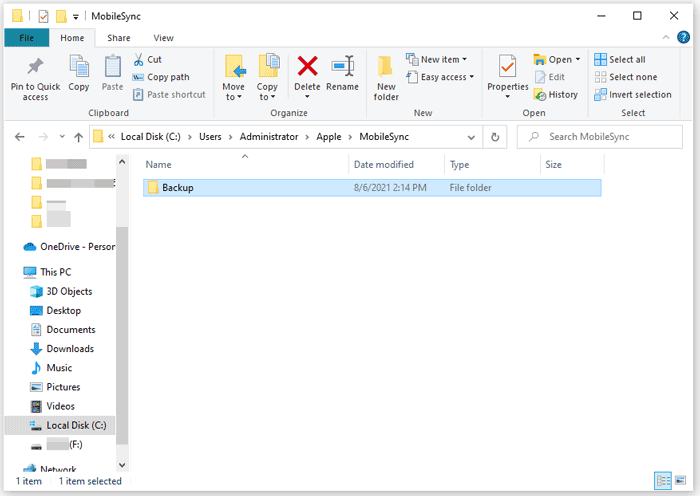
Unter Windows 10 und Windows 11 speichert iTunes iPhone-Backups üblicherweise an einem der folgenden Speicherorte:
Der genaue Speicherort der Sicherung hängt von Ihrer Windows Version und der Installationsmethode von iTunes ab. Ersetzen Sie [Benutzername] durch Ihren Windows Benutzernamen, um auf den Ordner zuzugreifen.
So finden Sie den iTunes-Backup-Speicherort auf Windows -PC:
Schritt 1. Klicken Sie auf das Suchsymbol neben dem Startmenü oder öffnen Sie den Datei-Explorer.
Schritt 2. Dadurch wird der Ordner „AppData“ geöffnet, in dem iTunes üblicherweise Backups speichert. Falls Sie den Backup-Ordner nicht finden, geben Sie %USERPROFILE% ein und drücken Sie die Eingabetaste.
Schritt 3: Öffnen Sie die folgenden Ordner: „Apple Computer > MobileSync > Backup“ oder „Apple > MobileSync > Backup“.
Schritt 4. Nach dem Öffnen des Backup-Ordners können Sie die auf Ihrem Windows PC gespeicherten iPhone-Sicherungsdateien anzeigen.
Im Gegensatz zu iTunes-Backups werden iCloud-Backups nicht auf Ihrem Windows Computer gespeichert. Stattdessen werden Ihre iPhone-Backup-Daten auf Apples Cloud-Server hochgeladen und mit Ihrer Apple-ID verknüpft. Daher können Sie iCloud-Backup-Dateien nicht in einem Windows Ordner finden oder direkt über den Datei-Explorer darauf zugreifen.
Wenn Sie überprüfen möchten, wo Ihr iPhone iCloud-Backup gespeichert ist oder Details zum Backup anzeigen möchten, müssen Sie dies in den Einstellungen Ihres iPhones tun.
So überprüfen Sie die iCloud-Backup-Details auf dem iPhone:
Schritt 1. Öffnen Sie die App „Einstellungen“ und tippen Sie oben auf Ihren Namen.
Schritt 2. Öffnen Sie die iCloud-Backup-Einstellungen, indem Sie auf „iCloud“ > „iCloud-Backup“ tippen.
Schritt 3. Hier sehen Sie Details wie den Zeitpunkt der letzten Sicherung, die Größe der Sicherung und die verfügbaren Sicherungsoptionen.
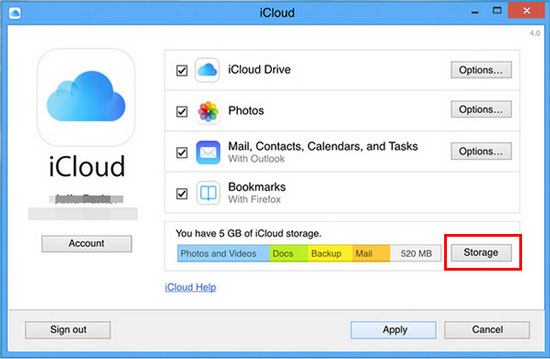
Um auf einem Windows PC auf iCloud-Daten zuzugreifen, können Sie iCloud für Windows verwenden oder iCloud.com besuchen. Diese Methoden ermöglichen jedoch nur den Zugriff auf synchronisierte iCloud-Inhalte wie Fotos, Dateien, Kontakte und andere unterstützte Daten. Sie erlauben es Ihnen nicht, die vollständige iPhone-Sicherungsdatei zu durchsuchen oder zu extrahieren.
Nachdem Sie erfahren haben, wo iPhone-Backups unter Windows gespeichert werden, fragen Sie sich vielleicht, wo diese auf einem Mac abgelegt werden. Der Speicherort hängt davon ab, ob Sie Finder, iTunes oder iCloud für die Sicherung Ihres iPhones verwenden.
Bei lokalen Backups, die mit dem Finder oder iTunes erstellt wurden, werden die Backup-Dateien auf der internen Festplatte Ihres Mac gespeichert. iCloud-Backups hingegen werden auf Apples Servern gespeichert und sind nicht als normale Dateien auf Ihrem Mac zu finden.
Seit macOS Catalina (10.15) verwendet Apple für die Verwaltung von iPhone-Backups den Finder anstelle von iTunes. Wenn Sie Ihr iPhone mit dem Finder auf Ihrem Mac sichern , werden die Sicherungsdateien lokal auf Ihrem Mac gespeichert.
Der Standardspeicherort für iPhone-Backups im Finder auf Mac ist: ~/Library/Application Support/MobileSync/Backup/
So finden Sie den Speicherort Ihres iPhone-Backups mit dem Finder auf Mac :
Schritt 1. Verbinden Sie Ihr iPhone mit einem USB-Kabel mit Ihrem Mac und öffnen Sie den Finder.
Schritt 2. Klicken Sie in der Finder-Seitenleiste unter „Orte“ auf Ihr iPhone.
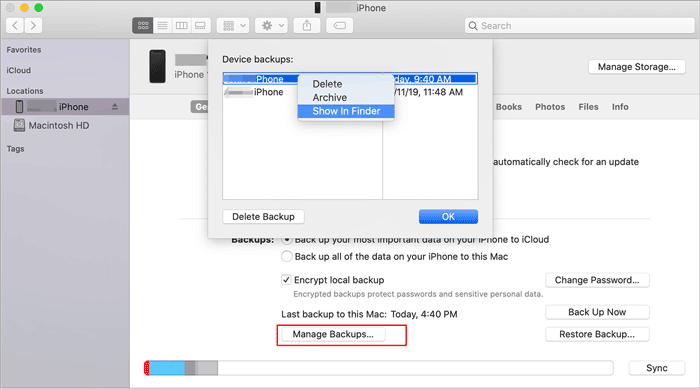
Schritt 3. Klicken Sie auf die Registerkarte „Allgemein“ und wählen Sie „Backups verwalten“.
Schritt 4. Klicken Sie mit der rechten Maustaste auf das gewünschte Backup und wählen Sie „Im Finder anzeigen“, um dessen Speicherort zu öffnen.
Sie können auch manuell auf den Sicherungsordner zugreifen, indem Sie den Finder öffnen, Befehl + Umschalttaste + G drücken und Folgendes eingeben: ~/Library/Application Support/MobileSync/Backup/
Vor macOS Catalina war iTunes Apples Standardtool zum Sichern und Verwalten von iPhones auf Mac . Wenn Sie ein iPhone-Backup mit iTunes erstellt haben, werden die Backup-Dateien am selben Ort wie Finder-Backups gespeichert.
Der Standardspeicherort für iTunes-Backups auf Mac ist: ~/Library/Application Support/MobileSync/Backup/
So finden Sie den Speicherort für iTunes-Backups auf Mac :
Schritt 1. Zuerst müssen Sie sicherstellen, dass Sie die iTunes-Anwendung auf Ihrem Mac -Computer installiert und Ihre iPhone-Daten über iTunes auf diesem Computer gesichert haben.
Schritt 2. Melden Sie sich auf Ihrem Mac -Computer bei Ihrem iTunes-Account an, den Sie zum Sichern Ihrer Daten verwenden.
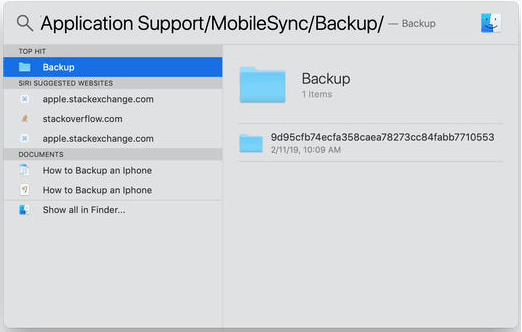
Schritt 3. Klicken Sie dazu auf die Lupe in der Menüleiste und geben Sie Folgendes ein: „~/Library/Application Support/MobileSync/Backup/“. Wählen Sie anschließend den Sicherungsordner aus.
Um ein bestimmtes iTunes-Backup zu finden, öffnen Sie iTunes, klicken Sie in der Menüleiste auf „iTunes“, gehen Sie zu „Einstellungen“, wählen Sie „Geräte“ und klicken Sie bei gedrückter Ctrl-Taste auf das gewünschte Backup. Wählen Sie anschließend „Im Finder anzeigen“, um dessen Speicherort anzuzeigen.
Anders als Finder- und iTunes-Backups werden iCloud-Backups nicht auf Ihrem Mac gespeichert. Stattdessen werden sie sicher auf Apples Servern abgelegt und mit Ihrer Apple-ID verknüpft. Daher können Sie iCloud-Backup-Dateien weder über den Finder noch in einem lokalen Ordner auf Ihrem Mac finden.
So überprüfen Sie die iCloud-Backup-Details auf Mac :
Schritt 1. Öffnen Sie zunächst die iCloud-Anwendung auf Ihrem Mac . Melden Sie sich anschließend mit Ihrer Apple-ID an.
Schritt 2. Klicken Sie auf Ihrem Mac Computer auf das „Apple-Menü“ > „Systemeinstellungen“ > „iCloud“ > „Speicher verwalten“ > „Backups“ und klicken Sie schließlich auf den Backup-Ordner, um die verfügbaren iCloud-Backups, die Backup-Größe und Geräteinformationen zu überprüfen.
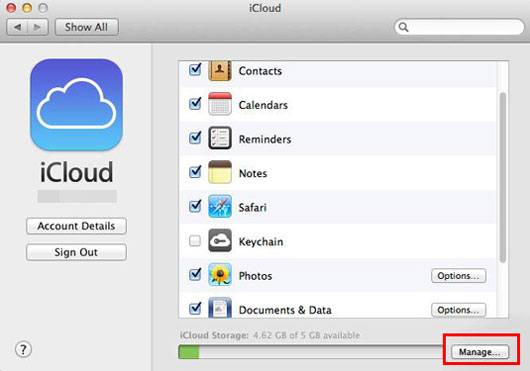
Um auf iCloud-synchronisierte Dateien auf Ihrem Mac zuzugreifen, können Sie iCloud Drive oder andere iCloud-Dienste verwenden. Die vollständige iPhone-Sicherungsdatei kann jedoch nicht direkt von Ihrem Mac aus angezeigt oder extrahiert werden.
Nachdem Sie erfahren haben, wo iPhone-Backups auf Computern gespeichert werden, können Sie Ihre iCloud-Backups auch direkt auf Ihrem iPhone überprüfen. Zwar können Sie die Backup-Dateien nicht vollständig auf Ihrem Gerät durchsuchen, aber Sie können Backup-Details einsehen, den Zeitpunkt des letzten Backups überprüfen und Ihren iCloud-Speicher verwalten.
Führen Sie die folgenden Schritte aus, um Ihr iCloud-Backup auf Ihrem iPhone zu überprüfen:
Schritt 1. Gehen Sie auf Ihrem iPhone zu „Einstellungen“.
Schritt 2. Tippe oben auf dem Bildschirm auf deine Apple-ID.
Schritt 3. Wählen Sie „iCloud“ > „iCloud-Backup“, um Ihre Backup-Informationen zu überprüfen.
Schritt 4. Um Ihren iCloud-Speicher zu verwalten, gehen Sie zu: „Einstellungen > [Ihr Name] > iCloud > Account-Speicher verwalten“.

Wenn Sie mehr Kontrolle über Ihre iPhone-Backups wünschen, bietet Coolmuster iOS Assistant eine einfache Möglichkeit, iPhone-Daten ohne iTunes oder iCloud auf einem Windows PC oder Mac zu sichern. Sie können damit Kontakte, Nachrichten, Fotos, Notizen, Anruflisten und andere iOS Daten gezielt übertragen und sichern . Im Gegensatz zu iCloud-Backups werden die Dateien lokal auf Ihrem Computer gespeichert, und Sie können den Speicherort für eine einfachere Verwaltung frei wählen.
Hauptmerkmale des iOS Assistenten:
Laden Sie Coolmuster iOS Assistant unten herunter.
So verwenden Sie Coolmuster iOS Assistant, um Ihr iPhone auf Ihrem Windows oder Mac -Computer zu sichern:
01 Starten Sie das Programm auf Ihrem Computer und verbinden Sie Ihr iPhone über ein Datenkabel mit dem Computer. Normalerweise erkennt die Software Ihr angeschlossenes Gerät automatisch und zeigt ein Popup-Fenster auf Ihrem Computer an. Wählen Sie auf Ihrem Gerät die Option „Vertrauen“ und klicken Sie anschließend auf „Weiter“.

02 Nachdem die Software Ihr Gerät erkannt hat, wird die Hauptoberfläche wie unten dargestellt angezeigt. Sie können nun erkennen, dass verschiedene Dateiordner auf der Hauptoberfläche übersichtlich angeordnet sind.

03 Klicken Sie auf den Tab „Super Toolkit“. Tippen Sie anschließend auf „iTunes Backup & Restore“ > „Backup“. Wählen Sie nun Ihr Gerät aus und tippen Sie auf das Symbol „Durchsuchen“, um einen Speicherort für die Sicherungsdateien auszuwählen. Tippen Sie anschließend auf „OK“, um Ihre Daten zu sichern.

Übrigens: Wenn Sie keinen Ordner auswählen, werden Ihre Dateien im iTunes-Standardverzeichnis auf Ihrem Computer gespeichert.
Video-Tutorial:
Frage 1: Kann ich den Speicherort für iPhone-Backups unter Windows oder Mac ändern?
Standardmäßig speichern iTunes und der Finder iPhone-Backups in einem festen Ordner. Sie können den Speicherort jedoch ändern, indem Sie ein neues Backup-Verzeichnis erstellen oder Backup-Tools von Drittanbietern verwenden.
Frage 2: Warum kann ich meinen iPhone-Backup-Ordner auf meinem Computer nicht finden?
Der Sicherungsordner ist möglicherweise nicht auffindbar, wenn keine iPhone-Sicherung erstellt wurde, der Ordner ausgeblendet ist oder Sie das falsche Benutzerkonto verwenden. Stellen Sie sicher, dass Ihr iPhone auf diesem Computer gesichert wurde, bevor Sie suchen.
Frage 3: Woran erkenne ich, ob meine iPhone-Sicherung erfolgreich war?
Sie können das Datum der letzten Sicherung im Finder, in iTunes oder in den iCloud-Sicherungseinstellungen überprüfen, um festzustellen, ob Ihre iPhone-Sicherung erfolgreich abgeschlossen wurde.
Frage 4: Sind iPhone-Sicherungsdateien auf einem Computer lesbar?
Die meisten iPhone-Backups, die mit iTunes oder dem Finder erstellt wurden, sind in einem geschützten Format gespeichert und können nicht direkt geöffnet werden. Sie benötigen eine Backup-Verwaltungssoftware, um bestimmte Daten anzuzeigen oder zu extrahieren.
Frage 5: Wie viel Speicherplatz benötigt ein iPhone-Backup auf einem Computer?
Der benötigte Speicherplatz hängt von der Datenmenge auf Ihrem iPhone ab. Für ein Backup wird in der Regel genügend freier Speicherplatz benötigt, um die ausgewählten Gerätedaten zu speichern.
Jetzt wissen Sie, wo iPhone-Backups unter Windows , Mac und in iCloud gespeichert werden. Während iTunes und der Finder lokale Backups in bestimmten Ordnern speichern, werden iCloud-Backups online gespeichert und können nicht direkt als Dateien aufgerufen werden.
Wenn Sie Ihre iPhone-Daten einfacher sichern und verwalten möchten, ermöglicht Ihnen Coolmuster iOS Assistant die Sicherung Ihrer iPhone-Dateien auf Ihrem Computer mit nur einem Klick oder die selektive Übertragung bestimmter Daten. Sie können außerdem einen bevorzugten Speicherort für Ihre Backups auswählen, um diese jederzeit schnell zu finden und zu verwalten.
Verwandte Artikel:
Was beinhaltet ein iTunes-Backup? Nützliche Tipps [Backup-Leitfaden]
Wie kann man das letzte Backup auf dem iPhone auf 3 verschiedene Arten überprüfen?







 Kostenloser Download für PC
 Kostenloser Download für Mac


