TL;DR:
Sie fragen sich, wie lange ein iPhone-Update dauert oder warum der Vorgang so lange dauert? Dieser Leitfaden erklärt Ihnen die Update-Dauer des iPhones, häufige Gründe für langsame Updates und effektive Lösungen zur Beschleunigung des Vorgangs:
Wie lange dauert ein iPhone-Update? Nach der Veröffentlichung einer neuen iOS Version sind viele Nutzer gespannt auf die neuen Funktionen, Fehlerbehebungen und Sicherheitsverbesserungen. Der iOS - Prozess kann jedoch je nach Update-Größe, Internetgeschwindigkeit, iPhone-Modell und verfügbarem Speicherplatz länger dauern als erwartet.
In diesem Leitfaden erklären wir Ihnen, wie lange ein iPhone-Update normalerweise dauert, warum Ihr iPhone während des Updates hängen bleiben kann und was Sie tun können, um den Vorgang zu beschleunigen, wenn ein iOS Update zu lange dauert.
Das Aktualisieren eines iPhones umfasst das Herunterladen des iOS Updates, das Vorbereiten der Dateien, die Installation der neuen Software und die Einrichtung des Geräts. Die Gesamtdauer hängt von verschiedenen Faktoren ab, darunter die Größe des Updates, die Internetgeschwindigkeit, das iPhone-Modell, der verfügbare Speicherplatz und die Serverauslastung von Apple.
Ein iPhone-Update dauert im Durchschnitt etwa 30 Minuten. Der Downloadvorgang dauert in der Regel 5 bis 15 Minuten, die Installation etwa 10 bis 20 Minuten und die abschließende Einrichtung nur wenige Minuten.
Ein vollständiges iPhone-Update dauert in der Regel 15 bis 40 Minuten. Größere iOS Updates oder unerwartete Probleme können den Vorgang jedoch verlängern. Falls Ihr iPhone ungewöhnlich lange aktualisiert wird, finden Sie im nächsten Abschnitt mögliche Gründe und Lösungen.
Wie bereits in Teil 1 erwähnt, dauert ein iPhone-Update normalerweise etwa 30 Minuten. Bei manchen Nutzern kann der Update-Vorgang jedoch deutlich länger dauern als erwartet. Dies kann verschiedene Gründe haben, unter anderem:
1. Schwache Internetverbindung
Für den Download eines neuen iOS Updates ist eine stabile und schnelle Internetverbindung erforderlich. Bei einer langsamen oder instabilen WLAN-Verbindung kann der Downloadvorgang abbrechen oder deutlich länger dauern.
2. Unzureichender Speicherplatz
Ihr iPhone benötigt ausreichend freien Speicherplatz, um die neue iOS Version herunterzuladen und zu installieren. Wenn der Speicherplatz auf Ihrem iPhone knapp wird , kann das Update langsamer werden oder fehlschlagen.
3. Niedriger iPhone-Akkustand
Für die Installation eines iOS Updates wird ausreichend Strom benötigt. Ist der Akku Ihres iPhones zu schwach, kann das Update unterbrochen oder verzögert werden. Es wird empfohlen, Ihr iPhone während des Updates an ein Ladegerät anzuschließen.
4. Zu viele Hintergrundaktivitäten
Apps und Prozesse im Hintergrund können während eines iPhone-Updates Systemressourcen beanspruchen. Das Schließen unnötiger Apps vor dem Update kann die Performance verbessern.
5. Softwarefehler oder Systemprobleme
Vorübergehende Softwarefehler oder Systemprobleme können manchmal verhindern, dass ein iOS Update normal abgeschlossen wird, wodurch der Update-Prozess länger als erwartet dauert.
Ein iPhone-Update dauert normalerweise etwa 30 Minuten, kann aber aufgrund von Netzwerkproblemen, unzureichendem Speicherplatz, Serverproblemen von Apple oder Systemfehlern manchmal hängen bleiben oder deutlich länger dauern als erwartet. Keine Sorge! Es gibt einige Lösungen, um den Vorgang zu beschleunigen. Im Folgenden erfahren Sie, wie Sie die einzelnen Lösungen anwenden.
Eine stabile und schnelle Internetverbindung ist für das Herunterladen und Installieren eines iOS Updates unerlässlich. Dauert das Update Ihres iPhones zu lange, könnte eine schwache oder instabile WLAN-Verbindung die Ursache sein. Versuchen Sie, die Verbindung zu Ihrem WLAN-Netzwerk zu erneuern oder zu einem stärkeren Netzwerk zu wechseln, um die Update-Geschwindigkeit zu verbessern.
So starten Sie die WLAN-Verbindung neu:
Schritt 1. Öffnen Sie die App „Einstellungen“ auf Ihrem iPhone und tippen Sie auf „WLAN“.
Schritt 2. Schalten Sie „Wi-Fi“ aus, warten Sie einige Sekunden und schalten Sie es wieder ein.
Schritt 3. Wählen Sie Ihr WLAN-Netzwerk aus und verbinden Sie Ihr iPhone erneut.

Sollte das Problem weiterhin bestehen, versuchen Sie, näher an Ihren Router heranzugehen oder Ihren Router neu zu starten, um eine stabilere Verbindung herzustellen. ( Wie aktualisiert man ein iPhone ohne WLAN ?)
Wenn Ihre WLAN-Verbindung einwandfrei funktioniert, das iPhone-Update aber trotzdem zu lange dauert, kann das Zurücksetzen der Netzwerkeinstellungen das Problem beheben. Dadurch werden gespeicherte WLAN-Passwörter, VPN-Einstellungen und andere Netzwerkkonfigurationen gelöscht, sodass sich Ihr iPhone mit einer neuen Netzwerkkonfiguration neu verbinden kann.
Führen Sie diese Schritte aus, um Ihre Netzwerkeinstellungen zurückzusetzen:
Schritt 1. Öffnen Sie die App „Einstellungen“ auf Ihrem iPhone.
Schritt 2. Tippen Sie auf „Allgemein“, scrollen Sie dann nach unten und wählen Sie „iPhone übertragen oder zurücksetzen“.
Schritt 3. Tippen Sie auf „Zurücksetzen“ und wählen Sie „Netzwerkeinstellungen zurücksetzen“.
Schritt 4. Geben Sie Ihren iPhone-Passcode ein, um die Aktion zu bestätigen.

Nachdem das Zurücksetzen abgeschlossen ist, verbinden Sie sich erneut mit Ihrem WLAN-Netzwerk und versuchen Sie erneut, Ihr iPhone zu aktualisieren. Dies kann helfen, Netzwerkprobleme zu beheben, die den iOS Aktualisierungsprozess möglicherweise verlangsamen.
Versuchen Sie außerdem, das Problem mit dem längeren Update Ihres iPhones durch einen Neustart zu beheben. In den meisten Fällen lassen sich dadurch Softwarefehler auf dem Gerät beheben. Beim Neustart wird das iPhone heruntergefahren und neu gestartet. So erzwingen Sie einen Neustart Ihres iPhones:
iPhone 6 und ältere Versionen:
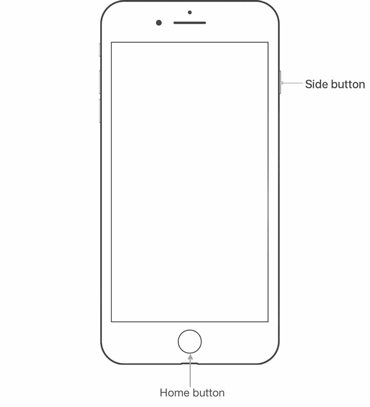
iPhone 7/7+ Versionen:
iPhone 8 oder neuere Versionen:

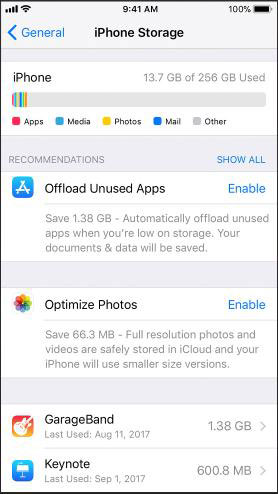
Ein weiterer Grund für lange iOS Updates ist unzureichender Speicherplatz auf dem iPhone. Größere iOS Updates benötigen unter Umständen mehrere Gigabyte freien Speicherplatz, und zu wenig Speicherplatz kann verhindern, dass das Update abgeschlossen wird. Wenn der Download also ungewöhnlich lange dauert, überprüfen Sie den Speicherplatz Ihres iPhones. So prüfen Sie den verfügbaren Speicherplatz auf Ihrem iPhone:
Schritt 1. Gehen Sie zu „Einstellungen“ und dann zu „Allgemein“.
Schritt 2. Gehen Sie zu „iPhone-Speicher“ und überprüfen Sie dann den Speicher.
Wenn der Speicherplatz knapp ist, deinstallieren Sie einige ungenutzte Apps, um mehr Speicherplatz freizugeben. Versuchen Sie anschließend erneut, das neue iOS Update herunterzuladen.
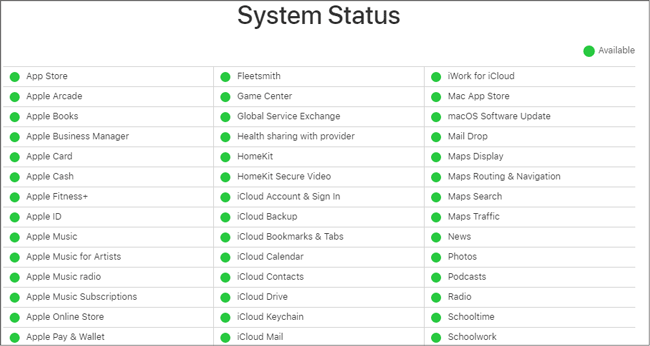
Wenn Ihr Problem auch nach dem Freigeben von Speicherplatz auf Ihrem iPhone weiterhin besteht, liegt die Ursache möglicherweise auf den Apple-Servern. Diese können bei der Veröffentlichung einer neuen iOS Version überlastet sein, was zu langsamen Downloads oder fehlgeschlagenen Updates führen kann. Warten Sie daher, bis die Server wieder online sind, und versuchen Sie dann erneut, das Update herunterzuladen. Alternativ können Sie sich an den Apple Support wenden, falls Ihr iPhone ein Problem mit den Apple-Servern hat.
Das Schließen von Hintergrund-Apps kann ebenfalls dazu beitragen, dass iPhone-Updates nicht zu lange dauern. Jede auf dem Telefon laufende Anwendung beansprucht Rechenleistung. Benötigt eine Anwendung eine Internetverbindung, ist sie gleichzeitig mit WLAN oder mobilen Daten verbunden. Durch das Schließen unnötiger Apps können Systemressourcen freigegeben und mögliche Unterbrechungen während des Update-Vorgangs reduziert werden.
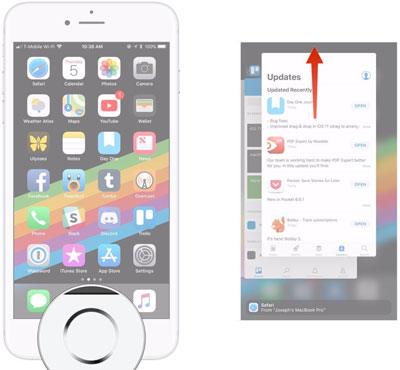
Dauert das iPhone-Update nach den vorherigen Lösungsansätzen immer noch zu lange, können Sie Ihr Gerät alternativ über iTunes oder den Finder aktualisieren. Die Aktualisierung über einen Computer bietet eine stabilere Verbindung und kann Probleme durch langsames WLAN oder fehlgeschlagene drahtlose Updates vermeiden.
Bevor Sie beginnen, stellen Sie sicher, dass Sie die neueste Version von iTunes installiert haben, falls Sie einen Windows PC verwenden. Mac Benutzer mit macOS Catalina oder neuer können den Finder verwenden, um ihr iPhone zu aktualisieren.
Schritt 1. Verbinden Sie Ihr iPhone mit einem USB-Kabel mit Ihrem Computer und öffnen Sie iTunes ( Windows ) oder den Finder ( Mac ).
Schritt 2. Wählen Sie Ihr iPhone aus, sobald es in iTunes oder im Finder angezeigt wird.
Schritt 3. Klicken Sie auf „Nach Updates suchen“ unter der Registerkarte „Übersicht“ (iTunes) bzw. der Registerkarte „Allgemein“ (Finder).
Schritt 4. Falls eine neue iOS Version verfügbar ist, klicken Sie auf „Herunterladen und Aktualisieren“ und folgen Sie den Anweisungen auf dem Bildschirm, um den Vorgang abzuschließen.
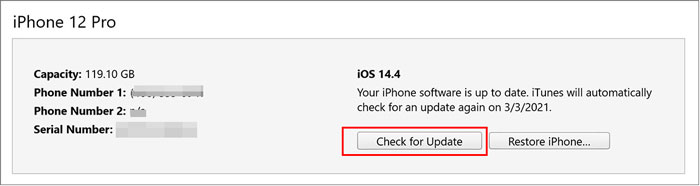
Ihr Computer lädt das neueste iOS Update auf Ihr iPhone herunter und installiert es. Dies kann eine nützliche Alternative sein, wenn ein drahtloses Update langsam ist oder hängen bleibt.
Wenn ein Softwareproblem die iOS Aktualisierung verzögert oder verhindert, helfen die oben genannten Lösungen nicht. In diesem Fall sollten Sie iOS -Systemwiederherstellung nutzen, um Ihr iPhone im Standardmodus zu aktualisieren, ohne Daten zu verlieren. Das geht mit wenigen Klicks.
Darüber hinaus kann iOS System Recovery Systemprobleme auf allen iOS Geräten beheben, wie z. B. das Feststecken im Wiederherstellungsmodus, einen schwarzen oder weißen Bildschirm usw. Mit seinen zwei Reparaturmodi können Sie jedes Problem mit iOS -Geräten problemlos beheben.
Die wichtigsten Funktionen der iOS -Systemwiederherstellung:
Wie lange dauert ein iPhone-Update mit dieser Anwendung? Die tatsächliche Dauer hängt von Ihrer Internetgeschwindigkeit und der Firmware-Größe ab, der Vorgang ist aber im Allgemeinen unkompliziert. Beachten Sie die folgenden Schritte:
01 Laden Sie das Programm auf Ihren PC herunter und starten Sie es. Wählen Sie iOS -Systemwiederherstellung“ . Verbinden Sie Ihr iPhone per USB mit dem PC. Tippen Sie auf Ihrem iPhone auf „Vertrauen“ .

02 Klicken Sie im nächsten Bildschirm auf „Start“ , nachdem Sie die verschiedenen Probleme überprüft haben, die das Tool beheben kann.

03 Wählen Sie den Reparaturmodus. Wählen Sie den Standardmodus , bei dem die Daten auf Ihrem Gerät nicht gelöscht werden. Klicken Sie anschließend auf „Bestätigen“ , um fortzufahren.

04 Auf dem Bildschirm werden die erkannten Geräteinformationen angezeigt, z. B. Typ, Modell und Kategorie Ihres Geräts. Sollten diese nicht korrekt sein, korrigieren Sie sie. Klicken Sie anschließend auf „Reparieren“ , um die passende Firmware für Ihr Telefon herunterzuladen und zu aktualisieren.

Wie lange dauert ein iOS Update? Hier finden Sie die Antwort. Außerdem haben wir einige effektive Methoden zur Fehlerbehebung bei iPhone-Updates kennengelernt, die sich als besonders langwierig erweisen. Wir hoffen, dass Ihnen diese Informationen weitergeholfen haben. Für eine reibungslose und problemlose Installation empfehlen wir Ihnen die iOS -Systemwiederherstellung .
Verwandte Artikel:
Sie können auf Ihrem iPhone/iPad nicht nach Updates suchen? 8 einfache Lösungen finden Sie hier.
Wie behebt man ein fehlgeschlagenes iPhone-Softwareupdate? [8 schnelle Tricks]
Wie lange dauert die Installation iOS 18/26/27? Die Antwort finden Sie hier!

 Weitere Lösungen
Wie lange dauert das iPhone-Update auf iOS 27/26 und wie kann man es beschleunigen?
Weitere Lösungen
Wie lange dauert das iPhone-Update auf iOS 27/26 und wie kann man es beschleunigen?




 Kostenloser Download für PC
 Kostenloser Download für Mac
