Mit iCloud-Fotos können Sie Ihre Fotos und Videos ganz einfach auf iPhone, iPad, Mac und sogar Windows Geräten speichern, synchronisieren und darauf zugreifen. Nach der Aktivierung wird jedes aufgenommene Foto automatisch in iCloud hochgeladen und bleibt auf all Ihren Apple-Geräten aktuell. Mit zunehmender Größe Ihrer Fotobibliothek kann die Verwaltung von iCloud-Fotos jedoch schwierig werden. Viele Nutzer haben mit Problemen wie doppelten Fotos, vollem iCloud-Speicher, Synchronisierungsfehlern oder dem versehentlichen Löschen wichtiger Bilder zu kämpfen.
In diesem Leitfaden erfahren Sie, wie Sie iCloud-Fotos effizient verwalten – einschließlich des Hochladens, Herunterladens, Organisierens, Löschens und Teilens von Fotos sowie der Optimierung des iPhone-Speichers und der Behebung häufiger Probleme mit iCloud-Fotos.
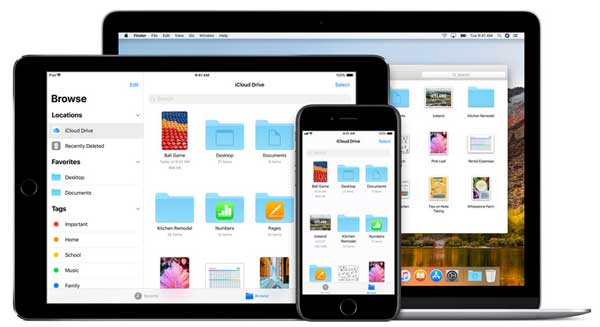
iCloud Fotos ist ein Cloud-basierter Fotospeicher- und Synchronisierungsdienst von Apple Inc., der Nutzern die Verwaltung ihrer Foto- und Videosammlungen erleichtert. Mit iCloud Fotos können Nutzer ihre Foto- und Videobibliotheken sicher auf Apples Cloud-Servern speichern und jederzeit und überall von jedem internetfähigen Gerät darauf zugreifen. Egal, ob Sie Fotos mit Ihrem iPhone, iPad oder Mac aufgenommen oder über die iCloud-Fotomediathek im Web darauf zugegriffen haben – Sie können Ihre Fotos ganz einfach ansehen, teilen und bearbeiten.
Hauptmerkmale von iCloud-Fotos:
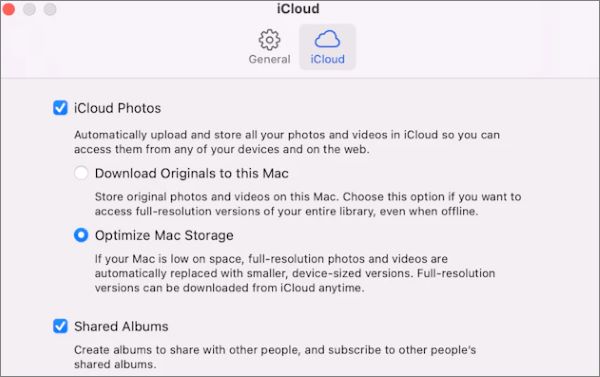
Die Aktivierung von iCloud-Fotos ist der erste Schritt zur Nutzung dieses Dienstes. Dadurch werden Ihre Fotos und Videos automatisch gesichert und mit iCloud synchronisiert. So aktivieren Sie iCloud-Fotos auf iOS Geräten und Mac -Computern:
Auf iOS Geräten:

Auf Windows -PC:

Auf Mac -Computern:
Das könnte Ihnen auch gefallen:
[Beantwortet] Wie man iCloud-Fotos deaktiviert, ohne alles zu löschen
In Ihrer iCloud-Fotomediathek gibt es zahlreiche Möglichkeiten, Ihre Fotos und Videos zu organisieren, zu bearbeiten und zu teilen. Hier finden Sie einige wichtige Schritte und Techniken zur Fotoverwaltung in iCloud.
Um iPhone-Fotos in iCloud hochzuladen, aktivieren Sie die Funktion „iCloud-Fotos“ in Ihren iCloud-Einstellungen. Dadurch werden alle Ihre aufgenommenen Fotos automatisch mit Ihrem iCloud-Konto synchronisiert. Alternativ können Sie Fotos und Videos manuell in iCloud hochladen. Gehen Sie dazu wie folgt vor:
Schritt 1. Öffnen Sie einen Webbrowser und rufen Sie iCloud.com auf. Geben Sie Ihre Apple-ID und das zugehörige Passwort ein, um sich erfolgreich in Ihrem iCloud-Konto anzumelden.
Schritt 2. Klicken Sie nach der Anmeldung auf das Symbol „Fotos“. Dadurch wird die iCloud-Fotos-Oberfläche geöffnet.
Schritt 3. Suchen Sie in der iCloud-Fotos-Oberfläche die Schaltfläche „Hochladen“, die sich normalerweise oben rechts befindet. Klicken Sie auf diese Schaltfläche, um fortzufahren.
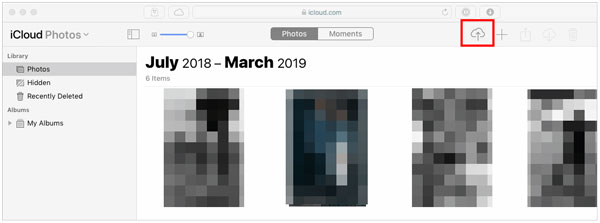
Schritt 4. Wählen Sie die Dateien aus, die Sie hochladen möchten.
Sie können Ihre Fotos und Videos jederzeit flexibel aus der iCloud-Fotomediathek auf Ihr Gerät herunterladen. Ob einzelne Bilder oder mehrere – Sie können sie gleichzeitig von Ihrem iCloud-Konto abrufen. So geht's:
Schritt 1. Öffnen Sie einen Webbrowser und rufen Sie iCloud.com auf. Geben Sie Ihre Apple-ID und das zugehörige Passwort ein, um sich erfolgreich in Ihrem iCloud-Konto anzumelden.
Schritt 2. Klicken Sie nach der Anmeldung auf das Symbol „Fotos“. Dadurch wird die iCloud-Fotos-Oberfläche geöffnet.
Schritt 3. Navigieren Sie in Ihrer iCloud-Fotobibliothek und wählen Sie die gewünschten Fotos oder Videos zum Herunterladen aus. Um mehrere Elemente auszuwählen, halten Sie die Befehlstaste (auf Mac ) bzw. die Strg-Taste (unter Windows ) gedrückt und klicken Sie auf die gewünschten Elemente.
Schritt 4. Sobald Sie die gewünschten Elemente ausgewählt haben, klicken Sie auf das Download-Symbol (normalerweise dargestellt durch eine Wolke mit einem nach unten zeigenden Pfeil).

Schritt 5. Sobald Sie Ihre Auswahl getroffen haben, werden die ausgewählten Fotos oder Videos automatisch auf Ihren Computer heruntergeladen.
Weiterführende Literatur:
iCloud-Speicher voll? So löschen Sie Ihre iCloud-Daten
Alben sind eine effektive Möglichkeit, zusammengehörige Fotos und Videos zu organisieren. Sie können in der iCloud-Fotomediathek neue Alben erstellen und ihnen relevante Inhalte hinzufügen. So erstellen Sie ein iCloud-Fotoalbum:
Schritt 1. Öffnen Sie die App „Fotos“ auf Ihrem iPhone.
Schritt 2. Navigieren Sie zum Tab „Alben“, der sich am unteren Bildschirmrand befindet.
Schritt 3. Tippen Sie auf das "+"-Symbol in der oberen linken Ecke.
Schritt 4. Wählen Sie im Menü entweder „Neues Album“ oder „Neues geteiltes Album“.
Schritt 5. Geben Sie dem Album einen Namen, indem Sie den gewünschten Titel eingeben.
Schritt 6. Bestätigen Sie, indem Sie oben rechts auf „Speichern“ klicken.
Schritt 7. Wählen Sie die Fotos aus, die Sie in das Album aufnehmen möchten, indem Sie sie antippen.
Schritt 8. Klicken Sie oben rechts auf dem Bildschirm auf „Fertig“, um die Auswahl zu bestätigen.
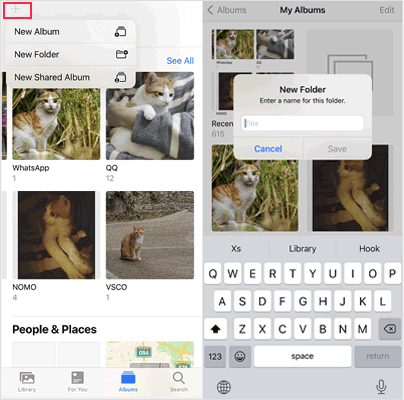
Sie können Ihre Alben jederzeit bearbeiten und verwalten, Fotos und Videos hinzufügen oder entfernen, die Reihenfolge der Fotos ändern und sogar Alben mit anderen teilen. Öffnen Sie die „Fotos“-App auf Ihrem iPhone > gehen Sie zum Tab „Alben“ > tippen Sie auf „Alle anzeigen“ > wählen Sie „Bearbeiten“.
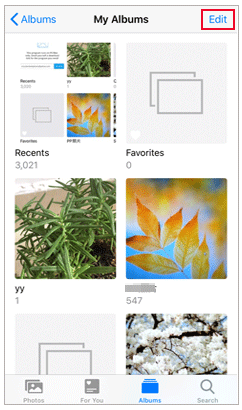
So benennen Sie das Album um: Tippen Sie auf den Albumnamen und geben Sie dann den neuen Namen in das dafür vorgesehene Feld ein.
Um ein Album zu entfernen, tippen Sie einfach auf das „-“-Symbol, um es direkt zu löschen. Wenn Sie weitere Methoden zum Löschen von Alben auf Ihrem iPhone entdecken möchten, klicken Sie hier.
Um das Album neu anzuordnen: Halten Sie einfach das Album-Miniaturbild gedrückt und ziehen Sie es dann an die gewünschte Position.
Um die iCloud-Fotomediathek zu organisieren, können Sie folgende Strategien anwenden:
1. Fotos und Videos organisieren:
Eine übersichtliche und ordentliche Fotobibliothek ist eine gute Verwaltungspraxis. Sie können regelmäßig aufräumen, indem Sie unerwünschte Fotos und Videos entfernen , Duplikate oder unscharfe Inhalte löschen und Fotos mit Tags oder Beschreibungen versehen, um sie leichter zu identifizieren und wiederzufinden.
2. Nutzen Sie die Funktionen für intelligente Alben und die Suche:
Die iCloud-Fotomediathek bietet außerdem intelligente Alben und eine leistungsstarke Suchfunktion, mit der Sie Fotos und Videos schnell finden können. Sie können intelligente Alben anhand von Kriterien wie Datum, Ort, Personen usw. erstellen oder die Suchleiste für die Stichwortsuche verwenden.
3. Nutzen Sie Tags und Beschreibungen optimal:
Durch das Hinzufügen von Schlagwörtern und Beschreibungen können Sie Ihre Fotobibliothek besser organisieren und verwalten. Sie können jedem Foto Schlagwörter oder Beschreibungen hinzufügen, um bei Bedarf schnell bestimmte Inhalte zu finden.
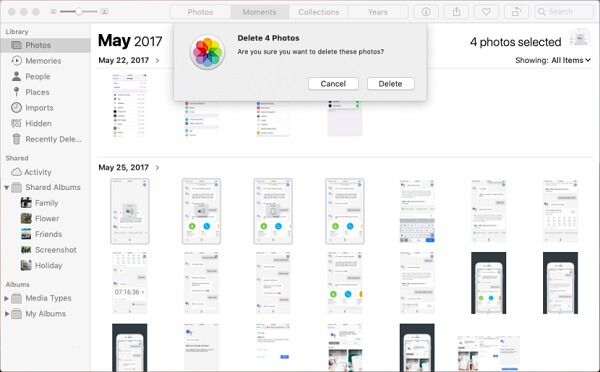
Wenn Sie bestimmte Fotos oder Videos nicht mehr benötigen, können Sie diese direkt aus iCloud-Fotos löschen, um Speicherplatz freizugeben. Beachten Sie, dass das Löschen eines Fotos aus iCloud dieses auch von allen Geräten entfernt, die dieselbe Apple-ID verwenden.
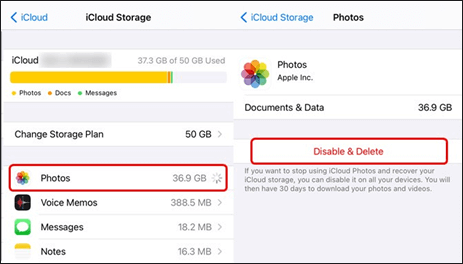
Sie können Fotos auch von iCloud.com löschen, indem Sie sich über einen Webbrowser in Ihren Apple-Account einloggen.
Wenn der Speicherplatz auf Ihrem iPhone knapp wird, kann iCloud-Fotos Speicherplatz sparen, indem Fotos in voller Auflösung in iCloud gespeichert und kleinere Versionen auf Ihrem Gerät aufbewahrt werden. Diese Funktion heißt „iPhone-Speicher optimieren“.
Nach Aktivierung dieser Option verwaltet Ihr iPhone den Speicher automatisch und speichert die Originaldateien in iCloud.
Mit geteilten Alben können Sie Fotos und Videos mit Freunden und Familie teilen, ohne große Dateien einzeln versenden zu müssen. Eingeladene Personen können die geteilten Inhalte ansehen, liken und kommentieren.
Frage 1: Meine iCloud-Fotomediathek zeigt unzureichenden Speicherplatz an; was soll ich tun?
Wenn der Speicherplatz Ihrer iCloud-Fotomediathek knapp wird, können Sie folgende Lösungen ausprobieren:
Frage 2: Die Fotos meines Geräts wurden nicht mit iCloud synchronisiert; was soll ich tun?
Stellen Sie zunächst sicher, dass alle Ihre Geräte mit derselben Apple-ID angemeldet sind und die iCloud-Fotomediathek aktiviert ist. Prüfen Sie anschließend, ob Ihr Gerät mit einem WLAN-Netzwerk verbunden ist, da iCloud-Fotos in der Regel WLAN zum Synchronisieren benötigen. Sollte das Problem weiterhin bestehen, starten Sie Ihr Gerät neu.
Frage 3: Kann ich auswählen, welche Fotos nicht in iCloud hochgeladen werden sollen?
Die iCloud-Fotomediathek synchronisiert automatisch alle Fotos und Videos von Ihrem Gerät. Wenn Sie nicht möchten, dass bestimmte Fotos hochgeladen werden, können Sie diese stattdessen in den „Lokalen Alben“ Ihres Geräts speichern.
Wenn Sie Ihre iPhone-Fotos auf Ihrem Computer verwalten möchten, können Sie die Software Coolmuster iOS Assistant ausprobieren. Coolmuster iOS Assistant ist ein Datenverwaltungstool speziell für iOS Geräte. Es hilft Nutzern, Daten auf iPhone, iPad und iPod touch einfach zu verwalten, darunter Fotos, Kontakte, Nachrichten, Musik, Videos und Apps.
Hauptmerkmale des Coolmuster iOS Assistenten:
Folgen Sie diesen Schritten, um Fotos mithilfe des iOS Assistenten vom iPhone auf den Computer zu übertragen:
01 Starten Sie die Software und verbinden Sie Ihr iPhone mithilfe eines Datenkabels mit Ihrem Computer. Vertrauen Sie darauf, dass Ihr Gerät die Verbindung sicher herstellt.

02 Sobald Ihr Gerät erkannt wurde, werden Sie zur Hauptschnittstelle weitergeleitet, die Ihnen einen einfachen Zugriff auf alle Funktionen ermöglicht.

03 Öffnen Sie den Ordner „Fotos“, sehen Sie sich die Dateien in der Vorschau an, wählen Sie die Dateien aus, die Sie übertragen möchten, und starten Sie dann den Vorgang, indem Sie auf „Exportieren“ klicken.

Videoanleitung:
Das war alles zum Thema iCloud-Fotos verwalten. Mit den oben genannten Methoden können Sie Ihre iCloud-Fotos effektiv verwalten und Ihre Fotobibliothek übersichtlich und sicher halten. Denken Sie daran, regelmäßig Ihren Speicherplatz zu überprüfen, zeitnah Backups zu erstellen und unnötige Fotos zu löschen, damit Sie Ihre schönsten Erinnerungen weiterhin genießen können.
Verwandte Artikel:
Wie übertrage ich Fotos vom iPhone in die iCloud? [Update 2026]
Wie man Fotos in iCloud hochlädt – 4 einfache Wege?
Die 7 besten Lösungen, um das Problem mit den iCloud-Fotos zu beheben, die bei 1 % feststecken.







 Kostenloser Download für PC
 Kostenloser Download für Mac


