TL;DR:
Geteilte Alben auf dem iPhone und in iCloud verwirren Nutzer oft hinsichtlich des Speicherplatzverbrauchs. Belegen sie tatsächlich Speicherplatz oder nicht? Hier eine kurze Erklärung:
Haben Sie sich jemals gefragt: „Belegen geteilte Alben Speicherplatz auf dem iPhone/in der iCloud?“, sind Sie nicht allein. Viele iPhone-Nutzer gehen davon aus, dass geteilte Fotos automatisch Speicherplatz auf ihrem Gerät oder in der iCloud belegen, doch die Realität ist etwas komplexer. Apples Funktion „Geteilte Alben“ soll das Teilen von Fotos vereinfachen, ohne den Speicherplatz stark zu belasten. Dennoch gibt es Einschränkungen und wichtige Details, die Sie kennen sollten. In diesem Leitfaden erklären wir Ihnen genau, wie geteilte Alben funktionieren und was sie für Ihren Speicherplatz bedeuten.
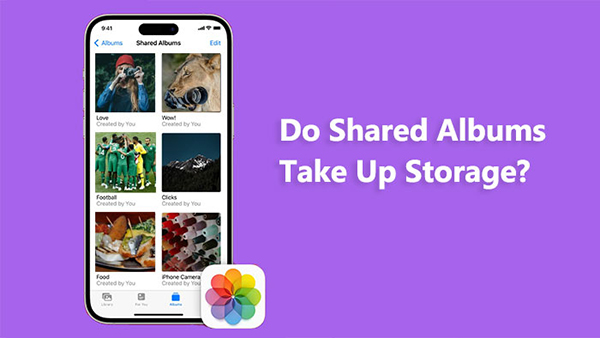
Benötigt das Teilen von Alben Speicherplatz? Die Antwort finden Sie nach dem Lesen dieses Abschnitts.
Belegen geteilte Alben auf dem iPhone Speicherplatz? Nein, geteilte Alben belegen keinen direkten Speicherplatz auf Ihrem iPhone. Wenn Sie in der Fotos-App ein geteiltes Album erstellen und Fotos oder Videos hinzufügen, werden diese in iCloud und nicht auf Ihrem Gerät gespeichert. Das bedeutet, dass sie keinen Speicherplatz auf dem internen Speicher Ihres iPhones belegen. Wenn Sie jedoch Videos oder Fotos aus einem geteilten Album offline ansehen möchten, müssen Sie diese auf Ihr iPhone herunterladen. Dadurch wird Speicherplatz auf Ihrem iPhone belegt.
Werden geteilte Alben in iCloud gespeichert? Wenn Sie ein geteiltes Album erstellen und Fotos oder Videos hinzufügen, werden diese Elemente tatsächlich in iCloud gespeichert. Obwohl die Fotos und Videos in Ihren geteilten Alben in iCloud gespeichert sind, zählen sie nicht zu Ihrem persönlichen iCloud-Speicherplatz. Apple stellt 5 GB kostenlosen iCloud-Speicherplatz für geteilte Alben zur Verfügung. Selbst wenn Ihr persönlicher iCloud-Speicher voll ist, hat dies keine Auswirkungen auf die Nutzung geteilter Alben.
Wenn der Speicher Ihres iPhones fast voll ist, können Sie auf diese Seite klicken, um zu erfahren, wie Sie mehr Speicherplatz auf Ihrem iPhone erhalten .
Benötigt das Teilen von Alben Speicherplatz? Ich denke, Sie kennen die Antwort bereits. Wie nutzt man geteilte Alben auf dem iPhone? In diesem Abschnitt erfahren Sie, wie.
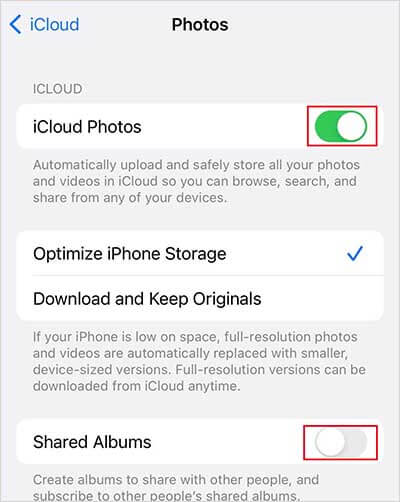
Schritt 1. Öffnen Sie die „Einstellungen“ auf Ihrem iPhone oder iPad.
Schritt 2. Tippen Sie oben im Menü „Einstellungen“ auf Ihren Namen.
Schritt 3. Wählen Sie „iCloud“ > „Fotos“. ( Wie übertrage ich iPhone-Fotos in iCloud ?)
Schritt 4. Schalten Sie den Schalter neben „Gemeinsame Alben“ um, um die Funktion zu aktivieren.
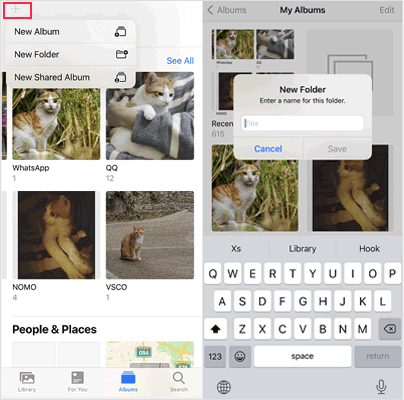
Schritt 1. Navigieren Sie zum Tab „Alben“ und klicken Sie auf die Schaltfläche „Hinzufügen“.
Schritt 2. Wählen Sie in den Optionen „Neues geteiltes Album“ aus.
Schritt 3. Geben Sie einen Namen für das geteilte Album ein und tippen Sie dann auf „Weiter“.
Schritt 4. Wählen Sie aus Ihren Kontakten Personen aus, die Sie einladen möchten, oder geben Sie manuell eine E-Mail-Adresse oder iMessage-Telefonnummer ein.
Schritt 5. Tippen Sie auf „Erstellen“, um die Erstellung des geteilten Albums abzuschließen. ( Wird das geteilte Album nicht angezeigt? )
Schritt 1. Tippen Sie auf der Registerkarte „Bibliothek“ oder in einem Album auf „Auswählen“, um den Auswahlmodus zu aktivieren, und wählen Sie dann die Fotos und Videos aus, die Sie teilen möchten.
Schritt 2. Tippen Sie auf die Schaltfläche „Teilen“ und wählen Sie dann „Zum geteilten Album hinzufügen“.
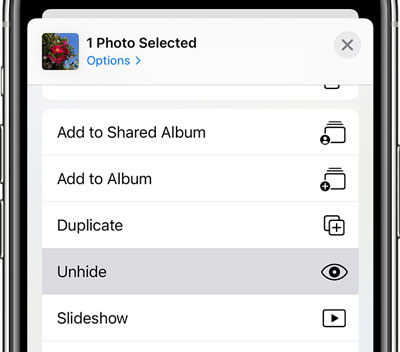
Schritt 3. Wählen Sie das Album aus, in dem Sie Ihre Medien teilen möchten. Tippen Sie abschließend auf „Posten“.
Wenn Sie gerade ein geteiltes Album ansehen, können Sie auch auf die Schaltfläche „Hinzufügen“ tippen, um weitere Fotos und Videos hinzuzufügen.
Schritt 1. Öffnen Sie das geteilte Album.
Schritt 2. Wählen Sie das Symbol „Personen“.
Schritt 3. Wählen Sie „Gemeinsames Album löschen“.
Alternativ können Sie, wenn Sie Ihre Liste der geteilten Alben anzeigen, auf „Bearbeiten“ tippen und dann die Schaltfläche „Löschen“ auswählen, um ein geteiltes Album zu entfernen.
Wenn Sie mehr darüber erfahren möchten, wie Sie geteilte Alben in der Fotos-App auf Ihrem iPhone verwenden können , klicken Sie hier.
Neben den geteilten Alben in der Fotos-App gibt es auch die iCloud-Fotomediathek. Worin besteht der Unterschied? Bei geteilten Alben in der Fotos-App müssen Sie manuell auswählen, welche Fotos geteilt werden sollen. Die iCloud-Fotomediathek hingegen synchronisiert automatisch alle Ihre Fotos und Videos geräteübergreifend, ohne Ihnen die Möglichkeit zu geben, die zu teilenden auszuwählen. Dies kann problematisch sein, wenn Sie viele Fotos und Videos mit Ihrem Mobilgerät aufnehmen.
Ein geteiltes Album kann maximal 5000 Fotos und Videos enthalten. Wenn Sie dieses Limit überschreiten, müssen Sie einige Fotos oder Videos löschen, bevor Sie weitere hinzufügen können. Gibt es also eine Möglichkeit, Fotos ohne Einschränkungen zu teilen? Natürlich. Coolmuster iOS Assistant ist genau so ein Tool, mit dem Sie Ihre Fotos und andere Dateitypen ganz einfach übertragen und verwalten können.
Hauptmerkmale des Coolmuster iOS Assistenten:
So verwenden Sie iOS Assistant zum Übertragen von Fotos:
01 Laden Sie dieses Programm herunter und starten Sie es auf Ihrem Computer. Verbinden Sie anschließend Ihr iPhone mit Ihrem Computer, tippen Sie auf Ihrem iPhone auf „Vertrauen“ und auf Ihrem Computer auf „Weiter“.

02 Sobald diese Software Ihr iPhone erfolgreich erkannt hat, wird Ihnen die Hauptschnittstelle angezeigt.

03 Klicken Sie im linken Bereich auf den Ordner „Fotos“, sehen Sie sich die Vorschau an und wählen Sie die Fotos aus, die Sie übertragen möchten. Klicken Sie anschließend auf die Schaltfläche „Exportieren“, um den Übertragungsvorgang zu starten.

Belegen geteilte Alben Speicherplatz? Wenn Sie diesen Artikel von Anfang bis Ende lesen, erhalten Sie die Antwort. Und falls Sie Ihre Fotos uneingeschränkt teilen möchten, probieren Sie doch mal Coolmuster iOS Assistant aus. Er hilft Ihnen nicht nur beim Übertragen von Dateien (nicht nur Fotos), sondern auch bei der Verwaltung Ihrer iOS Dateien.
Bei Fragen können Sie gerne unten einen Kommentar hinterlassen. Wenn Ihnen dieser Artikel gefallen hat, teilen Sie ihn gerne mit Freunden, die dieselbe Frage haben. Vielen Dank fürs Lesen!
Verwandte Artikel:
[Beantwortet] Wie man iCloud-Fotos deaktiviert, ohne alles zu löschen
[Gelöst] So laden Sie Fotos im Handumdrehen von iCloud auf Ihr iPhone herunter
[Behoben] Wie übertrage ich Fotoalben ganz einfach vom iPhone auf den PC?
Wie übertrage ich Fotos vom Mac auf das iPhone? [6 einfache Wege]







 Kostenloser Download für PC
 Kostenloser Download für Mac


