„Hilfe! Plötzlich sind alle Bildschirme schwarz-weiß, überall, sogar während FaceTime. Ich habe schon alles versucht.“
- aus der Apple Community
Können Sie Ihr iPhone aufgrund eines Schwarz-Weiß-Bildschirmfehlers nicht nutzen? Die Unfähigkeit, Ihr iPhone zu verwenden, ist sehr ärgerlich, insbesondere wenn Sie einen wichtigen Anruf tätigen oder auf ein wichtiges Dokument zugreifen müssen. Obwohl iPhones für ihre Zuverlässigkeit bekannt sind, haben sich Nutzer über diesen ungewöhnlichen Fehler beschwert.
Sollte Ihr iPhone ein Schwarz-Weiß-Bild anzeigen, ist das kein Grund zur Sorge, denn es gibt mehrere Möglichkeiten, das Problem zu beheben. Im Folgenden werden einige Techniken zur Behebung dieses Fehlers erläutert.
Warum zeigt mein iPhone-Bildschirm nur Schwarzweiß an? Es gibt verschiedene Ursachen dafür, dass der Bildschirm Ihres iPhones nur noch Schwarzweiß anzeigt. Dazu gehören:
Nachdem wir nun die möglichen Ursachen für das Schwarz-Weiß-Problem des iPhone-Bildschirms kennen, wollen wir uns mit den Methoden zur Behebung des Problems befassen.
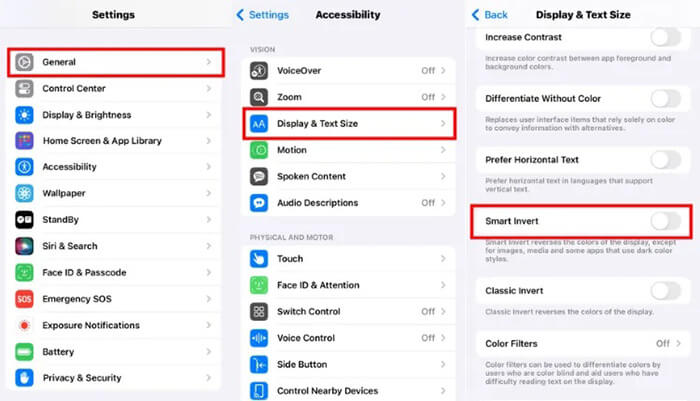
Der Graustufenmodus ist eine Bedienungshilfe des iPhones, die Nutzern mit Sehbehinderungen hilft, indem sie den Bildschirminhalt in Schwarzweiß anzeigt und so die Lesbarkeit verbessert. Wenn Sie diesen Modus versehentlich aktiviert haben, wird der Bildschirm schwarzweiß angezeigt. Sie können den Graustufenmodus wie folgt überprüfen und deaktivieren:
Schritt 1. Öffnen Sie die App „Einstellungen“.
Schritt 2. Scrollen Sie nach unten und tippen Sie auf „Barrierefreiheit“.
Schritt 3. Wählen Sie im Abschnitt „Vision“ die Option „Anzeige- und Textgröße“.
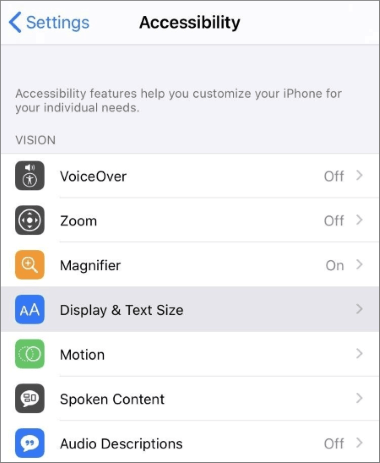
Schritt 4. Suchen Sie die Option „Farbfilter“ und deaktivieren Sie sie, falls sie aktiviert ist.
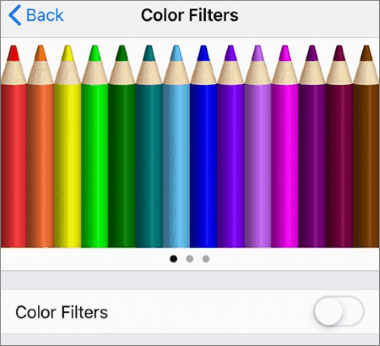
Schritt 5. Wenn der Graustufenfilter aktiviert ist, werden die Farben sofort wieder auf Ihrem Bildschirm angezeigt.
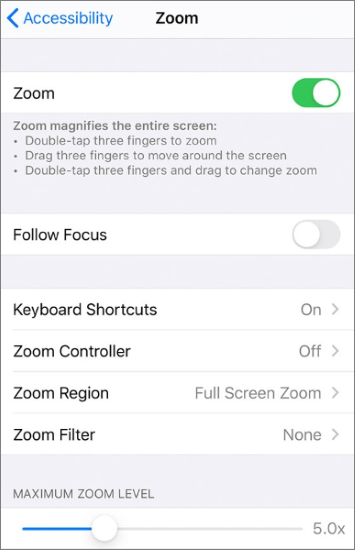
Weitere Bedienungshilfen, die dazu führen können, dass Ihr iPhone-Bildschirm schwarz-weiß erscheint, sind beispielsweise der Zoom-Filter. Diese Funktion dient dazu, Bereiche des Bildschirms für Nutzer mit Sehbehinderungen zu vergrößern. Wenn der Zoom-Filter versehentlich zusammen mit dem Graustufenfilter aktiviert wird, kann der gesamte Bildschirm schwarz-weiß erscheinen. Dies könnte der Grund dafür sein, dass Ihr iPhone-Bildschirm schwarz-weiß aussieht.
Um die Zoom-Funktion zu überprüfen, befolgen Sie die folgenden Schritte:
Schritt 1. Gehen Sie zu „Einstellungen“ > „Bedienungshilfen“ > „Zoom“.
Schritt 2. Falls die Zoom-Funktion aktiviert ist, deaktivieren Sie sie. ( Ist der iPhone-Bildschirm im Zoom-Modus hängen geblieben ?)
Die Funktion „Intelligente Farbumkehr“ kehrt die Farben auf Ihrem Display in ihre Komplementärfarben um. Ihr iPhone-Bildschirm wird dadurch zwar nicht schwarz-weiß, aber ein ähnlicher Effekt mit invertierten Farben kann erzielt werden. So überprüfen Sie diese Einstellung:
Schritt 1. Gehen Sie zu „Einstellungen“ > „Bedienungshilfen“ > „Anzeige- und Textgröße“.
Schritt 2. Suchen Sie die Option „Smart Invert“ und schalten Sie sie aus.
Manchmal kann ein Systemfehler dazu führen, dass der Bildschirm schwarz-weiß angezeigt wird. Eine einfache Lösung ist ein Neustart des iPhones, wodurch vorübergehende Softwareprobleme behoben werden können. So erzwingen Sie einen Neustart:

Manchmal kann ein Fehler in der aktuellen iOS -Version Anzeigeprobleme verursachen, beispielsweise einen schwarz-weißen Bildschirm. Ein Update auf die neueste iOS Version kann diese Probleme beheben. So aktualisieren Sie Ihr iPhone :
Schritt 1. Gehen Sie zu „Einstellungen“ > „Allgemein“ > „Softwareupdate“.
Schritt 2. Falls ein Update verfügbar ist, tippen Sie auf „Herunterladen und installieren“.

Wenn keine der bisherigen Methoden das Problem mit dem schwarz-weißen iPhone-Bildschirm behebt, deutet dies möglicherweise auf ein komplexeres Systemproblem Ihres Geräts hin. In diesem Fall können Sie ein professionelles iOS Reparaturtool verwenden. iOS System Recovery ist ein leistungsstarkes Tool, das verschiedene Systemprobleme beheben kann, darunter ein schwarz-weißer iPhone-Bildschirm, ein iPhone, das beim Apple-Logo hängen bleibt , ein wasserbeschädigtes oder ein eingefrorenes iPhone und vieles mehr – alles ohne Datenverlust.
Was kann iOS Systemwiederherstellung für Sie tun?
Wie kann ich die schwarzen und weißen Linien auf dem iPhone-Bildschirm beheben, ohne Daten zu verlieren?
01 Laden Sie das Tool herunter und installieren Sie es auf Ihrem Mac oder Windows Computer. Öffnen Sie die Anwendung und wählen Sie „ iOS Systemwiederherstellung“.

02 Das Tool erkennt das Problem mit Ihrem iPhone automatisch. Sobald das Problem erkannt wurde, klicken Sie auf „Start“, um fortzufahren.

03 Wählen Sie als Reparaturmodus „Standardmodus“, damit Ihr iPhone repariert wird, ohne dass die gespeicherten Daten verloren gehen. Klicken Sie anschließend auf „Bestätigen“, um fortzufahren.

04. Klicken Sie auf die Schaltfläche „Reparieren“, damit die Anwendung das Problem mit dem Schwarz-Weiß-Bildschirm Ihres iPhones behebt. Warten Sie anschließend einige Minuten; das Problem sollte dann dauerhaft behoben sein.

Das Problem mit dem schwarz-weißen iPhone-Bildschirm lässt sich auch beheben, indem Sie alle Einstellungen und Inhalte löschen. Dadurch werden alle Daten auf Ihrem Gerät gelöscht. Sichern Sie daher unbedingt vorher wichtige Daten. Gehen Sie wie folgt vor, um alle Inhalte und Einstellungen Ihres iPhones zu löschen :
Schritt 1. Öffnen Sie die „Einstellungen“-App auf Ihrem iPhone und tippen Sie auf „Allgemein“. Scrollen Sie nach unten und tippen Sie auf „Zurücksetzen“.
Schritt 2. Tippen Sie auf die Schaltfläche „Alle Inhalte und Einstellungen löschen“. Bestätigen Sie die Aktion, indem Sie Ihr iPhone-Passwort eingeben.

Wenn Ihr iPhone-Bildschirm auch nach Anwendung aller oben genannten Lösungsansätze nur Schwarzweiß anzeigt, könnte ein Hardwareproblem vorliegen. Probleme mit dem Bildschirm oder internen Komponenten können Farbdarstellungsfehler verursachen. Lassen Sie Ihr iPhone in einem Apple Store oder einem autorisierten Servicecenter von einem Fachmann überprüfen.
Eines der ärgerlichsten Dinge heutzutage ist, wenn man sein Mobilgerät nicht nutzen kann, wann immer man es braucht. Das Problem mit dem schwarz-weißen iPhone-Bildschirm ist ein solches Problem, das die Nutzung des iPhones beeinträchtigen kann. Mit den in diesem Artikel beschriebenen Tipps zur Fehlerbehebung können Sie das Problem beheben und Ihr iPhone wieder normal nutzen. Wir empfehlen jedoch die Verwendung der iOS -Systemwiederherstellungs -App, da sie benutzerfreundlich und sicher ist, eine hohe Erfolgsquote bei der Reparatur aufweist und bereits von vielen Nutzern geschätzt wird.
Verwandte Artikel:
Wie behebt man den schwarzen Bildschirm des Todes beim iPhone 16/17? – 6 bewährte Lösungen
[Nicht verpassen] 8 effektive Methoden, um den grauen Bildschirm des Todes beim iPhone zu beheben
6 Tricks, um den weißen Bildschirm des Todes auf dem iPhone mühelos zu beheben (Aktualisiert)

 iPhone-Wiederherstellung
So beheben Sie das Schwarz-Weiß-Problem Ihres iPhone-Bildschirms in 8 einfachen Schritten
iPhone-Wiederherstellung
So beheben Sie das Schwarz-Weiß-Problem Ihres iPhone-Bildschirms in 8 einfachen Schritten




 Kostenloser Download für PC
 Kostenloser Download für Mac
