TL;DR:
Die iCloud-Fotosynchronisierungszeit hängt von verschiedenen Faktoren ab. Dieser Leitfaden soll Ihnen helfen, den gesamten Prozess besser zu verstehen.
Wir machen oft viele Fotos, um Erinnerungen an den Alltag festzuhalten, und viele Nutzer laden diese Fotos in iCloud hoch , um Speicherplatz auf dem iPhone freizugeben. Das führt zu einer häufig gestellten Frage: Wie lange dauert die Synchronisierung von Fotos mit iCloud? In diesem Leitfaden erklären wir die typische Upload-Zeit, die Einflussfaktoren und wie Sie den Synchronisierungsprozess beschleunigen können.

Wie lange dauert das Hochladen von Fotos in iCloud? Die Dauer der Synchronisierung von Fotos mit iCloud hängt von verschiedenen Faktoren ab. Die häufigsten Gründe sind die Anzahl und Größe der Fotos sowie die Netzwerkgeschwindigkeit. Im Allgemeinen dauert die Synchronisierung weniger Fotos nur wenige Sekunden oder Minuten. Bei Tausenden oder noch mehr Fotos mit jeweils großen Dateien kann der Vorgang jedoch mehrere Stunden oder sogar länger dauern.
Wie lange dauert es, 10.000 Fotos in iCloud hochzuladen? Wir haben einen Test mit verschiedenen Fotomengen durchgeführt und folgende Ergebnisse erhalten:
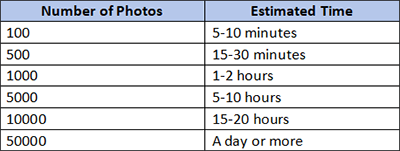
Sie können diese Daten zwar heranziehen, aber sie müssen genauer sein, und Sie müssen Ihre Entscheidungen weiterhin auf der Grundlage Ihrer tatsächlichen Situation treffen.
Wir wissen, wie lange die iCloud-Synchronisierung von Fotos aktuell dauert. Daraus ergibt sich eine neue Frage: Warum dauert das Hochladen von Fotos in iCloud so lange? Mögliche Gründe sind folgende:
Nachdem wir die Gründe für die lange Dauer des Foto-Uploads kennengelernt haben, stellt sich die Frage: Gibt es Möglichkeiten, diesen Vorgang zu beschleunigen? In diesem Abschnitt erfahren Sie einige Tipps und Tricks.
Zunächst sollten Sie sicherstellen, dass Ihr Netzwerk stabil und schnell ist. Falls nicht, können Sie auf ein schnelles und stabiles Netzwerk wechseln, um den Synchronisierungsprozess zu beschleunigen. Hier sind einige Tipps, die Sie ausprobieren können:

iCloud-Fotosynchronisierung hängt bei 1 % fest ? Ein weiterer Trick, um die Synchronisierung zu beschleunigen, ist das Aufladen Ihres iPhones. Wenn Ihr Gerät über ausreichend Akkuleistung verfügt, erhöht sich auch die Upload-Geschwindigkeit. Verwenden Sie am besten ein offizielles Ladekabel und Netzteil, um die beste Leistung zu erzielen.
Sie können auch Ihr iPhone, iPad und Mac aktualisieren, um den Upload-Vorgang zu beschleunigen. Gehen Sie dazu wie folgt vor:
Für iPhone/iPad: Gehen Sie zu „Einstellungen“ > „Allgemein“ > „Softwareupdate“. Falls ein Update verfügbar ist, folgen Sie den Anweisungen, um die neueste Version herunterzuladen und zu installieren.

Für Mac : Gehen Sie zu „Einstellungen“ > „Systemeinstellungen“ > „Softwareupdate“. Falls ein Update verfügbar ist, klicken Sie auf „Jetzt aktualisieren“, um die neueste Version herunterzuladen.

Um den Synchronisierungsprozess zu beschleunigen, können Sie versuchen, Ihren iCloud-Speicher freizugeben . Reicht der iCloud-Speicher nicht aus, können Sie unerwünschte Dateien löschen, um Platz zu schaffen. Selbstverständlich können Sie Ihren iCloud-Speicher auch erweitern. Gehen Sie dazu einfach zu „Einstellungen“ > Apple-ID > „iCloud“ > „Speicher verwalten“, um Ihre iCloud-Speichernutzung einzusehen.

Wenn Sie die oben genannten Tipps bereits ausprobiert haben und der Vorgang weiterhin langsam oder stagniert, können Sie die iCloud-Fotosynchronisierung deaktivieren und nach kurzer Zeit wieder aktivieren, um zu sehen, ob sich der Vorgang dadurch beschleunigt. Gehen Sie dazu wie folgt vor:
Schritt 1. Gehen Sie zu „Einstellungen“ > „Apple-ID“ > „iCloud“.
Schritt 2. Wählen Sie die Option „Fotos“ und deaktivieren Sie „iCloud-Fotos“.
Schritt 3. Schalten Sie „iCloud-Fotos“ nach einer Weile wieder ein.

Wie bereits erwähnt, kann die Synchronisierung von Fotos mit iCloud je nach Bedingungen variieren. Wenn Sie Fotos schneller sichern oder Speicherplatz auf Ihrem iPhone freigeben möchten, ist ein Tool wie Coolmuster iOS Assistant eine hilfreiche Alternative. Damit können Sie Fotos schnell und ohne Netzwerkverbindung zwischen Ihrem iPhone und Computer übertragen.
Hauptmerkmale des Coolmuster iOS Assistenten:
So übertragen Sie mit iOS Assistant Fotos von Ihrem iPhone auf Ihren Computer:
01 Laden Sie dieses Programm herunter und starten Sie es. Verbinden Sie Ihr iOS Gerät über ein USB-Kabel mit Ihrem Computer.
02 Vertrauen Sie Ihrem Gerät. Sobald dieses Programm Ihr Gerät erkennt, wird Ihnen die Hauptoberfläche wie unten dargestellt angezeigt.

03. Gehen Sie links zum Ordner „Fotos“ und wählen Sie die gewünschten Elemente zum Übertragen aus. Klicken Sie anschließend auf „Exportieren“, um den Übertragungsvorgang zu starten.

Video-Tutorial:
Wie lange dauert die Synchronisierung von Fotos mit iCloud? Die Antwort kennen Sie bereits. Kurz gesagt: Die Synchronisierungszeit für iCloud-Fotos variiert aufgrund verschiedener Faktoren. Sie können die von uns genannten Tipps ausprobieren, um den Upload zu beschleunigen. Wenn Sie jedoch eine schnellere Übertragung ohne Netzwerkverbindung bevorzugen, empfehlen wir Ihnen Coolmuster iOS Assistant . Dieses leistungsstarke iOS -Verwaltungstool ist absolut zuverlässig.
Verwandte Artikel:
14 Möglichkeiten, das Problem zu beheben, dass iPhone-/iCloud-Fotos nicht auf Mac angezeigt werden
Der Import von iPhone-Fotos auf Mac dauert ewig? 7 Lösungen
[5 Wege] Wie übertrage ich Fotos vom iPhone auf den Computer ohne USB-Kabel?
6 einfache Wege, um Fotos von einem iPhone auf ein anderes zu übertragen (100% Erfolgsquote)

 Weitere Lösungen
Wie lange dauert die Synchronisierung von Fotos mit iCloud und wie kann man sie beschleunigen?
Weitere Lösungen
Wie lange dauert die Synchronisierung von Fotos mit iCloud und wie kann man sie beschleunigen?







 Kostenloser Download für PC
 Kostenloser Download für Mac
