TL;DR:
Wenn der Speicherplatz auf dem iPhone knapp wird, kann das ärgerlich sein. Es gibt jedoch mehrere effektive Möglichkeiten, mehr Speicherplatz zu schaffen, ohne das Gerät aufzurüsten. In diesem Artikel erklären wir Ihnen, wie Sie mit den folgenden Methoden mehr Speicherplatz auf Ihrem iPhone erhalten:
Wie viel Speicherplatz hat Ihr iPhone? Wenn der Speicher Ihres iPhones fast voll ist , fragen Sie sich vielleicht, ob Sie die Speicherkapazität erweitern oder mehr Speicherplatz freigeben können, ohne Ihr Gerät zu ersetzen. iPhones unterstützen zwar keine Speichererweiterung, aber es gibt verschiedene effektive Möglichkeiten, Speicherplatz freizugeben, Cloud-Speicher zu nutzen, Dateien effizienter zu verwalten und die Speicheroptionen mit externen Geräten zu erweitern.
In diesem Artikel zeigen wir Ihnen praktische Methoden, wie Sie mehr Speicherplatz auf Ihrem iPhone erhalten und Ihre wichtigen Daten sicher und zugänglich aufbewahren können.
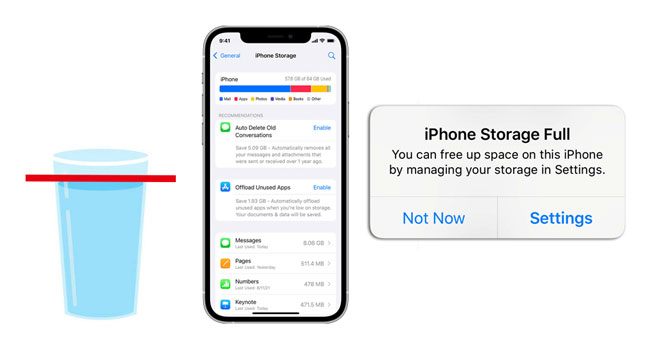
Im Gegensatz zu manchen Android Smartphones unterstützen iPhones keine SD-Karten, und ihr interner Speicher lässt sich nach dem Kauf nicht erweitern. Das bedeutet, dass Sie die Speicherkapazität Ihres iPhones nicht physisch vergrößern können, es sei denn, Sie wechseln zu einem neuen iPhone mit größerer Speicherkapazität.
Das heißt aber nicht, dass Sie aufgeschmissen sind, wenn Ihr iPhone-Speicher voll ist. Sie können weiterhin Speicherplatz freigeben, indem Sie unnötige Dateien löschen, Cloud-Speicherdienste nutzen, Daten auf einen Computer übertragen oder Ihren iPhone-Speicher effizienter verwalten, ohne wichtige Inhalte zu verlieren.
Wenn der Speicher Ihres iPhones voll ist, können Sie unnötige Daten löschen, Dateien verschieben oder die Speichereinstellungen optimieren. In diesem Abschnitt stellen wir Ihnen praktische Möglichkeiten vor, wie Sie Speicherplatz auf Ihrem iPhone freigeben können, ohne zusätzlichen Speicherplatz zu kaufen.
Bevor Sie etwas löschen, sollten Sie zuerst überprüfen, was den Speicherplatz Ihres iPhones belegt.
Lösung 1: Nicht verwendete Apps löschen oder auslagern
Zu viele Apps auf Ihrem iPhone führen schnell zu einem vollen Speicherplatz. Falls Sie Apps auf Ihrem iPhone haben, die Sie selten nutzen, deinstallieren Sie diese bitte. Dadurch wird sofort Speicherplatz freigegeben.
Ungenutzte Apps auslagern:
Sie können die App entfernen, aber die App-Daten auf Ihrem iPhone behalten, indem Sie die App auslagern. Wenn Sie die App anschließend neu installieren, können Sie sie ohne Datenverlust nutzen. Allerdings wird dadurch nicht viel Speicherplatz freigegeben, da die App-Daten recht groß sein können.
Schritt 1. Öffnen Sie die App „Einstellungen“ auf Ihrem iPhone.
Schritt 2. Tippen Sie auf „Allgemein“ und wählen Sie dann „iPhone-Speicher“.

Schritt 3. Es wird eine Liste der Apps angezeigt, sortiert nach ihrem Speicherplatzbedarf. Scrollen Sie durch die Liste, um Apps zu identifizieren, die Sie nicht mehr benötigen.
Schritt 4. Tippen Sie auf die App, die Sie auslagern möchten, und wählen Sie dann „App auslagern“.
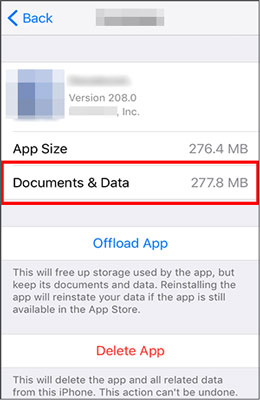
Alternativ können Sie auf der Seite „iPhone-Speicher“ neben der Empfehlung „Nicht verwendete Apps auslagern“ auf die Option „Aktivieren“ tippen, um die Funktion zum automatischen Auslagern nicht verwendeter Anwendungen zu aktivieren.
Löschen Sie die nicht verwendete App:
Um mehr Speicherplatz auf Ihrem iPhone freizugeben, können Sie Apps direkt löschen . Dadurch werden die App und ihre Daten gleichzeitig entfernt. Wenn Sie die App benötigen, können Sie sie einfach erneut aus dem App Store herunterladen.
Schritt 1. Suchen Sie die Anwendung, die Sie löschen möchten, auf dem Startbildschirm.
Schritt 2. Halten Sie das Anwendungssymbol gedrückt, bis ein Menü erscheint.
Schritt 3. Wählen Sie die Option zum Löschen der Anwendung.
Schritt 4. Klicken Sie auf „App löschen“, um die Löschung zu bestätigen.

Alternativ können Sie zu „Einstellungen“ > „Allgemein“ > „iPhone-Speicher“ gehen, die zu löschende App auswählen und dann auf die Option „App löschen“ tippen.
Sie möchten Ihre Apps auf Ihrem iPhone nicht verlieren? Hier erfahren Sie , wie Sie Speicherplatz auf Ihrem iPhone/iPad freigeben können, ohne Apps zu löschen .
Lösung 2: Browser-Cache und App-Daten löschen
Cache-Daten können viel Speicherplatz auf Ihrem iPhone belegen. Diese Daten können die Leistung von Apps und des Systems verbessern und werden daher auf Ihrem Mobiltelefon gespeichert.
Browser-Cache leeren:
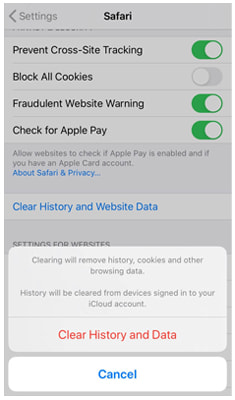
Wenn Sie Safari häufig zum Surfen im Internet nutzen, stellen Sie möglicherweise fest, dass der Browser-Cache viel Speicherplatz belegt. Sie können den Browser-Cache wie folgt leeren:
Schritt 1. Öffnen Sie die App „Einstellungen“ auf Ihrem iPhone.
Schritt 2. Scrollen Sie nach unten und wählen Sie die Kategorie „Safari“ aus.
Schritt 3. Scrollen Sie erneut nach unten und wählen Sie die Option „Verlauf und Website-Daten löschen“.
Schritt 4. Wählen Sie „Verlauf und Daten löschen“, um zu bestätigen.
Apps-Cache leeren:
Schritt 1. Öffnen Sie die Zielanwendung.
Schritt 2. Navigieren Sie zu den Einstellungen der Anwendung.
Schritt 3. Suchen Sie die Option zum Leeren des Caches.

Lösung 3: Unnötige Fotos, Videos und andere Mediendateien entfernen
Mediendateien belegen ebenfalls viel Speicherplatz auf Ihrem iPhone, darunter E-Books, Videos, Musik, Klingeltöne, Fotos usw. Um herauszufinden, welche Dateitypen den meisten Speicherplatz belegen, überprüfen Sie den Speicher Ihres iPhones in den Einstellungen. Anschließend können Sie überflüssige Dateien löschen und sichern.
Schritt 1. Öffnen Sie zunächst die App „Fotos“ auf Ihrem iPhone.
Schritt 2. Wählen Sie unten den Tab „Alben“ aus.
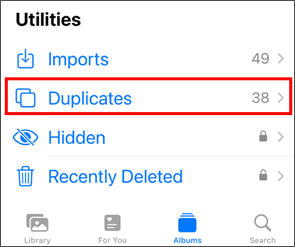
Schritt 3. Scrollen Sie nach unten und wählen Sie im Abschnitt „Medientypen“ die Option „Dienstprogramme“. Wählen Sie anschließend „Duplikate“.
Schritt 4. Durchsuchen Sie die Liste der gefundenen Duplikate und klicken Sie neben jedem Fotopaar, das Sie zu einem einzigen Bild zusammenfügen möchten, auf „Zusammenführen“.
Sie können Ihre Fotos auch in iCloud sichern und sie anschließend von Ihrem iPhone löschen. So gehen Ihre Daten nicht verloren und Sie erhalten mehr Speicherplatz.
Lösung 4. Alte Nachrichten und Anhänge löschen
Unterschätzen Sie bitte nicht den Chatverlauf auf Ihrem iPhone. Wenn Sie Ihre Daten bei WhatsApp, iMessage, Snapchat, Facebook usw. längere Zeit nicht löschen, kann sich daraus ein riesiger Datenberg auf Ihrem Gerät ansammeln.
Nachrichten manuell löschen:
Schritt 1. Öffnen Sie die App „Nachrichten“ auf Ihrem iPhone.
Schritt 2. Gehen Sie Ihre Nachrichten manuell durch und identifizieren Sie die alten oder unwichtigen Nachrichten, die Sie löschen möchten.
Schritt 3. Wischen Sie bei der Nachricht, die Sie löschen möchten, nach links.
Schritt 4. Tippen Sie auf die Schaltfläche „Löschen“, die neben der Nachricht erscheint.
Nachrichten automatisch löschen:
Schritt 1. Öffne die App „Einstellungen“ auf deinem iPhone.
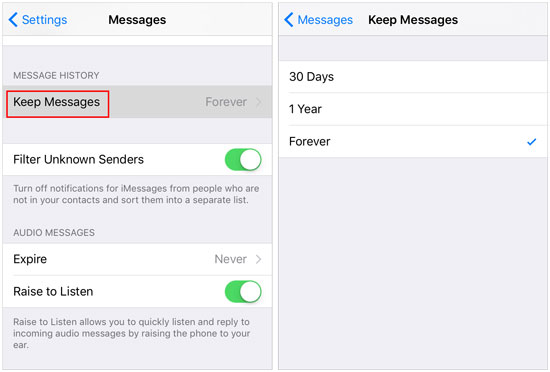
Schritt 2. Scrollen Sie nach unten und tippen Sie auf „Nachrichten“.
Schritt 3. Tippen Sie auf „Nachrichten behalten“.
Schritt 4. Wählen Sie die Dauer, für die Sie die Nachrichten aufbewahren möchten, z. B. 30 Tage oder 1 Jahr.
Schritt 5. Nachrichten, die älter als die ausgewählte Dauer sind, werden automatisch gelöscht, um Speicherplatz freizugeben.
Lösung 5. Aktivieren Sie die Speicheroptimierungsfunktionen des iPhones.
Neben dem manuellen Löschen von Dateien können Sie die in das iPhone integrierten Speicheroptimierungsfunktionen nutzen, um automatisch Speicherplatz freizugeben.
Nicht verwendete Apps auslagern aktivieren:
Diese Funktion entfernt selten genutzte Apps, während Dokumente und Daten erhalten bleiben. Bei der Neuinstallation der App werden Ihre Daten wiederhergestellt.
Schritt 1. Öffnen Sie die „Einstellungen“ auf Ihrem iPhone.
Schritt 2. Tippen Sie auf „App Store“ und aktivieren Sie „Nicht verwendete Apps auslagern“.
Sie können diese Funktion auch unter Einstellungen > Allgemein > iPhone-Speicher aktivieren.
iPhone-Speicher optimieren aktivieren:
Wenn Sie iCloud-Fotos verwenden, können Sie durch Aktivieren von „iPhone-Speicher optimieren“ Speicherplatz sparen, indem kleinere Versionen der Fotos auf Ihrem iPhone gespeichert werden, während die Originaldateien in iCloud abgelegt werden.
Schritt 1. Gehen Sie zu „Einstellungen“ > [Ihr Name] > „iCloud“ > „Fotos“.
Schritt 2. Aktivieren Sie „Dieses iPhone synchronisieren“ und wählen Sie „iPhone-Speicher optimieren“.
Diese Funktionen können Ihnen helfen, den Speicherverbrauch zu reduzieren und den Speicher Ihres iPhones unter Kontrolle zu halten.
Die Nutzung von Cloud-Speicherdiensten wie iCloud, Google Drive und Dropbox ist eine weitere effektive Möglichkeit, den Speicherplatzbedarf des iPhones zu reduzieren. Sie können Fotos, Videos und andere Dateien online speichern und jederzeit darauf zugreifen, ohne alles auf Ihrem Gerät speichern zu müssen.
Fotospeicherung mit iCloud-Fotos optimieren:
Wenn sich auf Ihrem iPhone viele Fotos und Videos befinden, können Sie die Option „iPhone-Speicher optimieren“ aktivieren, um Speicherplatz zu sparen. Ihre Originalfotos und -videos in voller Auflösung werden in iCloud gespeichert, während kleinere, speicherschonende Versionen auf Ihrem iPhone verbleiben.
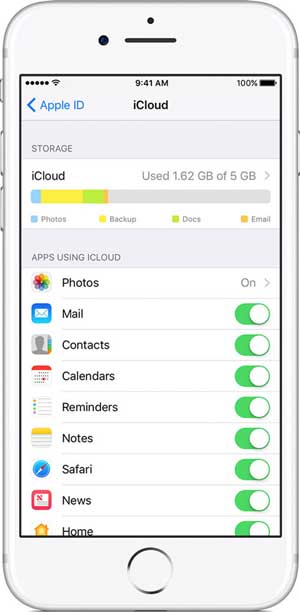
Schritt 1. Öffnen Sie die App „Einstellungen“, tippen Sie auf Ihre Apple-ID und klicken Sie dann auf „iCloud“.
Schritt 2. Tippen Sie auf „Fotos“ und aktivieren Sie „Dieses iPhone synchronisieren“.
Schritt 3. Wählen Sie die Option „iPhone-Speicher optimieren“ und warten Sie, bis Ihre Fotos und Videos in iCloud hochgeladen wurden.

Wichtige Daten mit Cloud-Diensten synchronisieren:
Sie können auch iCloud oder andere Cloud-Dienste nutzen, um wichtige Daten wie Kontakte, Notizen, Dokumente und Dateien zu speichern und zu synchronisieren. So bleiben Ihre Daten jederzeit verfügbar, und Sie müssen nicht mehr alles lokal speichern.
Zum Beispiel:
Durch das Verschieben großer Dateien und die sinnvolle Nutzung von Cloud-Diensten können Sie Speicherplatz auf Ihrem iPhone freigeben und gleichzeitig Ihre wichtigen Daten verfügbar halten.
Reicht der Speicherplatz Ihres iPhones immer noch nicht aus, ist die Verwendung eines externen Speichermediums eine weitere Option. Externe Geräte können zwar den internen Speicher Ihres iPhones nicht erweitern, bieten aber zusätzlichen Speicherplatz für Fotos, Videos, Dokumente und andere Dateien.
Sie können einen kompatiblen USB-Stick, eine externe SSD oder ein drahtloses Speichermedium verwenden, um Dateien zu übertragen und darauf zuzugreifen, ohne alles auf Ihrem iPhone speichern zu müssen. Bei kabelgebundenen Geräten achten Sie darauf, dass das Speichermedium mit dem Anschluss Ihres iPhones (z. B. Lightning oder USB-C) kompatibel ist, oder verwenden Sie einen passenden Adapter.
Alternativ stehen auch drahtlose Speichergeräte zur Verfügung, falls Sie eine kabellose Lösung bevorzugen. Sie ermöglichen den Zugriff auf Dateien über eine spezielle App oder eine WLAN-Verbindung und eignen sich daher ideal zum Speichern großer Datenmengen, ohne den Speicherplatz Ihres iPhones zu beeinträchtigen.
Externe Speichermedien dienen jedoch hauptsächlich der Dateispeicherung und -übertragung. Sie können weder iOS -Systemdateien speichern noch den internen Speicher Ihres iPhones erweitern.
Neben der Möglichkeit, Speicherplatz freizugeben, wenn Ihr iPhone voll ist, können gute Speichermanagement-Gewohnheiten zukünftigen Speicherproblemen vorbeugen. Indem Sie regelmäßig Ihre Speichernutzung überprüfen und unnötige Daten löschen, können Sie die reibungslose Funktion Ihres iPhones gewährleisten.
Hier sind einige nützliche Tipps, wie Sie Ihren iPhone-Speicher effizienter verwalten können:
1. Unnötige Downloads löschen
Heruntergeladene Dateien von Apps wie Safari, Netflix, Spotify und Podcasts können mit der Zeit viel Speicherplatz belegen. Überprüfen Sie daher regelmäßig Ihre Offline-Inhalte und entfernen Sie nicht mehr benötigte Inhalte.
2. Alte und ungenutzte Dateien löschen
Überprüfen Sie regelmäßig Ihre Fotos, Videos, Dokumente und andere Dateien. Löschen Sie unnötige Elemente und leeren Sie das Album „Zuletzt gelöscht“, um dauerhaft Speicherplatz freizugeben.
3. Nicht verwendete Apps entfernen
Auch wenn Sie manche Apps nicht häufig nutzen, können sie viel Speicherplatz belegen. Deinstallieren Sie nicht mehr benötigte Apps oder aktivieren Sie die Option „Nicht verwendete Apps auslagern“, um Speicherplatz freizugeben.
4. Überwachen Sie regelmäßig die Speichernutzung Ihres iPhones.
Gehen Sie zu „Einstellungen“ > „Allgemein“ > „iPhone-Speicher“, um zu sehen, welche Apps und Dateien den meisten Speicherplatz belegen. Die Speicherempfehlungen von iPhone helfen Ihnen außerdem, Ihr Gerät schnell zu optimieren.
Durch regelmäßige Speicherverwaltung auf Ihrem iPhone können Sie plötzliche Speicherengpässe vermeiden und den verfügbaren Speicherplatz auf Ihrem Gerät besser nutzen.
Das Übertragen Ihrer iPhone-Daten auf Ihren Computer ist auch eine gute Möglichkeit, Speicherplatz auf Ihrem iPhone freizugeben. Coolmuster iOS Assistant können Sie Ihre Daten – darunter Kontakte, Nachrichten, Musik, Videos, Fotos und mehr – ganz einfach zwischen Ihrem Computer und Ihrem iPhone übertragen und verwalten. Sie haben zwei Optionen: Entweder Sie sichern alle Inhalte mit einem Klick oder Sie übertragen gezielt einzelne Dateien auf Ihren Computer.
Hauptmerkmale des Coolmuster iOS Assistenten:
Laden Sie diese Software auf Ihr iPhone herunter und befolgen Sie die unten stehenden Schritte, um Ihre Dateien auf Ihren Computer zu übertragen.
Wie erhalte ich über iOS Assistenten mehr Speicherplatz auf meinem iPhone?
01 Öffnen Sie zuerst die Software, verbinden Sie dann Ihr Gerät mit einem USB-Kabel mit dem Computer und klicken Sie auf Ihrem Gerät auf die Option „Vertrauen“, wenn Sie dazu aufgefordert werden.

02 Sobald Ihr Gerät von der Software erkannt wurde, wird die Hauptoberfläche angezeigt, wie im Screenshot unten dargestellt. Nun können Sie mit der Verwaltung Ihrer Dateien beginnen.

03 Wählen Sie die Dateitypen aus, die Sie auf Ihren Computer übertragen möchten, sehen Sie sich eine Vorschau an und klicken Sie dann auf „Exportieren“, um den Übertragungsvorgang zu starten.

Um Ihr gesamtes iPhone zu sichern, gehen Sie zu „Super Toolkit“ > „Sichern & Wiederherstellen“ > „Sichern“. Wählen Sie dann im Dropdown-Menü das Gerät aus, das Sie sichern möchten, klicken Sie auf „Durchsuchen“, um den Speicherort für die neue Sicherungsdatei auszuwählen, und klicken Sie anschließend auf „OK“, um die Sicherung iOS Daten zu starten.

Videoanleitung:
Frage 1: Kann ich den Speicherplatz meines iPhones erweitern?
Nein. Im Gegensatz zu manchen Android Smartphones unterstützen iPhones keine SD-Karten, und der interne Speicher lässt sich nach dem Kauf nicht erweitern. Sie können jedoch mehr Speicherplatz schaffen, indem Sie unnötige Dateien löschen, Cloud-Speicher nutzen, Daten auf einen Computer übertragen oder externe Speichermedien verwenden.
Frage 2: Wie kann ich kostenlos mehr Speicherplatz auf meinem iPhone erhalten?
Sie können Speicherplatz auf Ihrem iPhone freigeben, ohne dafür zu bezahlen, indem Sie ungenutzte Apps löschen, überflüssige Fotos und Videos entfernen, alte Nachrichten löschen, Downloads verwalten und die Speichereinstellungen optimieren. Sie können auch große Dateien auf einen Computer übertragen, um mehr Speicherplatz zu schaffen.
Frage 3: Warum ist mein iPhone-Speicher voll, obwohl ich iCloud aktiviert habe?
iCloud-Speicher und iPhone-Speicher unterscheiden sich. iCloud bietet Online-Speicher zum Synchronisieren und Sichern von Daten, vergrößert aber nicht automatisch den internen Speicher Ihres iPhones. Um Speicherplatz zu sparen, müssen Sie Funktionen wie „iPhone-Speicher optimieren“ aktivieren oder Dateien von Ihrem iPhone an einen anderen Ort verschieben.
Frage 4: Wird durch das Löschen von Fotos Speicherplatz auf dem iPhone freigegeben?
Ja. Durch das Löschen von Fotos und Videos kann Speicherplatz auf dem iPhone freigegeben werden, insbesondere bei großen Dateien. Denken Sie jedoch daran, das Album „Zuletzt gelöscht“ zu leeren, da gelöschte Fotos dort eine Zeit lang erhalten bleiben und weiterhin Speicherplatz belegen können.
Frage 5: Was belegt den meisten Speicherplatz auf einem iPhone?
Fotos, Videos, Apps, Nachrichten mit großen Anhängen, heruntergeladene Medien und App-Daten belegen in der Regel den meisten Speicherplatz auf dem iPhone. Sie können die Speichernutzung unter „Einstellungen“ > „Allgemein“ > „iPhone-Speicher“ überprüfen und sehen, welche Kategorien am meisten Speicherplatz belegen.
Mit den oben genannten Methoden können Sie effektiv mehr Speicherplatz auf Ihrem iPhone freigeben und Speicherprobleme vermeiden. Sie können unnötige Dateien löschen, iPhone-Einstellungen optimieren, Daten in der Cloud speichern oder große Dateien auf externe Speichermedien übertragen. Wenn Sie Speicherplatz freigeben möchten, ohne wichtige Daten zu verlieren, kann Ihnen ein professionelles iPhone-Datenverwaltungstool wie Coolmuster iOS Assistant helfen, Fotos, Videos und andere Dateien in Originalqualität auf Ihren Computer zu übertragen.
Verwandte Artikel:
So löschen Sie Dokumente und Daten auf dem iPhone [Geprüfte Tipps]
Von der Frustration zur Lösung: So beheben Sie Probleme beim Laden des iPhone-Speichers
iPhone-Backup fehlgeschlagen, aber ich habe genügend Speicherplatz – Lösungen im Artikel!







 Kostenloser Download für PC
 Kostenloser Download für Mac


