Sie haben viele schöne Fotos auf Ihrem iPhone, die Sie zur Sicherung, Bearbeitung oder zum Teilen auf Ihren PC übertragen möchten. Doch beim Anschließen Ihres iPhones an Windows 10/11-PC stellen Sie fest, dass der interne Speicher leer ist und der DCIM-Ordner , in dem alle Ihre Fotos gespeichert sind, nicht angezeigt wird. Woran liegt das und wie lässt sich das Problem beheben? Dieser Artikel bietet Ihnen 10 hilfreiche Tipps. Los geht's!
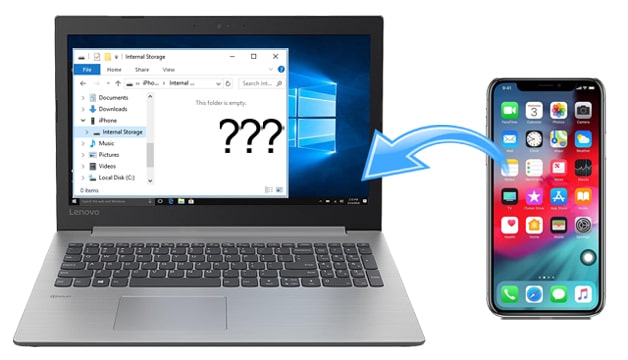
Der DCIM-Ordner Ihres iPhones wird auf dem PC nicht angezeigt? Keine Sorge – das ist ein häufiges Problem. Es tritt meist aufgrund von Verbindungseinstellungen, Berechtigungsproblemen, Softwarekonflikten oder der Art und Weise, wie das iPhone Mediendateien speichert, auf. Hier sind die häufigsten Ursachen:
Haben Sie ein anderes USB-Kabel ausprobiert? Es lohnt sich, die Funktion Ihres USB-Kabels zu überprüfen, da ein defektes Kabel keine stabile Verbindung zwischen Ihren Geräten herstellen kann. Versuchen Sie es mit einem anderen Apple-USB-Kabel. Testen Sie auch einen anderen USB-Anschluss. Schließen Sie das Gerät gegebenenfalls an einen anderen Computer an.
Wenn Ihr iPhone dem Computer den Zugriff verweigert, können Sie den internen Speicher des iPhones nicht einsehen. Daher ist der Ordner leer und die iPhone-Fotos werden auf dem PC nicht angezeigt . Befolgen Sie die hier beschriebenen Tipps, um dem Computer die Berechtigung zum Zugriff auf Ihr iPhone zu erteilen.
Entsperren Sie Ihr iPhone, bevor Sie es mit Ihrem Computer verbinden. Lassen Sie es nach dem Verbinden entsperrt. Wenn auf Ihrem iPhone die Meldung „Diesem Computer vertrauen“ angezeigt wird, tippen Sie auf „Vertrauen“.
Wird die Meldung „Diesem Computer vertrauen“ nicht angezeigt? Sie können Ihr iPhone trennen und die folgenden Anweisungen befolgen, um die Sicherheitseinstellungen zurückzusetzen:

Nach dem Zurücksetzen verbinden Sie Ihr iPhone mit dem Computer und vertrauen Sie diesem Computer.
Lesen Sie auch:
Wie verbindet man ein iPhone auf 4 einfache Arten mit Windows -PC?
Wenn Sie auf Ihrem Windows PC auf den internen Speicher Ihres iPhones klicken und feststellen, dass dieser Ordner leer ist, können Sie versuchen, Ihr iPhone neu zu starten, um das Problem zu beheben.
So erzwingen Sie einen Neustart des iPhone 8 und neuerer Modelle :
So erzwingen Sie einen Neustart des iPhone 7, iPhone 7 Plus :
So erzwingen Sie einen Neustart des iPhone 6 und älterer Modelle :

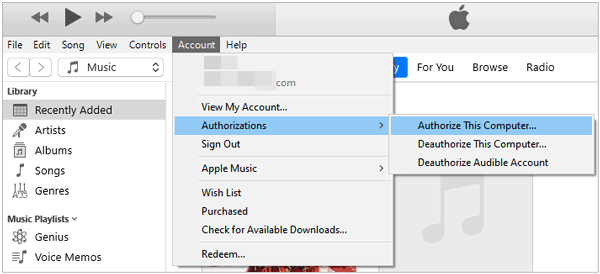
Wenn Sie Ihr Gerät beim Verbinden Ihres iPhones mit Ihrem Windows PC nicht autorisieren, kann es vorkommen, dass dieser Ordner leer ist. In diesem Fall können Sie Ihr Gerät in iTunes autorisieren, um das Problem zu beheben.
Folgen Sie den unten stehenden Schritten:
Prüfen Sie, ob Sie Folgendes benötigen: Möchten SieIhr iPhone ohne Passcode oder Face ID entsperren ? Dieser Artikel hilft Ihnen bei der Lösung dieses Problems.
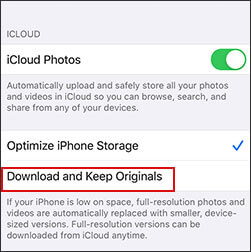
Ein weiterer möglicher Grund dafür, dass Ihr DCIM-Ordner auf dem iPhone leer ist, ist, dass Ihre Fotos in iCloud hochgeladen statt im internen Speicher Ihres iPhones gespeichert werden. Dies geschieht, wenn die Optionen „iCloud-Fotos“ und „iPhone-Speicher optimieren“ aktiviert sind.
Wenn Sie auf Ihrem iPhone genügend Speicherplatz haben, können Sie die Fotos auf Ihr iPhone herunterladen, um sie anschließend auf Ihrem PC anzusehen. So geht's:
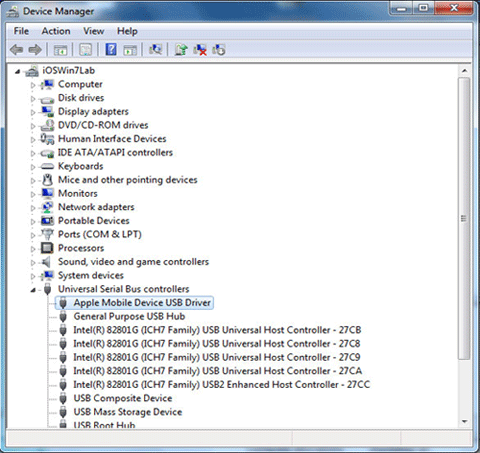
Der Apple Mobile USB-Treiber ist eine iTunes-Komponente, die die Kommunikation zwischen Computer und iOS-Gerät ermöglicht. Eine Neuinstallation kann den Treiber aktualisieren und das Problem des leeren internen Speichers beheben.
So geht's:
Erfahren Sie mehr: Ist es möglich, ein Apple-Konto ohne Sicherheitsfragen zu entsperren ? Ja, das ist möglich! Hier finden Sie verschiedene Methoden.
In manchen Fällen kann iTunes der Grund dafür sein, dass der interne Speicher des iPhones auf Windows -PC nicht korrekt angezeigt wird. Befolgen Sie die unten stehenden Anweisungen, um iTunes neu zu installieren und zu prüfen, ob das Problem dadurch behoben wird.
Schritt 1: Suchen Sie in der Windows Suchleiste nach „Systemsteuerung“ und klicken Sie dann darauf.
Schritt 2: Klicken Sie unter „Programme“ auf „Programm deinstallieren“.
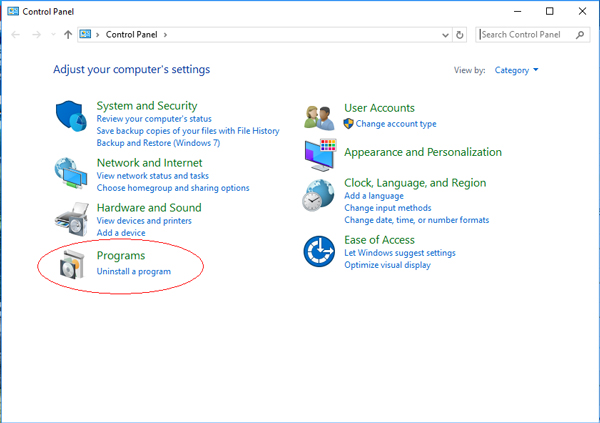
Schritt 3: Suchen Sie iTunes , klicken Sie mit der rechten Maustaste darauf und wählen Sie „Deinstallieren“ . Apple empfiehlt außerdem, weitere mit iTunes verbundene Komponenten in der folgenden Reihenfolge zu entfernen:
Nachdem Sie alle Programme deinstalliert haben, starten Sie Ihren Computer neu.
Schritt 4: Nach dem Neustart Ihres Computers können Sie hier klicken, um die neueste iTunes-Version auf Ihrem Computer zu installieren.
Sie können Ihr iPhone nun mit Ihrem Computer verbinden, und der DCIM-Ordner im internen Speicher des iPhones sollte angezeigt werden.
Wenn Ihre Fotos auf dem iPhone vor dem Computer verborgen wären, fänden Sie im internen Speicher des iPhones nichts. So zeigen Sie Ihren versteckten DICM-Ordner an:

Manche Nutzer haben festgestellt, dass das Aufnehmen eines neuen Fotos vor dem Verbinden des iPhones mit dem Computer dazu führen kann, dass der DCIM-Ordner angezeigt wird. Auch wenn dies keine dauerhafte Lösung zu sein scheint, ist es einen Versuch wert. Es könnte funktionieren, wenn Sie Ihr iPhone zum ersten Mal mit dem Computer verbinden oder wenn sich keine Fotos in der Kamerarolle Ihres iPhones befinden.
Methode 1: Fotos vom iPhone über Coolmuster iOS Assistenten auf den Computer exportieren
Coolmuster iOS Assistant bietet eine unkomplizierte Lösung zumÜbertragen von Fotos vom iPhone/iPad auf den Computer . Das Programm scannt automatisch alle Dateien auf Ihrem iPhone und zeigt sie übersichtlich auf Ihrem Computer-Desktop an. Sie können einfach zum gewünschten Dateityp navigieren und die Dateien auf Ihrem Computer verwalten. Mit Coolmuster iOS Assistant können Sie iPhone-Fotos löschen , Kontakte bearbeiten, hinzufügen oder entfernen, Apps deinstallieren und vieles mehr – alles direkt auf Ihrem Computer.
Sehen Sie sich die wichtigsten Funktionen des Coolmuster iOS Assistenten an:
Coolmuster iOS Assistent herunterladen:
01 Laden Sie Coolmuster iOS Assistant herunter und starten Sie es auf Ihrem Computer. Verbinden Sie Ihr iPhone per USB-Kabel mit dem Computer und tippen Sie auf Ihrem iPhone auf „Vertrauen“ , falls Sie dazu aufgefordert werden. Nach erfolgreicher Verbindung wird die unten dargestellte Benutzeroberfläche angezeigt.

02 Klicken Sie links auf den Tab „Fotos“. Dort können Sie die Fotos auswählen, die Sie auf Ihren PC übertragen möchten. Klicken Sie anschließend auf „ Exportieren “, um die Fotos vom iPhone auf dem Computer zu speichern.

Videoanleitung:
Methode 2: Fotos aus iCloud-Fotos auf den PC herunterladen
Wenn Ihre Fotos in iCloud gespeichert sind, können Sie sie auch direkt von iCloud auf Ihren Computer herunterladen. Je nach Anzahl der Fotos, die Sie herunterladen möchten, können Sie dies über die iCloud-Website oder iCloud für Windows tun.
Nutzung der iCloud-Website:
Wenn Sie einige Fotos herunterladen möchten, können Sie die iCloud-Website verwenden:

iCloud für Windows verwenden:
Sie können Ihre gesamte Fotobibliothek auch ganz einfach über iCloud für Windows herunterladen:
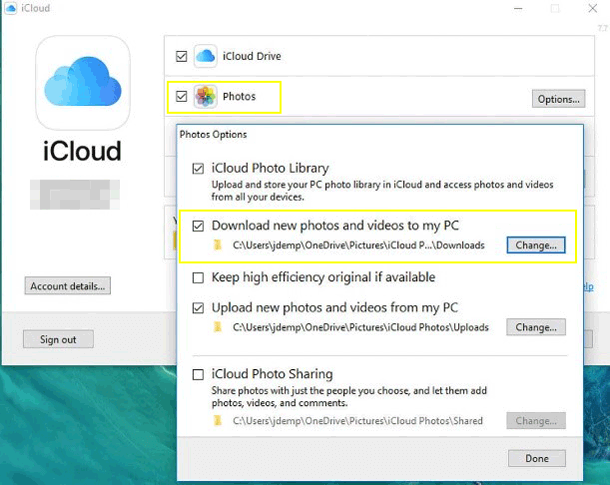
Wenn der interne Speicher Ihres iPhones beim Verbinden mit Ihrem Windows 10/11-PC als leer angezeigt wird, können Sie die oben genannten Tipps zur Behebung des Problems ausprobieren. Um problemlos auf Ihre iPhone-Fotos vom PC aus zuzugreifen, können Sie Coolmuster iOS Assistant verwenden oder Fotos von iCloud auf Ihren PC herunterladen.
Welcher Tipp hat bei Ihnen funktioniert? Oder konnten Sie das Problem mit einer anderen Lösung beheben? Teilen Sie uns Ihre Erfahrungen in den Kommentaren unten mit!
Verwandte Artikel:
Behoben: Fotos können nicht vom iPhone auf den PC importiert werden ( Windows 11/10/8/7)
Wie kann ich iPhone-Fotos auf dem PC ansehen? 4 einfache Wege
Wie übertrage ich Fotoalben ganz einfach vom iPhone auf den PC?

 Weitere Lösungen
[Behoben] DCIM-Ordner im internen Speicher des iPhones wird unter Windows nicht angezeigt oder ist leer.
Weitere Lösungen
[Behoben] DCIM-Ordner im internen Speicher des iPhones wird unter Windows nicht angezeigt oder ist leer.







 Kostenloser Download für PC
 Kostenloser Download für Mac
