TL;DR:
Falls Sie iTunes unter Windows 11/10 nicht installieren können, führt Sie dieser Leitfaden durch die möglichen Ursachen und bietet effektive Lösungen zur schnellen Behebung des Problems.
Bei der Installation von iTunes unter Windows 11/10 können verschiedene Probleme auftreten. Dazu gehören Installationsfehler, Fehlermeldungen oder eine fehlerhafte Softwareausführung. Sollten Sie iTunes nicht unter Windows 10 installieren können, keine Sorge – dieser Artikel hilft Ihnen weiter. Wir erläutern die möglichen Ursachen für Windows und bieten effektive Lösungen, damit Sie iTunes problemlos nutzen können. Los geht's!
Manchmal lässt sich iTunes selbst nach Befolgung der normalen Installationsschritte nicht auf Ihrem Windows 11/10-Computer installieren. Warum kann ich iTunes nicht unter Windows 10 installieren? Dafür kann es viele Gründe geben. Hier sind einige häufige Probleme:
Hier haben wir einige gängige Lösungen aufgelistet, die Ihnen helfen, iTunes erfolgreich zu installieren.
Um iTunes herunterzuladen, benötigen Sie eine stabile Internetverbindung. Versuchen Sie, Ihren Router neu zu starten oder ein anderes Netzwerk zu verwenden, um einen reibungslosen Download der iTunes-Installationsdatei zu gewährleisten. Falls Sie keine WLAN-Verbindung herstellen können, können Sie Ihr Smartphone als mobilen Hotspot nutzen.
Falls Sie iTunes unter Windows 11/10 nicht installieren können, deaktivieren Sie bitte inkompatible Software, um zu prüfen, ob das Problem dadurch behoben wird. Manchmal erkennen Firewalls oder Antivirenprogramme den iTunes-Installer fälschlicherweise als potenzielle Bedrohung. Deaktivieren Sie diese Programme vorübergehend und versuchen Sie anschließend erneut, iTunes zu installieren. Nach erfolgreicher Installation aktivieren Sie bitte Ihre Sicherheitssoftware wieder.
Tipp: Stürzt iTunes auf Ihrem Computer ständig ab ? Lesen Sie diesen Artikel, um zu erfahren, wie Sie das Problem beheben können.
Ein weiterer Grund, warum Sie iTunes unter Windows 11/10 nicht herunterladen können, ist, dass Sie nicht über die erforderlichen Berechtigungen für die korrekte Installation von iTunes verfügen. In diesem Fall müssen Sie das Programm lediglich als Administrator ausführen. Gehen Sie dazu wie folgt vor:
Schritt 1. Klicken Sie mit der rechten Maustaste auf die iTunes-Installationsdatei unter Windows 11/10.
Schritt 2. Wählen Sie „Als Administrator ausführen“.
Dies kann dazu beitragen, Installationsprobleme zu beheben, die durch unzureichende Berechtigungen verursacht wurden.
Die Installation der neuesten Version ist entscheidend, da die Entwickler mit jedem Update verschiedene Probleme beheben. Stellen Sie sicher, dass Sie die aktuellste Version auf Ihrem Windows 11/10-System installiert haben.
Sie können die neueste Version von der offiziellen Apple-Website beziehen oder sie aus dem Microsoft Store herunterladen.
Bonus: Lesen Sie diesen Artikel, um mehr über die neueste Version von iTunes zu erfahren.
Veraltete Betriebssysteme können zu Kompatibilitätsproblemen mit iTunes führen. Prüfen Sie vor der Installation von iTunes, ob Updates für Ihr Windows System verfügbar sind, und installieren Sie diese. Durch die Aktualisierung Ihres Systems können möglicherweise zugrunde liegende Probleme behoben und ein reibungsloserer Installationsprozess ermöglicht werden. So gehen Sie vor:
Schritt 1. Öffnen Sie die „Einstellungen“, indem Sie auf das Menü „Start“ klicken.
Schritt 2. Gehen Sie zu „ Windows Update“ und klicken Sie auf „Nach Updates suchen“.
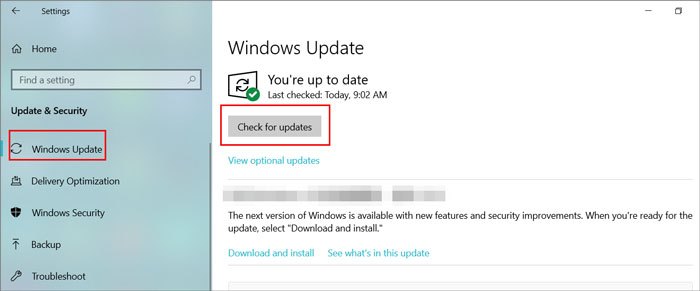
Schritt 3. Laden Sie alle verfügbaren Updates herunter und installieren Sie sie.
Schritt 4. Starten Sie Ihren PC neu, falls Sie dazu aufgefordert werden.
Manchmal lässt sich ein Problem durch einen einfachen Neustart des Computers beheben. Dadurch werden Systemcaches und temporäre Dateien gelöscht und eine saubere Umgebung für die Installation von iTunes geschaffen. Hier die Schritte:
Schritt 1. Klicken Sie auf das Startmenü ( Windows Symbol) und anschließend auf das Symbol „Ein/Aus“.
Schritt 2. Wählen Sie aus den angezeigten Optionen „Neustart“.
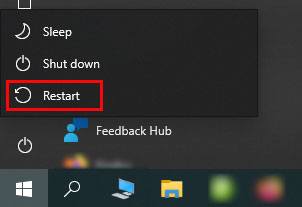
Windows beginnt anschließend den Neustartvorgang und schließt alle geöffneten Programme und Dateien, bevor der Computer neu gestartet wird.
Ein möglicher Grund, warum Sie iTunes nicht herunterladen können, ist, dass es bereits auf Ihrem Computer installiert ist. In diesem Fall müssen Sie iTunes und alle zugehörigen Softwarekomponenten deinstallieren, bevor Sie den Download erneut versuchen.
Sie können die Programme über „Systemsteuerung“ > „Programme deinstallieren“ deinstallieren.

Falls Sie Ihr iPhone mit iTunes auf Ihrem Computer sichern möchten, die Option „iTunes Backup jetzt“ aber ausgegraut ist, finden Sie hier eine hilfreiche Anleitung zur Fehlerbehebung.
Wie behebt man das Problem, dass die Option „iTunes-Backup jetzt“ ausgegraut ist? – Lösungen im Überblick!Der Windows Installer-Dienst spielt eine wichtige Rolle bei der Installation, Aktualisierung und Deinstallation von Programmen auf Ihrem Computer. Wenn dieser Dienst deaktiviert, beendet oder nicht ordnungsgemäß funktioniert, können Probleme bei der Installation von iTunes unter Windows 11/10 auftreten.
Führen Sie die folgenden Schritte aus, um den Windows Installer-Dienst zu überprüfen und neu zu starten:
Wenn der Windows Installer-Dienst ausgeführt wird, iTunes aber trotzdem nicht installiert werden kann, versuchen Sie, den Dienst neu zu starten. Klicken Sie mit der rechten Maustaste auf „ Windows Installer“ und wählen Sie „Neu starten“ (falls verfügbar). Führen Sie anschließend das iTunes-Installationsprogramm erneut aus.
Falls Sie iTunes mithilfe der oben genannten Methoden immer noch nicht unter Windows 11/10 installieren können, sollten Sie eine Alternative wie Coolmuster iOS Assistant zum Sichern und Wiederherstellen iOS Geräten in Betracht ziehen. Im Gegensatz zu iTunes bietet Coolmuster iOS Assistant sowohl Ein-Klick- als auch selektive Backup-Optionen. Außerdem unterstützt es die Wiederherstellung Ihres iPhones ohne Datenverlust.
Highlights des Coolmuster iOS Assistenten:
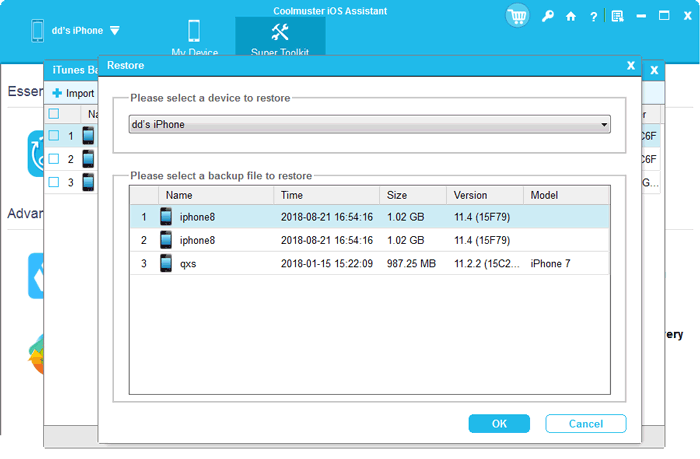
Befolgen Sie die folgenden Schritte, um Ihr iPhone/iPad/iPod zu sichern und wiederherzustellen:
01 Laden Sie die passende Version dieses Tools auf Ihren Computer herunter, installieren Sie sie und starten Sie sie. Verbinden Sie anschließend Ihr iOS Gerät mithilfe eines USB-Kabels mit Ihrem Computer.
02 Nachdem Sie Ihrem Gerät vertraut haben, erkennt dieses Tool Ihre Geräte automatisch. Sobald die Erkennung abgeschlossen ist, wird Ihnen die Hauptschnittstelle dieses Tools angezeigt.

03 Um Ihre Geräte zu sichern, navigieren Sie oben zum Abschnitt „Super Toolkit“, wählen Sie „iTunes Backup & Restore“, klicken Sie auf „Backup“, wählen Sie Ihr iDevice aus der Dropdown-Liste, geben Sie einen Speicherort für die Backups an und klicken Sie auf „OK“, um die Sicherung aller iOS Daten auf Ihrem Computer zu starten.

Um Ihre Geräte wiederherzustellen, wählen Sie oben „Super Toolkit“ aus, klicken Sie dann auf „iTunes Backup & Restore“ und anschließend auf „Wiederherstellen“. Wählen Sie das gewünschte iDevice aus der Dropdown-Liste aus, wählen Sie eine Sicherungsdatei aus der Liste aus und klicken Sie auf „OK“, um die Wiederherstellung der Computersicherung auf Ihrem iDevice zu starten.
Video-Tutorial:
Um das Problem zu beheben, dass sich iTunes unter Windows 11/10 nicht installieren lässt, müssen Sie möglicherweise verschiedene Lösungsansätze ausprobieren. Überprüfen Sie Ihre Internetverbindung, deaktivieren Sie vorübergehend Ihre Sicherheitssoftware, führen Sie das Installationsprogramm als Administrator aus, laden Sie die neueste Version herunter, aktualisieren Sie Windows , starten Sie Ihren Computer neu und deinstallieren Sie ältere iTunes-Versionen. Dadurch sollten Sie eine Lösung finden.
Falls keine dieser Methoden funktioniert oder Sie ein leistungsfähigeres Tool zum Sichern und Wiederherstellen iOS Gerätedaten benötigen, ist Coolmuster iOS Assistant eine hervorragende Alternative, die Sie unbedingt ausprobieren sollten. Ich hoffe, diese Informationen helfen Ihnen, das Problem zu lösen und iTunes erfolgreich zu installieren oder ein geeignetes Backup-Tool zu finden!
Verwandte Artikel:
Wie behebt man das Problem, dass iTunes das iPhone nicht erkennt? [Update 2026]
[Schrittweise Anleitung] Wie installiere ich iTunes neu, ohne Daten wie Musik zu verlieren?
Warum wird mein iPhone nicht in iTunes angezeigt? [Gründe & Lösungen]

 Weitere Lösungen
iTunes lässt sich unter Windows 11/10 nicht installieren? So beheben Sie das Problem.
Weitere Lösungen
iTunes lässt sich unter Windows 11/10 nicht installieren? So beheben Sie das Problem.







 Kostenloser Download für PC
 Kostenloser Download für Mac
