TL;DR:
Wenn Sie Ihren iCloud-Speicherplan kündigen oder herabstufen möchten, ist es wichtig zu verstehen, was mit Ihren Daten geschieht und wie Sie dies sicher tun können, ohne wichtige Dateien zu verlieren.
iCloud ist ein Cloud-Speicherdienst von Apple, mit dem Nutzer Daten zwischen verschiedenen Geräten synchronisieren und sichern können. Manchmal ist es jedoch notwendig, diesen Dienst zu kündigen, beispielsweise weil man zu einem anderen Dienst wechseln möchte oder vorübergehend keinen zusätzlichen Speicherplatz benötigt.
Wie kann ich die Zahlung für iCloud-Speicher beenden? Dieser Artikel erklärt Ihnen, wie Sie den iCloud-Speicherdienst auf verschiedenen Geräten kündigen und welche Folgen die Kündigung haben kann. Schauen wir uns das gemeinsam an.
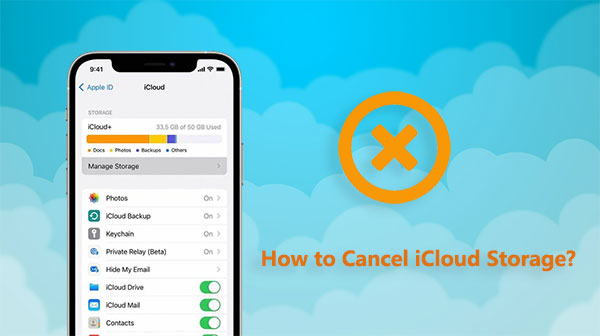
Bevor wir darauf eingehen, wie Sie zusätzlichen Speicherplatz in iCloud kündigen, erklären wir Ihnen, was Sie vor der Kündigung oder Herabstufung Ihres iCloud-Speicherplans beachten sollten. Hier sind einige wichtige Punkte:
Die Schritte zum Kündigen eines iCloud-Speicherabonnements variieren je nach Gerät. Hier finden Sie die Anleitung zum Kündigen von zusätzlichem iCloud-Speicher auf iPhone/iPad, Mac und Windows PC.
Wie kündige ich den iCloud-Speicher auf einem iPhone oder iPad? Das Kündigen eines iCloud-Speicherabonnements auf einem iPhone oder iPad ist ganz einfach. Folgen Sie einfach diesen Schritten:
Schritt 1. Gehen Sie zu „Einstellungen“ > „Ihr Name“ > „iCloud“.
Schritt 2. Tippen Sie auf „Speicher verwalten“ oder „Kontospeicher verwalten“ und klicken Sie dann auf „Speicherplan ändern“. ( Wie verwalte ich iCloud-Fotos ?)
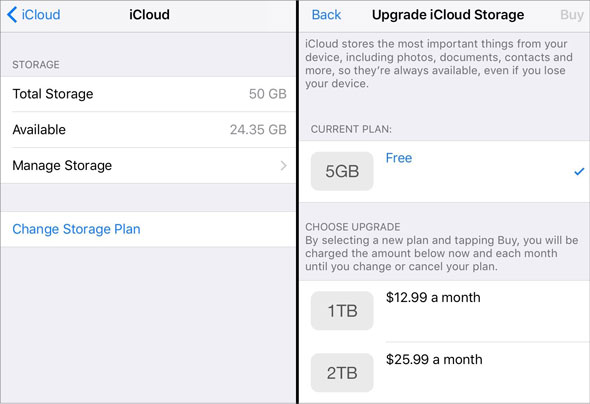
Schritt 3. Tippen Sie auf „Downgrade-Optionen“ und geben Sie Ihr Apple-ID-Passwort ein.
Schritt 4. Wählen Sie einen anderen Tarif:
Schritt 5. Nachdem Sie Ihre Auswahl getroffen haben, tippen Sie auf „Fertig“.
Hinweis: Wenn Sie Ihr iCloud+-Abonnement herabstufen oder kündigen, werden die Änderungen erst nach Ablauf Ihres aktuellen Abrechnungszeitraums wirksam.
Wie kündige ich mein iCloud-Abonnement auf meinem Mac ? Mac -Nutzer können ihre iCloud-Speicherpläne ganz einfach kündigen oder herabstufen. So kündigen Sie den Apple-Speicher auf Ihrem Mac :
Schritt 1. Wählen Sie das „Apple-Menü“ > „Systemeinstellungen“ > „Apple-ID“ > „iCloud“.
Schritt 2. Klicken Sie unten rechts auf „Verwalten“.

Schritt 3. Klicken Sie oben rechts auf „Speicherplan ändern“.
Schritt 4. Klicken Sie auf „Downgrade-Option“ und geben Sie Ihr Apple-ID-Passwort ein. Klicken Sie anschließend auf „Verwalten“.
Schritt 5. Wählen Sie einen anderen Tarif:
Schritt 6. Klicken Sie auf „Fertig“. Falls Sie nicht auf „Fertig“ klicken können, vergewissern Sie sich, dass Sie mit derselben Apple-ID angemeldet sind, oder versuchen Sie diese Schritte auf einem anderen Gerät.
Wie kündige ich mein iCloud-Abonnement unter Windows ? Die Kündigung von iCloud-Speicherzahlungen ist auf PCs etwas komplizierter als auf iOS und Mac Geräten, aber es ist möglich. So kündigen Sie Ihren iCloud-Speicherplan auf einem Windows -PC:
Schritt 1. Laden SieiCloud für Windows auf Ihren PC herunter und starten Sie es.
Schritt 2. Wählen Sie unter „Speicher“ die Option „Speicherplan ändern“.

Schritt 3. Wählen Sie „Downgrade-Optionen“. Wählen Sie „Verwalten“ und geben Sie Ihr Apple-ID-Passwort ein.
Schritt 4. Wechseln Sie zum neuen Speichertarif oder wählen Sie „Keine“ oder den kostenlosen 5-GB-Tarif, um das Abonnement zu kündigen.
Schritt 5. Klicken Sie auf „Fertig“.
Die obigen Informationen beschreiben, wie Sie iCloud auf Ihrem iPhone, iPad, Mac und Windows -Computer kündigen.
Nachdem wir nun die Schritte zum Kündigen eines iCloud-Speicherplans auf verschiedenen Geräten kennen, stellt sich die Frage: Was passiert, wenn Sie Ihren iCloud-Speicherplan reduzieren oder ihn kündigen?
iCloud ist zwar eine praktische Backup- und Speicherlösung, es gibt aber auch Alternativen. Wenn Sie Ihren iCloud-Speicherdienst kündigen, aber Ihre iPhone-Daten weiterhin sichern möchten, könnte Coolmuster iOS Assistant eine Option für Sie sein. Dieses leistungsstarke iOS Datenverwaltungstool hilft Ihnen, Ihre iPhone-Daten einfach und ohne iCloud zu sichern und zu verwalten.
Highlights des Coolmuster iOS Assistenten:
Hier erfahren Sie, wie Sie Ihr iPhone mithilfe iOS Assistenten auf einem Computer sichern:
01 Laden Sie die Coolmuster iOS Assistant-Software herunter und installieren Sie sie auf Ihrem Computer. Starten Sie die Software anschließend. Verbinden Sie Ihr iPhone mithilfe eines USB-Kabels mit Ihrem Computer.
02 Tippen Sie auf Ihrem iPhone auf „Vertrauen“ und auf Ihrem Computer auf „Weiter“. Sobald die Software Ihr Gerät gefunden hat, klicken Sie im oberen Menü auf „Super Toolkit“.

03 Wählen Sie das iPhone aus, das Sie sichern möchten, indem Sie unter „iTunes Backup & Restore“ auf „Backup“ klicken. Wählen Sie anschließend den Speicherort auf Ihrem Computer für die Dateien aus und klicken Sie abschließend auf „OK“, um die Sicherung zu starten.

Sie können auch auswählen, welche Dateien auf Ihrem iPhone gesichert werden sollen. Mit Coolmuster iOS Assistant können Sie festlegen, welche Datentypen auf Ihren Computer übertragen werden sollen. Sobald Ihr Gerät gefunden wurde, können Sie die gewünschten Dateitypen aus der Liste auf der linken Seite auswählen, sich deren Darstellung ansehen und anschließend auf „Exportieren“ klicken, um sie an Ihren Computer zu senden.

Videoanleitung:
Frage 1: Kann ich mein iCloud-Speicherabonnement jederzeit kündigen?
Ja, Sie können Ihr Abonnement jederzeit herabstufen oder kündigen, die Änderung wird jedoch erst zu Beginn des nächsten Abrechnungszeitraums wirksam.
Frage 2: Warum kann man sein iCloud-Abonnement nicht kündigen oder herabstufen?
Frage 3: Wenn ich meinen iCloud-Speicherplan kündige, gehen dann alle meine Inhalte verloren?
Nein, das ist nicht der Fall. Durch die Kündigung Ihres Abonnements werden Ihre Dateien weder gelöscht noch in irgendeiner Weise beeinträchtigt. Sollte Ihre Backup-Größe jedoch 5 GB überschreiten, kann es zu Problemen mit der iCloud-Synchronisierung und -Aktualisierung kommen.
Hier finden Sie die Schritte zum Deaktivieren des iCloud-Speichers auf verschiedenen Geräten. Die Nutzung von iCloud-Speicher lässt sich ganz einfach beenden; folgen Sie einfach den wenigen Schritten auf Ihrem Computer. Es ist jedoch sehr wichtig, Ihre Daten auch nach der Deaktivierung oder dem Downgrade weiterhin zu sichern und zu verwalten, um Datenverlust zu vermeiden. Coolmuster iOS Assistant ist ein hilfreiches Tool, wenn Sie Ihre iPhone-Daten besser kontrollieren und flexibler verwalten möchten.
Verwandte Artikel:
7 gängige Lösungen, um das Problem mit dem iCloud-Upload einfach zu beheben
[GELÖST] iCloud-Backup dauert ewig? 8 einfache Lösungen
13 Lösungen für das Problem, dass iCloud-Fotos auf iPhone/iPad/ Mac nicht synchronisiert werden
So beschleunigen Sie iCloud-Backups (7 Gründe & 1 Alternative)







 Kostenloser Download für PC
 Kostenloser Download für Mac


